1

Plan Marketing : Une Clé pour la Réussite de Votre Entreprise


Toute entreprise fait face à des défis majeurs qui échappent à son contrôle, mais qui influencent considérablement ses chances de succès.
Que vous soyez dirigeant ou décisionnaire dans une organisation, il est probable que vous ayez déjà été confronté à des facteurs externes ayant affecté le lancement d’un produit ou d’un service.
Alors, comment planifier ces éléments pour orienter votre entreprise vers la réussite ? La réponse réside dans un
plan marketing solide.

Pourquoi un bon plan marketing est essentiel ?

Un plan marketing sert de boussole pour guider vos décisions en s’appuyant sur les observations actuelles de votre environnement.
En anticipant les facteurs externes, il devient possible de prévoir les risques et les opportunités tout en restant adaptable face aux changements.
Que vous décidiez de vous conformer, d’innover ou de contourner les obstacles, le plan marketing vous permet de mieux réagir et de minimiser les impacts négatifs.

Les Facteurs Externes qui Influencent Votre Succès

1. Technologie : Un Facteur Clé d’Évolution

Les avancées technologiques modifient constamment la manière de faire des affaires. Par exemple, des lois sur la gestion des données personnelles peuvent imposer des changements drastiques.
Les entreprises doivent donc :

  • Investir dans des technologies concurrentielles.
  • Respecter les nouvelles normes de cybersécurité.

Enjeu : Rester à jour pour rivaliser efficacement.

2. Sociologie : Comprendre Vos Consommateurs

Les attentes des consommateurs évoluent avec le temps. Les techniques de vente directes ne fonctionnent plus comme avant. Pour capter l’attention :

  • Adaptez vos messages publicitaires aux tendances actuelles.
  • Restez authentique pour établir une connexion avec votre public.

Enjeu : Répondre aux nouvelles attentes sociales.

3. Politique et Législation : Les Règles du Jeu

Les lois et réglementations façonnent les activités des entreprises. Une législation peut limiter certains produits ou imposer des contraintes supplémentaires.

  • Soyez informé des évolutions légales.
  • Ajustez vos produits et services pour éviter des sanctions.

Enjeu : Se conformer pour éviter les surprises.

4. Environnement : Un Engagement Croissant

La conscience écologique des consommateurs impose aux entreprises de s’aligner sur des pratiques responsables. Par exemple :

  • Installez des stations de recyclage.
  • Réduisez votre empreinte carbone.

Enjeu : Construire une image d’entreprise écoresponsable.

5. Économie : Naviguer dans un Climat Instable

La santé économique influe directement sur le pouvoir d’achat des consommateurs. En période de crise, les ventes chutent souvent.

  • Diversifiez vos offres pour minimiser les impacts.
  • Préparez des stratégies pour les périodes de ralentissement.

Enjeu : Maintenir la résilience de votre entreprise.

Comment Prévoir les Changements ?

Bien qu’il soit impossible de prédire l’avenir, un bon plan marketing permet de :

  • Identifier les tendances à moyen et long terme.
  • Élaborer des stratégies d’adaptation aux éventualités.

Documentez votre plan et organisez des discussions avec votre équipe pour anticiper les scénarios possibles et définir des actions concrètes.

Conclusion

Un plan marketing est bien plus qu’un simple document. C’est un outil stratégique qui façonne les décisions et actions de votre entreprise.
En intégrant les facteurs technologiques, sociologiques, politiques, environnementaux et économiques dans vos analyses, vous augmentez vos chances de réussite à court et à long terme.

Restez informé, flexible et prêt à évoluer : c’est ainsi que votre entreprise prospérera dans un monde en constante transformation. Découvrez notre formation complète sur
l’élaboration d’un plan marketing pour perfectionner vos compétences !


Créer un Site SharePoint : Guide pour Débutants

Qu’est-ce que SharePoint ?

Le logo officiel de SharePoint de Microsoft

SharePoint est une plateforme collaborative de Microsoft qui permet de créer des sites pour gérer des projets, partager des documents et communiquer efficacement au sein d’une organisation. Que vous souhaitiez centraliser vos fichiers ou offrir un portail d’information à vos équipes, SharePoint est l’outil qu’il vous faut.

SharePoint est-il gratuit ? Non, il est inclus dans les abonnements Microsoft 365.

Puis-je accéder à SharePoint hors ligne ? Oui, en synchronisant avec OneDrive.

Comment puis-je restaurer un document supprimé ? Utilisez la corbeille de SharePoint.

Avantages concrets de SharePoint pour les entreprises

  • Centralisation des données : Tous les fichiers et informations sont accessibles depuis un seul endroit.
  • Collaboration en temps réel : Permet à plusieurs utilisateurs de modifier des documents simultanément.
  • Accessibilité : Accès depuis n’importe quel appareil grâce à l’intégration avec Microsoft 365.
  • Chiffrement des données : Les fichiers sont cryptés, qu’ils soient stockés ou en transit.
  • Contrôle des versions : Vous pouvez restaurer des versions antérieures d’un fichier.
  • Conformité : SharePoint aide les entreprises à respecter les normes comme le RGPD.

1. Différence entre Site Internet et Intranet

Site Internet : Accessible au public, un site internet sert à partager des informations avec des visiteurs externes, comme un site web d’entreprise. On pourrait par exemple y retrouver un blogue.

Intranet : Réservé aux employés ou à un groupe spécifique, un intranet est conçu pour la collaboration interne et le partage d’informations sensibles. Ce site ne devrait pas être accessible au public. On pourrait y sauvegarder des fichiers internes qui peuvent faciliter la collaboration.

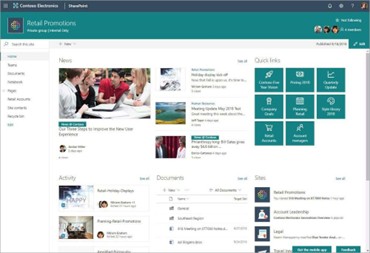
Une image qui montre un exemple de site de type Intranet créé avec SharePoint.

2. Types de Sites SharePoint

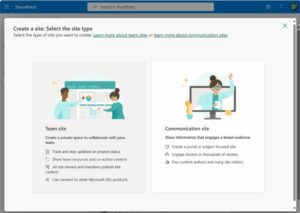
Site d’équipe : Idéal pour une collaboration interne. Parfait pour gérer des projets, partager des fichiers et travailler ensemble.

  • Fonctionnalités : Bibliothèques de documents, listes de tâches, calendriers partagés et intégration avec Microsoft Teams.
  • Exemple : Une équipe marketing utilisant un site pour coordonner une campagne.

Site de communication : Destiné à partager des informations avec un large public.

  • Fonctionnalités : Pages modernes, annonces, vidéos et documents de référence.
  • Exemple : Un site d’entreprise pour publier des actualités et des annonces.

3. Différence entre Liste et Document

Liste

  • Définition : Une collection structurée d’informations (similaire à un tableau Excel).
  • Utilisation : Gérer des données comme des contacts, des tâches ou des incidents.

Document

  • Définition : Un fichier (Word, Excel, PDF) stocké dans une bibliothèque de documents.
  • Utilisation : Créer, stocker et partager des documents collaboratifs.

4. Créer un Site SharePoint

  1. Accéder à SharePoint : Connectez vous à Microsoft 365 et cliquez sur SharePoint depuis le lanceur d’applications.
  2. Créer un Nouveau Site : Cliquez sur « Créer un site » et choisissez votre type de site.
  3. Configurer le Site : Donnez lui un nom, sélectionnez les paramètres de confidentialité et ajoutez des membres.
    1. Donnez un nom à votre site (ex. : “Gestion de projet”).
    2. Définissez une adresse URL (elle sera suggérée automatiquement par SharePoint).
    3. Choisissez les paramètres de confidentialité :
      • Privé : Accessible uniquement aux membres que vous ajoutez.
      • Public : Accessible à tous les membres de votre organisation.
  1. Personnaliser : Ajoutez des pages, bibliothèques et listes.
    1. Ajouter des webparts : Intégrez des fonctionnalités comme :
      • Actualités
      • Documents récents
      • Calendriers
    1. Modifier le thème : Choisissez un design qui correspond à votre entreprise ou projet.
    2. Organiser le contenu : Créez des bibliothèques de documents et des listes pour structurer vos données.
  1. Publier et Partager : Publiez et partagez avec les utilisateurs autorisés.
    1. Ajouter des membres : Invitez des collègues à rejoindre votre site.
    2. Attribuer des rôles :
      • Propriétaire : Gère tout sur le site.
      • Membre : Peut modifier le contenu.
      • Visiteur : Peut consulter, mais pas modifier.
    3. Configurer les permissions : Limitez l’accès à certains fichiers ou sections pour protéger les informations sensibles.

Une image qui montre la première option lors de la création d'un site Sharepoint

5. Astuces pour bien utiliser SharePoint

Structurez vos dossiers : Créez une organisation logique pour que vos documents soient faciles à trouver.

Utilisez les métadonnées : Ajoutez des mots-clés aux fichiers pour simplifier la recherche.

Mettez à jour régulièrement : Gardez votre contenu pertinent et évitez les informations obsolètes.

Standardisez les noms des fichiers : Évitez les doublons et simplifiez la recherche.

Utilisez les alertes : Configurez des notifications pour être informé des modifications importantes.

Automatisez les tâches répétitives : Intégrez Power Automate pour simplifier les flux de travail (par exemple, approbations de documents).

6. En complément à SharePoint

Pour bonifier votre utilisation de SharePoint vous pouvez intégrer d’autres outils de la suite Office 365. Ainsi votre site SharePoint pourra mieux s’intégrer à votre flux de travail et même l’optimiser pour vous rendre plus performant.

Microsoft Teams : Pour intégrer des sites d’équipe directement dans Teams.

OneDrive : Pour synchroniser des fichiers SharePoint sur un ordinateur local.

Power BI : Pour créer des rapports interactifs basés sur les données SharePoint.

7. Exemples d’implémentation et Erreurs communes

Erreur : Créer plusieurs sites pour un même projet.
Solution : Planifiez votre structure avant de créer des sites pour éviter les doublons.

Erreur : Oublier de gérer les permissions.
Solution : Configurez les accès dès la création du site pour éviter des fuites ou des accès non autorisés.

Erreur : Ne pas utiliser les modèles de sites existants.
Solution : Gagnez du temps en démarrant avec un modèle adapté (ex. : gestion de projet ou portail d’équipe).

Quelques idées d’intégration de votre flux de travail avec SharePoint

Gestion de projets : Utilisation de listes de tâches, de bibliothèques de documents et d’un calendrier partagé.

Gestion documentaire : Organisation des documents avec des métadonnées, des catégories et des contrôles de version.

Portail RH : Création d’un espace pour les annonces, les ressources de formation et les demandes des employés.

8. Conclusion

Créer un site SharePoint est un excellent moyen de centraliser vos fichiers et de collaborer efficacement avec votre équipe. En suivant ce guide, vous êtes désormais prêt à créer et personnaliser un site adapté à vos besoins. Alors, lancez-vous et découvrez tout le potentiel de SharePoint !

Nos formations Microsoft SharePoint.


Optimiser la Gestion de la Relation Client : Un Levier de Réussite Organisationnelle

Le succès d’une entreprise ne se limite pas à la qualité de ses produits ou services. Il réside également dans la capacité à gérer efficacement sa clientèle. Cet article explore quatre aspects essentiels de la gestion de la relation client : la gestion des plaintes, la gestion d’un portefeuille clients, la qualité de service, et l’expérience client. À travers ces éléments, nous montrerons comment une gestion optimisée de ces composantes peut se transformer en levier de réussite pour toute organisation.

I. La Gestion des Plaintes des Clients Internes et Externes

Premièrement, abordons le sujet épineux de la gestion des plaintes. Il est inévitable de faire face à des insatisfactions de la part des clients internes et externes. Comment gérer ces plaintes de manière efficace ?

Il est crucial d’adopter une approche proactive et empathique. La première étape est de bien comprendre le problème du client. Écouter activement, poser des questions pertinentes et reformuler pour assurer la compréhension sont des outils précieux.

Une fois le problème compris, il est important de présenter des solutions adaptées. L’accent doit être mis sur la résolution du problème, plutôt que sur la défense de la position de l’entreprise. Dans certains cas, il peut être judicieux de compenser le client pour son désagrément.

Enfin, il est essentiel de tirer des leçons de chaque plainte. Chaque plainte est une opportunité d’amélioration. Il est donc nécessaire de mettre en place des mécanismes pour collecter, analyser et utiliser ces données.

II. La Gestion d’un Portefeuille Clients

La gestion d’un portefeuille clients est tout aussi cruciale. Il s’agit d’une tâche complexe qui nécessite une connaissance approfondie des clients, ainsi qu’une capacité à anticiper leurs besoins.

La segmentation est un outil clé dans la gestion d’un portefeuille clients. Elle permet de regrouper les clients en différents segments, en fonction de critères tels que le potentiel de revenus, le comportement d’achat, les besoins et les préférences.

Une gestion efficace d’un portefeuille clients implique également une attention particulière à la fidélisation. Des stratégies comme le marketing relationnel, le programme de récompense, et l’offre personnalisée peuvent être utilisées pour renforcer la relation avec les clients et encourager leur fidélité.

III. La Gestion de la Relation Client et la Qualité de Service

La qualité de service est un aspect fondamental de la gestion de la relation client. Elle a un impact direct sur la satisfaction client et peut donc influencer la fidélité du client.

La qualité de service peut être améliorée à travers plusieurs leviers. Il est essentiel de former régulièrement le personnel afin qu’il soit capable de fournir un service de haute qualité. Les processus doivent être optimisés pour minimiser les erreurs et les retards. De plus, l’entreprise doit s’efforcer d’aller au-delà des attentes du client, en offrant une expérience client exceptionnelle.

IV. L’Expérience Client comme Levier de Réussite

Finalement, l’expérience client est un levier de réussite majeur pour toute organisation. Une expérience client positive peut générer une fidélité accrue, un bouche-à-oreille favorable, et une augmentation du chiffre d’affaires.

L’expérience client englobe tous les points de contact entre le client et l’entreprise. Pour optimiser cette expérience, il est nécessaire de comprendre le parcours du client et d’identifier les points de friction.

Une fois ces points de friction identifiés, des solutions peuvent être mises en place pour les résoudre. Il peut s’agir de simplifier le processus d’achat, d’améliorer l’interface utilisateur, ou de renforcer le service après-vente.

En conclusion, la gestion de la relation client est un aspect essentiel de la réussite d’une entreprise. Une gestion efficace des plaintes, une connaissance approfondie du portefeuille clients, un service de haute qualité, et une expérience client optimisée peuvent conduire à une fidélisation accrue, une satisfaction plus élevée, et une croissance soutenue.


Formation : création de site web de e-commerce WordPress, WooCommerce

Introduction à la création de sites e-commerce

  • Présentation des options : CMS, plateformes e-commerce.
  • Avantages et inconvénients de chaque solution.
  • Pourquoi choisir WordPress et WooCommerce.
  • Forces : flexibilité, simplicité, personnalisation.

Configuration de l’environnement WooCommerce

  • Installation de WordPress (local ou en ligne).
  • Installation du plugin WooCommerce.
  • Paramétrage de base de la boutique.

Conception du site web

  • Choix d’un thème adapté au e-commerce.
  • Personnalisation via les options et CSS.
  • Initiation à la création de thème personnalisé.
  • Configuration de la page d’accueil (bannières, promos…).

Ajout de produits

  • Création de catégories de produits.
  • Ajout de produits avec images, descriptions, variantes.
  • Options : taille, couleur, matériau, etc.

Configuration du paiement

  • Choix d’une passerelle de paiement.
  • Configuration des frais et zones de livraison.
  • Paramétrage des taxes selon les zones fiscales.

Personnalisation de l’expérience client

  • Ajout de widgets : filtres, recherche, avis clients.
  • Création de menus de navigation clairs.
  • Ajout de fonctions : promotions, fidélité, coupons.

Référencement & performance

  • Paramétrage SEO dans WooCommerce.
  • Optimisation des performances (cache, images, plugins).

Gestion de la boutique

  • Suivi et traitement des commandes.
  • Gestion des stocks en temps réel.
  • Suivi des retours et commandes en attente.

Lancement de la boutique

  • Vérification des paramètres avant lancement.
  • Test du processus d’achat et notifications.

Conclusion et suivi client

  • Récapitulatif de la formation complète.
  • Bonnes pratiques de suivi après lancement.
  • Ressources pour le support technique et évolutif.


Formation: expérience client, un levier de réussite pour toute organisation

Qu’est-ce que l’expérience client ?

  • Définition de l’expérience client
  • Définition de la gestion de l’expérience client

Mesure et évaluation de l’expérience client

  • Pourquoi et comment mesurer l’expérience client ?
  • Les principaux indicateurs de performance clé de l’expérience client
    • Le Net Promoter Score (taux de client promoteur ou taux net de recommandation)
    • Le Customer Effort Score (niveau d’effort des clients dans l’acquisition des produits et services)
    • Le CSAT (niveau de satisfaction des clients)

L’amélioration de l’expérience client : comment procéder ?

  • Le parcours client
  • L’importance des relations entre les collaborateurs dans l’amélioration de l’expérience client
  • L’écoute des clients et des collaborateurs
  • La communication sur les actions menées pour améliorer l’expérience client
  • Le choix des canaux de distribution
  • Atelier de mise en situation sur l’amélioration de l’expérience client

Etude de cas sur l’expérience client

Connecter l’expérience client à l’expérience employé

  • Qu’est-ce que l’expérience employé?
  • Pourquoi connecter les deux notions?
  • Comment connecter les deux notions?
  • Quelques avantages de la connexion de l’expérience client à l’expérience employé
  • Atelier de mise en situation sur la connexion de l’expérience client à l’expérience employé


Google Analytics : une application qui permet de mesurer les performances de votre site web?

Si vous avez mis en ligne un site web, vous avez probablement déjà pensé à l’impact positif ou aux aspects plus négatifs que vos internautes vont remarquer. Par contre, vous avez décidé de le mettre en ligne et de voir quelles sont les performances actuelles de votre site après 1 semaine ou 1 mois. Cependant, vous devrez avoir un moyen de mesurer ces performances! Si votre CMS ne vous permet pas de bien mesurer la performance de votre site, avec assez d’exactitude, vous pouvez penser à Google Analytics pour voir combien de gens voient votre site web! De ce fait, Google Analytics permet de calculer un bon nombre de métriques pertinentes au développement positif de votre site web pour vos affaires ou votre projet. Si vous êtes prêt à utiliser Google Analytics pour propulser vos affaires, encore est-il bon de le faire en partant sur de bonnes bases.

Savoir combien de gens voient votre site web avec Google

Cet aspect est assez simple. En effet, si vous cliquez sur « Rapports », après être entrés dans l’interface général, vous pourrez voir combien de gens ont visité votre site web durant les 30 derniers jours. Par défaut, le paramétrage est fait pour que vous voyiez les 30 derniers jours. Vous avez à changer ce paramètre? Vous n’avez qu’à cliquez en-haut, à gauche sur la plage de dates et à choisir 60 derniers jours, 7 derniers jours, 90 derniers jours, cette année, ou une autre plage de dates qui vous permet de mesurer vos performances sur une période précise. Si vous vous demandez à quel point votre site est performant, voyez au-dessus du graphique statistique le nombre d’utilisateurs qui ont visité votre site web. Un utilisateur, c’est un appareil donné qui s’est connecté à votre site web. Il y a en effet le risque qu’une même personne ait utilisé son téléphone et son ordinateur, les deux dans la même période, ce qui double certains résultats. En revanche, vous voyez très bien chaque fois qu’un appareil se connecte à votre site. Alors, pourquoi sélectionner telle ou telle plage de dates? Pourquoi choisir d’analyser un trimestre plutôt qu’un mois seulement? Tout dépend de la période que vous voulez contrôler. Il y a un moment dans l’année où vous avez apporté des changements dans le design de votre site web? Donc, sélectionner la date de ces changements jusqu’à aujourd’hui. Vous verrez si votre site web attire plus, ou au contraire moins les internautes!

Comment savoir si votre site web est intéressant?

Vous voyez aussi le temps moyen de connexion à votre site à droite complètement du nombre des utilisateurs. Si vous voyez par exemple « 0,09s » dans ce paramètre, c’est qu’en moyenne, les gens visitent votre site web durant 9 secondes. Si tel est le cas, le temps de visite est très court, ce qui pourrait laisser penser qu’il y a un manque d’intérêt de la part de vos internautes. Vous pouvez donc penser, dans cet exemple de 9 secondes, à améliorer votre SEO, votre design, ou à demander l’avis d’un ami ou d’un expert. Si Google Analytics vous indique une moyenne de 25 secondes de visites de votre site web, cela indique alors un certain intérêt, puisque les gens ne quittent pas un site web après 25 secondes si jamais ils ne le trouvent aucunement intéressant, mais bien souvent après quelques secondes (4 ou 5).

Dans l’exemple où vous avez fait des modifications au design de votre site web, vous pouvez constater, après la date de ces modifications, que le nombre de visiteurs baisse. Ceci est souvent bien négatif. Mais, il arrive que ce soit tout de même positif. En effet, vos visiteurs peuvent être moins nombreux, mais rester plus longtemps sur votre site web, visiter plus de pages, lire plus longtemps. Si moins de visiteurs visitent votre site web, mais plus de 3 minutes, ils ont un intérêt quasi certain pour ce que votre site web leur présente. Vous avez peut-être trouvé de nouveaux clients dans ce cas précis.

La nuance dans cette donnée est qu’il s’agit d’une moyenne. Statistiquement parlant, une moyenne de 9 secondes, si vous avez 50 internautes, ne montre pas si un internaute a visité votre site web durant 2 minutes, alors qu’un autre l’a quitté après une seconde. La moyenne ne vous donne pas un aperçu de la visite de chacun de vos internautes un à un.

Est-ce que de nouveaux internautes visitent votre site web?

Si, à droite du nombre total des utilisateurs, vous voyez un nombre presque équivalent de nouveaux utilisateurs, par exemple, à droite de 20 utilisateurs, vous voyez 19 nouveaux utilisateurs, cela indique que la grande majorité des internautes qui ont visité votre site web l’ont probablement fait pour la première fois. Tandis que si vous voyez que sur 20 utilisateurs, il n’y aucun nouvel utilisateur, c’est que ce sont toujours les mêmes personnes qui visitent votre site web et que votre auditoire ne s’agrandit pas!

Puis, vous devez combiner le temps de visite de vos utilisateurs avec le nombre de vos nouveaux utilisateurs pour avoir une meilleure idée si votre site web intéresse vos internautes. Google Analytics peut vous indiquer un temps moyen de visite très faible, comparativement à un nombre de nouveaux utilisateurs très élevé. Dans ce cas, cela signifie que les gens qui découvrent votre site web le quittent après très peu de temps.

Si vos utilisateurs sont presque toujours les mêmes, puis que votre temps de visite est très élevé, alors cela veut probablement dire que les gens qui visitent souvent votre site web le trouvent très intéressant, puisqu’ils y retournent et le visitent plusieurs fois pour de longues périodes. Il y a lors un potentiel pour que ces gens vous appellent ou vous écrivent si vos coordonnées sont bien reliées aux liens de votre page de contact.

Pourquoi les gens cliquent-ils sur des boutons de votre site web?

Google Analytics vous permet de voir le nombre de clics enregistrés sur votre site web. Plus ce nombre de clics est élevé, plus il y a de chances que Google Analytics puisse être en train d’indiquer une bonne curiosité de la part de vos internautes. Effectivement, si vos internautes n’étaient pas curieux de ce que vous faites, ils ne cliqueraient probablement que très peu sur vos liens et les boutons de votre site web, comme le bouton d’envoi de votre formulaire de contact.

Quelles pages de votre site web sont-elles les plus populaires selon Google Analytics?

Vous pouvez aller aux détails de vos rapports pour visionner combien de fois chaque page est visitée sur votre site web. Si votre page de contact est visitée par 900 internautes, comparativement à votre page d’accueil, il y a de bonnes chances que beaucoup d’internautes soient tentés de vous joindre par courriel ou par votre formulaire de contact. Si la page qui parle de vos services est celle qui est la plus visitée, les probabilités que votre page d’accueil donne envie de voir quels services vous offrez et que votre page de services soit bien référencée sur les moteurs de recherche comme Google ou Bing. Puis, comment pouvez-vous améliorer la position web de votre site sur les moteurs de recherche? L’ensemble de votre site est important : son design, la qualité de ses textes, de ses images, etc.

Il y a aussi beaucoup d’emphase sur la description et le titre de vos pages web. En effet, un site web dont le titre de la page d’accueil est « Page d’accueil du site de ménages privés » attire moins les regards qu’un site web dont le titre de la page d’accueil est « Ménages privés à domicile près de Québec ». En spécifiant ce que sont des ménages privés et en mentionnant le secteur où ces ménages sont offerts, vous captez l’attention des gens de Québec qui cherchent un service d’entretien ménager directement à leur domicile, sans avoir à se déplacer.

Quant à la description, ce doit être un court texte vendeur d’environ 120 caractères. « Vendeur » ne signifie pas vanter la qualité de votre service ou de votre produit comme étant la meilleure offre sur le marché, mais plutôt de décrire ce que vous offrez en ayant en tête qu’une personne intéressée par votre offre sera attirée par une description à la fois originale et qui décrit bien ce que les gens cherchent comme service d’une entreprise de votre secteur.

Pouvez-vous voir combien de gens reviennent sur votre site web?

Il est possible de savoir combien de gens visitent votre site web deux ou plusieurs fois. Pour ce faire, il y a une métrique dans les rapports détaillés qui se nomme le « taux de rebond » et qui vous dit exactement combien d’utilisateurs reviennent deux fois ou plus sur votre site web. Cette métrique est bien pertinente quand il s’agit de mesurer l’intérêt manifesté par les internautes pour votre site. Quand des gens reviennent sur votre site, soit ils n’ont pas tout lu ce qui les intéressait la première fois, soit ils sont réellement intéressés par votre site web, au point d’y revenir deux, trois, quatre fois; ou bien les deux raisons précédentes sont bonnes!

De plus, un taux de rebond significatif est une bonne première étape vers une « conversion » de vos internautes en acheteurs. La conversion est le fait que des visiteurs puissent devenir des clients potentiels, ou que des clients potentiels deviennent officiellement vos clients. Vous pouvez configurer une « conversion » sur votre profil Google Analytics de plusieurs façons. Si vous constatez que la plupart du temps, quand un utilisateur de votre site clique sur une page précise, ce même utilisateur clique sur le formulaire de contact, vous pouvez configurer le clic vers cette page comme une conversion. Le fait de bien connaître les comportements des visiteurs de votre site vous permet de bien cerner comment leur montrer que vous offrez un bon service ou un bon produit. C’est ce que permet de faire Google Analytics!

Est-ce que les données démographiques sont encore prises en charge par Google Analytics?

Pour le moment, vous pouvez encore voir de quel endroit dans le monde viennent les visiteurs de votre site web. Vous savez ensuite où se trouvent les grands centres où les gens visitent souvent ce que vous offrez sur le web. Par contre, Google tente de diminuer au maximum le ciblage précis des consommateurs, donc il est possible qu’au moment d’écrire ces lignes ou après, la démographie de vos visiteurs ne soit plus prise en charge.

Bref, Google Analytics est un outil bien complet pour avoir un bon aperçu de ce que votre site web fait de bon pour le moment, ou les aspects à améliorer. Bien entendu, vous ne savez pas nécessairement tout et ne pouvez pas faire des déductions précises sur les métriques proposées. Par exemple, vous ne pouvez pas déduire l’adresse d’un utilisateur ou vous ne pouvez pas non plus savoir le nom des internautes, ce qui, dans les faits, serait peu souhaitable si nous voulons éviter la publicité intempestive et le harcèlement téléphonique de certains vendeurs. En revanche, vous pouvez améliorer de façon constante votre site web grâce à ces métriques diversifiées et complètes. C’est en ayant une belle offre que les gens viendront à vous, puis c’est aussi en leur présentant du beau contenu qu’ils souhaiteront vous connaître sur le web.

Comment bâtir un site web simplement avec Wix?

Vous avez besoin de refaire votre site web, ou de construire un site web du début. En effet, il vient un moment où tout entrepreneur, tout gestionnaire d’entreprise ou tout projet, même, doit être visible sur le web. Alors, vous faites vos recherches. Vous trouvez des termes que vous ne connaissez pas dans la gestion de sites web. Vous visualisez des formules, des lettres et des chiffres, du html, java, javascript… mais les mettre en application pour bâtir un site web, ça vous semble très compliqué et vous ne voyez pas comment vous allez vous retrouver dans la syntaxe de ces codes. Il y a une bonne nouvelle : Wix permet de créer un site web sans même une ligne de code! Vous n’avez qu’à suivre les procédures pour bien commencer et en plus, l’interface est assez intuitive, facile à comprendre.

Le commencement, avec Wix
Premièrement, vous avez à vous créer un compte Wix. Vous verrez comment faire et c’est très semblable à se créer un compte Fido ou Vidéotron, ou Gmail/Outlook. Un coup que votre compte est créé, que vous avez votre identifiant et votre mot de passe, vous êtes fin prêt à amorcer votre travail!

Ensuite, créez votre site web sans programmer grâce à Wix! Avant, pensez à prendre votre nom de domaine et à héberger votre site web avec Wix. Nous pouvons vous montrer comment faire lors d’une formation.

Créer des pages avec Wix
Wix a un bouton, en haut à gauche, qui permet d’aller chercher différentes choses que vous allez pouvoir intégrer à votre site web. Entre autres, Wix permet de créer des pages, autant que vous le souhaitez, puis de faire le lien entre ces pages grâce au menu de votre futur site web.

Vous pouvez créer, à l’intérieur de ces pages, différentes sections, que vous allez pouvoir rendre accessibles grâce à des ancres. Vous serez capable de faire un design pour vos pages web grâce à l’interface de Wix, de choisir les couleurs des sections de vos pages, de personnaliser votre menu, bien plus encore.

Si vous avez déjà un logo, vous pouvez l’intégrer à votre site Wix.
L’emplacement suggéré par Wix ne vous convient pas pour votre logo? Changez cet emplacement. C’est très simple quand vous savez comment vous y prendre. L’important est que votre site web vous ressemble. Pour cela, insérer votre logo à un endroit évident pour les futurs lecteurs de votre site est primordial.

Titre, description de vos pages web
Le titre de la page web, la description de cette même page, sont des notions qui peuvent être difficiles à différencier quand vous commencez tout juste à vous familiariser avec la création de sites web. Votre interface avec Wix, dans les options avancées que vous allez découvrir, vous permet de définir un titre, une description propre à votre page et à votre image.

Dans le cadre de nos formations, nous explorons quels mots placer dans un titre et quels mots placer dans une description, puis nous vous montrons comment faire la différence entre le titre et la description de vos pages. Ensuite, vous êtes en mesure d’approfondir sur le sujet grâce à des formations en référencement pour les moteurs de recherche, ou en vous documentant sur le sujet.

N’oubliez pas d’insérer des images!
Votre site Wix est censé vous représenter, vous et votre projet. Bien,sachez que les images facilitent la navigation des internautes, puis cela rend votre site plus attractif. Pour cette raison, notre formation Wix – Créez votre site web sans programmer, vous donne tout le matériel didactique nécessaire pour comprendre comment placer des images dans le site Wix et ensuite, vous êtes prêt à mettre tout cela en pratique. Wix est assez simple d’utilisation en ce qui concerne les images. Vous pouvez facilement les dimensionner et en modifier le cadrage, à votre guise.

Créez un menu Wix
Vous voulez que vos futurs internautes trouvent facile de naviguer dans votre site web? Ajouter du texte et des images n’est pas suffisant. Vous devez aussi avoir un menu, dans la mesure où vous avez plusieurs pages dans votre site web. Wix vous permet de créer un menu assez facilement et de faire des sous-menus sur les différents boutons de votre menu. Vous êtes-vous déjà imaginé aller sur un site web qui a plusieurs pages pour vous rendre compte que vous ne pouvez pas changer de page, que vous devez entrer l’adresse web de chaque page indépendamment? Ce n’est pas une bonne expérience dans les pratiques actuelles de création de sites web. C’est pourquoi vous devez absolument apprendre comment créer un menu ergonomique.

Référencer un site Wix
Référencer un site conçu avec Wix demande d’aller dans les paramètres avancés de vos pages, pour ensuite définir vos mots et termes clés, puis définir l’entièreté des balises de référencement avancé. Bien que ce soit un peu plus simple avec Wix qu’avec un code html, par exemple, référencer votre site Wix demande de bien comprendre ce que sont le titre, la description, un url canonique, les mots clés et les balises de référencement pour les moteurs de recherche. Cette formation va vous donner un bon départ avec ces notions pour que vous puissiez être outillé avant d’amorcer votre processus de création (de site web).

Bien qu’un site web puisse être beau et élégant, bien écrit et sans fautes, le référencement sur les moteurs de recherche est comme la toiture et le salage de votre site web : on l’installe au sommet et au contour pour faire en sorte que votre site web paraisse bien aux yeux des internautes ET aux yeux des moteurs de recherche. Comme le salage de la maison la rend unique et que son type de toiture la distingue.

Pour en connaître un peu plus de Wix

Wix peut être un outil absolument indispensable pour créer un site web. C’est comme si vous bougiez des cases et que Wix se chargeait de coder pour vous. Si vous avez de la difficulté à comprendre les bases du code html, Wix est un expert du code html.
Puis, si l’envie vous dit d’essayer d’apprendre le code html, sachez que Wix vous offre cette option, bien que ce ne soit pas nécessaire pour créer un site web. Vous pouvez personnaliser votre site un peu plus en modifiant le code html, mais ce n’est pas un incontournable, puisque les fonctionnalités de base vous permettent de créer votre site web en toute simplicité, comme un designer agence les couleurs et les tissus pour créer de beaux vêtements.

D’ailleurs, le code html n’est pas abordé dans la formation Wix – Créez votre site web sans programmer. C’est un thème un peu plus poussé de la création de site web qui est abordé dans le cadre de la formation continue HTML/CSS – HTML5/CSS3. En attendant, vous avez amplement le temps de vous pratiquer avec Wix!


Formation Adobe Muse : création de site

Introduction à la formation Adobe Muse

Préparation à la conception d’un site web:

  • Différence entre Muse et Dreamweaver
  • Qu’est-ce que la conception web (liens à la galerie Webby Award)
  • Comment Muse peut vous aider à concevoir et publier votre site sans codage
  • Définir votre projet: nom du site, Public cible et le but de votre site
  • L’importance d’un site bien planifié
  • Créer un plan de site
  • La stratégie de contenu
  • Concevez vos Wireframes sur papier
  • Choisissez vos polices et de définir votre échantillon de couleur

Introduction à Muse

  • L’écran de Muse
  • Les barres d’outils
  • Les menus et les commandes
  • La personnalisation de l’environnement de travail
  • L’interface Adobe Muse en détails
  • Travailler avec des fonds de pages
  • Créer des nouvelles pages, la navigation, les états
  • Les actifs
  • Widgets (menus, composition, bouton, liens vers sociaux, diaporamas)

Les pages modèles

  • Modifier et créer des modèles
  • Utiliser les modèles
  •  Mettre à jour les modèles
  • Appliquer un modèle à des pages existantes

Insertion d’éléments dynamiques

  • Bouton et texte
  • Animation et film

Utilisation des formulaires

  • L’insertion de champs de formulaire
  • Les propriétés des champs
  • L’envoi de formulaire

Les calques (layers)

  • Insérer des calques
  • Travailler avec les calques
  • Structurer les calques

Bibliothèque
  • Créer des éléments dans la bibliothèque
  • Insérer des éléments de la bibliothèque dans la page
  • Modifier les éléments de la bibliothèque

Publier

  • Adapter votre site à un ordinateur bureau, une tablette et une plate-forme de téléphone
  • Gérer le site web, tester et éditer votre site


Formation Wix – créez votre site web sans programmer

Introduction à la formation Wix

Découvrir Wix
Inscription sur Wix
Acheter un nom de domaine et un hébergement web

Construire son site web avec la plateforme Wix

Créer les pages
Dimensionner les pages
Ajouter une couleur d’arrière plan
Ajouter un logo
Ajouter un titre, une description
Ajouter des images
Ajouter des liens entre vos pages
Ajouter une en-tête et un pied de page
Ajouter des formulaires

Référencer son site Wix

Comprendre le référencement
Ajouter son site à Google
Optimiser ses pages pour le référencement

Autre Formation Utile

Formation Wix + Canva


Formation SharePoint Online : Créer un site intranet

Introduction à la formation SharePoint Online

  • Comprendre le rôle de SharePoint dans Microsoft 365
  • Découvrir les usages : intranet, gestion documentaire, collaboration
  • Se familiariser avec l’environnement de travail collaboratif

Présentation de SharePoint Online

  • Qu’est-ce que SharePoint et ses évolutions vers le cloud
  • Différences entre site d’équipe et site de communication
  • Présentation de l’interface : rubans, menus, zones de contenu
  • Éléments de structure : sites, pages, listes, bibliothèques
  • Accéder et comprendre les paramètres de configuration

Création de sites SharePoint

  • Architecture des sites : collections et sous-sites
  • Méthodologie de création : choix du type de site selon les besoins
  • Créer un site de communication pour diffuser l’information
  • Créer un site d’équipe pour collaborer et partager des fichiers
  • Personnaliser la navigation : menus et liens rapides
  • Créer et personnaliser des pages avec Webparts
  • Ajouter et gérer un agenda d’événements

Gestion des listes et des bibliothèques de documents

  • Créer une liste pour suivre tâches, incidents ou inventaires
  • Créer une bibliothèque de documents pour stocker et organiser les fichiers
  • Configurer les colonnes, vues, tris et filtres personnalisés
  • Mettre en place la gestion des versions et la corbeille
  • Configurer des alertes et automatisations simples

Gestion de la sécurité

  • Ajouter, supprimer ou modifier des utilisateurs
  • Utiliser les groupes de sécurité (lecteur, contributeur, propriétaire)
  • Définir la sécurité sur un site : gestion par service ou projet
  • Définir la sécurité sur un document : partage restreint et liens sécurisés
  • Associer Microsoft Teams à un site d’équipe pour une collaboration intégrée