1

Formation DevOps – Méthode et organisation

Module 1 : Introduction à la formation DevOps

  • Exigences d’un projet informatique
  • Contexte

Module 2 : La méthode DevOps

  • Qu’est ce que le DevOps ?
  • Relation entre Dev et Ops
  • L’agilité en pratique
  • Agile vs DevOps
  • DevOps – fonctionnement
  • Avantages du DevOps

Module 3 : Choix d’architecture

  • Les choix d’architecture
  • Architecture logicielle
  • Architecture technique
  • Infrastructure

Démonstrations (2)  : Création d’une instance cloud sur AWS et création d’un conteneur avec Docker

Module 4 : CI/CD pipeline

  • Pipeline
  • Pipeline CI/CD
  • Infrastructure as Code (IaC)
  • Chaîne d’outils DevOps

Démonstration : Gitlab CI


Formation: Les systèmes embarqués pour l’Internet des Objets (IoT)

Introduction générale sur les systèmes embarqués

  • Comprendre l’environnement : STM32 Discovery Kit, ST-Link, IAR IDE, Linux, Arduino IDE
  • C embarqué : ce qu’il faut savoir
    • Toolchain
    • Types de données (stdint.h)
    • Placement des données (Main memory / Stack / Heap)
    • Classes d’allocations (auto, static, register, extern, const)
    • Opérations binaires (AND, OR, XOR, masques)
    • Shifts
    • Booléens
    • Break / Continue
    • Préprocesseur
    • Volatile

STM32 Microcontrôleur

  • Architecture STM32 : Interconnexion CPU / RAM / Périphériques
  • Bus Cortex-M4 (ARM AMBA AHB / APB)
  • Arbre d’horloge STM32 (System_clk, clock gating…)
  • Périphériques GPIO (configuration input / output)

Applications STM32 avec IAR

  • Projet Hello World : configuration IAR, ST-Link, registres, LED toggle
  • Débogage temps réel, accès aux registres
  • Bibliothèque CMSIS et fichiers startup
  • Application avec CMSIS

STM32 Lab

  • Lab 1 : LED chenillard (utilisation des préprocesseurs)
  • Lab 2 : Clignotement de LEDs à différentes fréquences
  • Lab 3 : Menu pour contrôler les LEDs
  • Lab 4 : Utilisation des boutons

Bibliothèque HAL

  • Présentation des bibliothèques HAL de ST
  • Architecture HAL

CubeMX

  • Configuration de projet avec CubeMX
  • Génération de code HAL avec CubeMX

Horloge STM32

  • Comprendre l’architecture des horloges (PLL, HSI, HSE, SYSCLK, AHB…)
  • Lab 1 : Génération de code HAL avec fréquences différentes

Interruptions STM32

  • Présentation de NVIC, EXTI, SYSCFG
  • Application d’interruption sur bouton (EXTI)
  • Lab 2 : Priorité entre deux interruptions

DMA sur STM32

  • Présentation du DMA : fonctionnement, délestage CPU
  • Lab 3 : Transfert mémoire à mémoire avec et sans DMA
  • Lab 4 : Transfert Flash vers SRAM avec DMA

Power Control STM32

  • Modes RUN, SLEEP, STOP, STANDBY
  • Système de réveil via EXTI
  • Différence Event vs Interrupt

Périphériques de communication

  • Topologie réseau (SPI, I2C, UART…)
  • Notions de base : Master / Slave, synchrone / asynchrone, full duplex…

SPI

  • Caractéristiques de base
  • Configuration SPI
  • Communication via HAL IT, Polling, DMA (3 labs)

UART

  • Différences UART / USART
  • Protocole UART
  • Configuration UART
  • Loopback avec HAL / IT / DMA (3 labs)

I2C

  • Protocole I2C
  • Configuration I2C
  • Communication entre deux STM32 Discovery via I2C

Application avec l’accéléromètre LIS302DL

  • Configuration SPI avec LIS302DL
  • Utilisation du driver de l’accéléromètre
  • Lecture des accélérations X, Y (capteur d’inclinaison)

Introduction à l’IoT

  • Diagramme fonctionnel de l’application
  • Outils hardware et software utilisés

Réseaux TCP/UDP

  • Concepts de base réseau

Utilisation du module ESP8266

  • Configuration et débogage
  • Commandes AT
  • Point d’accès Wifi (Wifi direct)

Lab 1 – UDP

  • Serveur UDP : STM32 + ESP8266 (HAL UART + DMA)
  • Client UDP : STM32 + ESP8266 (HAL UART + DMA)

Application Android Client

  • Socket UDP Android vers STM32

Lab 2 – TCP

  • Menu de commandes Android pour pilote


Comment fonctionnent les calques sur Photoshop et Illustrator?

Les logiciels Photoshop et Illustrator sont parmi les plus populaires de la suite Adobe. Ils sont aussi des incontournables pour beaucoup de gens œuvrant dans le monde des communications graphiques. Lorsque l’on débute sur ces logiciels, le fonctionnement des calques est un des premiers concepts à apprendre.


Qu’est-ce qu’un calque?

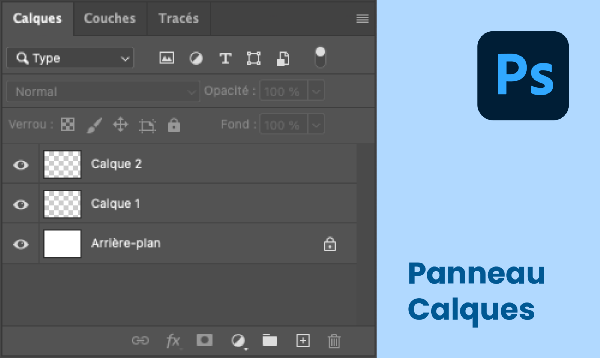
Un calque est une couche pouvant contenir une ou des images, du texte, un ou des éléments graphiques ainsi que des retouches, tout dépendant du logiciel dont il est question. Les calques sont organisés selon une hiérarchie qu’il est possible de modifier en les glissant dans l’ordre voulu. Il est possible de les verrouiller pour ne pas les affecter ou les déplacer par mégarde. De plus, le symbole de l’œil permet de les cacher.

Le principe des calques sur Photoshop et Illustrator est très similaire, mais il existe tout de même des différences. Voici donc son fonctionnement, d’un logiciel à l’autre.


Sur Photoshop

Les calques sur Photoshop sont des couches transparentes, se superposant les unes sur les autres. Ils sont très pratiques pour la création de montages photo. Les calques sont aussi essentiels pour la retouche de photos, car ils permettent une méthode de travail non-destructive : en réalisant les retouches sur des calques séparés, il est possible de revenir en arrière, puisque les modifications ne sont pas faites directement sur les pixels de l’image originale. L’image d’origine reste donc intacte, sous les calques de modifications.

Formules d'abonnement du Creative Cloud d'Adobe


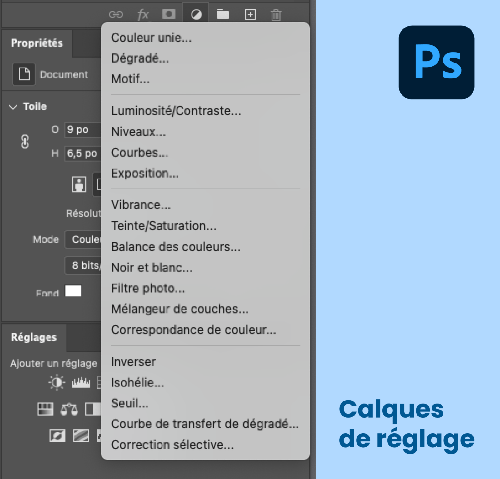
Outre les calques où l’on peut y insérer textes, images et retouches, il existe aussi les calques de réglage. Ces calques permettent, entre autres, d’ajuster les tons d’une image et d’ajouter de la couleur. Comme les autres calques, ils sont non-destructifs, c’est-à-dire qu’ils n’affectent pas les pixels de l’image. Les modifications d’un calque de réglage touchent seulement les calques se trouvant sous celui-ci.

Formules d'abonnement du Creative Cloud d'Adobe


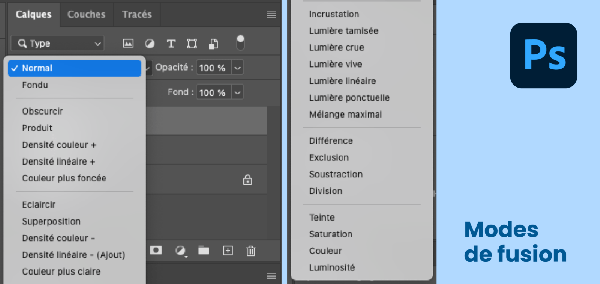
Pour mieux superposer les calques, il existe les modes de fusion. Ces modes permettent de jouer avec la lumière, les tons ou encore la couleur d’un calque. Ils peuvent s’avérer indispensables pour certains montage photos, permettant des effets intéressants ou des fusions d’éléments plus en douceur.

Formules d'abonnement du Creative Cloud d'Adobe


Pour bien organiser et structurer son travail, il est possible de regrouper des calques ensemble. Il ne suffit qu’à créer un groupe en cliquant sur l’icône de dossier puis à y glisser les calques voulus.


Sur Illustrator

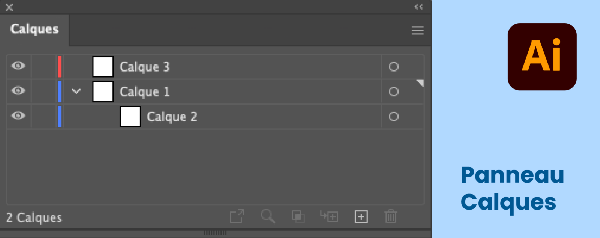
Les calques sur Illustrator sont tels des dossiers : ils peuvent regrouper plusieurs éléments. Ainsi, leur rôle est d’organiser le travail et de gérer la hiérarchie de la superposition des éléments. Dans chaque calque, il est possible de créer des sous-calques, qui peuvent eux aussi contenir des éléments.

Formules d'abonnement du Creative Cloud d'Adobe


Pour tracer un élément graphique à partir d’une image existante ou simplement avoir une image de référence, la fonction de calque modèle est très pratique. Les éléments faisant partie d’un calque modèle ont une opacité réduite, donc il est plus facile de tracer par-dessus. De plus, les calques modèles sont non-imprimables, ce qui évite de commettre l’erreur de les laisser visibles rendus à l’impression.

Formules d'abonnement du Creative Cloud d'Adobe


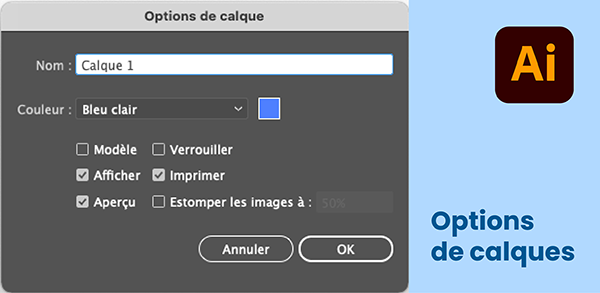
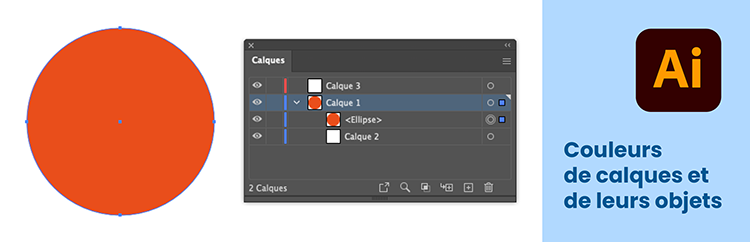
Pour faciliter l’organisation des calques, il est possible de choisir une couleur pour chacun d’eux. Cela permet de mieux repérer les éléments d’un même calque dans le panneau et sur le plan de travail, puisque le contour de bloc des éléments est de la même couleur que le calque dont ils appartiennent. Outre la couleur, il est judicieux de nommer ses calques pour une meilleure organisation.

Formules d'abonnement du Creative Cloud d'Adobe
Ici, le cercle orange fait partie du calque 1, de couleur bleu, donc son contour est bleu lorsqu’il est sélectionné.


Peu importe le logiciel, une bonne organisation des calques fait toute la différence. Au fur et à mesure d’un travail, il est important de nommer les calques et de les regrouper dans le bon groupe, lorsque nécessaire. C’est une bonne habitude à adopter qui vous permettra de voir bien plus clair!


Pour plus de détails sur les calques et pour apprendre comment maîtriser Photoshop et Illustrator, il y a nos formations! Nous offrons des formations de 2 jours et de 4 jours. Visitez les liens ci-dessous pour plus de détails.


Formations Photoshop


Formations Illustrator


Formations Photoshop + Illustrator


Formation Nitro PDF : création de documents

Introduction à la formation Nitro PDF

Cette formation vous offre une prise en main complète du logiciel Nitro PDF, une solution puissante et intuitive pour créer, modifier, organiser et optimiser vos documents PDF dans un cadre professionnel.

Description et exploration de l’interface Nitro PDF

  • Présentation de l’espace de travail
  • Navigation dans les onglets et options principales
  • Déplacement fluide dans un document PDF
  • Gestion des affichages et zooms
  • Utilisation des outils de visualisation
  • Préparation à l’impression des fichiers PDF

Créer un fichier PDF avec Nitro PDF

  • Générer un PDF à partir d’un logiciel tiers (Word, Excel, etc.)
  • Convertir des fichiers texte ou image vers le format PDF
  • Insérer des éléments copiés depuis le presse-papier
  • Extraire du contenu PDF et le convertir en format RTF ou image

Modifier le contenu d’un PDF

  • Éditer et corriger du texte existant
  • Manipuler les objets graphiques et les éléments visuels
  • Ajouter des images ou des éléments supplémentaires

Créer une navigation interactive dans un PDF

  • Utiliser les vignettes de page pour une navigation rapide
  • Créer des signets et des liens internes
  • Ajouter des boutons interactifs
  • Structurer le document en articles

Gérer efficacement les pages dans Nitro PDF

  • Recadrer et faire pivoter des pages
  • Insérer ou fusionner d’autres documents
  • Réorganiser les pages : déplacement, copie, suppression
  • Extraire ou remplacer des pages spécifiques
  • Renuméroter les pages selon vos besoins

Ajouter et gérer les commentaires

  • Ouvrir et utiliser la palette de commentaires
  • Ajouter des annotations, remarques ou corrections
  • Utiliser les marques de relecture
  • Suivre, trier et modérer les commentaires

Utiliser la reconnaissance optique de caractères (ROC/OCR)

  • Comprendre le fonctionnement de l’OCR dans Nitro PDF
  • Paramétrer les propriétés de reconnaissance de texte
  • Rechercher, sélectionner et extraire du contenu textuel

Personnaliser l’expérience utilisateur dans Nitro PDF

  • Configurer l’affichage selon vos préférences
  • Paramétrer les options de commentaires et d’annotations
  • Activer le mode plein écran personnalisé
  • Définir les propriétés de démarrage d’un document
  • Configurer la grille de repérage et les guides

Conclusion de la formation Nitro PDF

À l’issue de cette formation, vous serez capable d’utiliser Nitro PDF de manière professionnelle, en exploitant tout le potentiel de ses outils pour produire, modifier et structurer vos documents PDF avec efficacité. Une compétence essentielle pour booster votre productivité et améliorer la qualité de vos communications numériques.


Formation Adobe Photoshop + Adobe Illustrator

Creative Cloud

Les grandes lignes du Cloud d’Adobe
Le fonctionnement du Cloud

Prise en main de Photoshop

Comprendre l’interface
La gestion du panneau de contrôle et des espaces de travail
L’outil de déplacement
La sélection
Le lasso, la baguette magique et l’outil de sélection rapide
Gérer les sélections
Les modes colorimétriques (RVB, CMJN)
Le nuancier, les dégradés et les couleurs
Les calques : leur gestion et les styles de calques
Outils de dessin : le crayon, l’aérographe et le pinceau
Utilisation de la gomme
Utilisation du pot de peinture
Créer et gérer du texte
Le texte captif et le texte en ligne
Conversion du texte en image
Les styles de caractère
Retouches
Corrections colorimétriques
Les filtres
Les masques vectoriels


Découvrir Illustrator

Comprendre l’interface
Personnalisation de l’espace de travail
Créer un nouveau document
La boite à outils
Zoom et déplacement
Plans de travail
Les repères et leur affichage
Les règles et les grilles
Gestion des calques
Les outils de sélection
Dessiner avec l’outil Plume : les points, les courbes et les poignées
Modification des tracés : ajout et suppression de points
Le panneau Aspect
Les couleurs globales et le nuancier
Le texte captif, curviligne et vertical
L’outil Pathfinder
Les outils de transformation
L’outil de distorsion de l’enveloppe
Enregistrement et exportation
Les formats d’enregistrement


Formation corriger et enrichir ses textes avec Antidote

Introduction à la formation corriger et enrichir ses textes avec Antidote

Module 1 : Découvrir la plateforme

  • Se familiariser avec l’interface.
  • Ajuster les réglages.
  • Découvrir les différents outils.

Module 2 : Corriger son texte avec Antidote

  • Apprendre le fonctionnement du correcteur.
  • Comprendre les classes de détection.
  • Interpréter adéquatement les suggestions du logiciel.
  • Connaître les limites d’Antidote.

Module 3 : Améliorer son texte avec Antidote

  • Détecter les améliorations possibles grâce aux filtres de correction stylistique.
  • Utiliser les statistiques pour analyser le contenu de son document.
  • Enrichir son texte à l’aide des différents dictionnaires.


Formation : Mise à jour vers Java 21 – Nouvelles fonctionnalités et migration

Module 1 – Introduction à la mise à jour de Java

  • Pourquoi Java évolue désormais tous les 6 mois (modèle de release semestrielle)
  • Versions LTS (11, 17, 21) et enjeux pour les entreprises
  • Différences clés entre Java 11 et Java 21 : syntaxe, performances, sécurité, outils
  • Choisir le bon JDK : Oracle, OpenJDK, Temurin, Amazon Corretto
  • Mise à jour des IDE (IntelliJ, Eclipse, VS Code)
  • Configuration de Maven et Gradle pour Java 21
  • Bonnes pratiques pour planifier une migration
  • Démonstration : migration rapide d’un projet Java 11 → 21

Module 2 – Évolutions du langage Java

  • Utilisation de var dans les lambdas et boucles
  • Nouveau switch et pattern matching
  • Text Blocks (""") pour la gestion des chaînes
  • Records et Sealed Classes
  • Pattern Matching étendu et usages concrets
  • Atelier : refactorisation d’un code Java 11 vers un style Java 21

Module 3 – Améliorations des API standard et productivité

  • Nouvelles méthodes Stream : toList(), mapMulti(), teeing()
  • Améliorations des classes Optional, List.of, Map.of, Set.of
  • Nouveautés dans String, Files, Math, Random
  • Découverte des outils modernes : jshell, jdeps, jpackage, jlink
  • Introduction à Project Amber
  • Atelier : modernisation de flux et opérations sur fichiers

Module 4 – Performances et fonctionnement de la JVM

  • Nouveaux Garbage Collectors : G1, ZGC, Shenandoah
  • Optimisations de la gestion mémoire et du runtime
  • Outils d’analyse : Java Flight Recorder, Mission Control
  • Introduction à GraalVM et au compilateur JIT
  • Atelier : profilage et analyse d’une application Java

Module 5 – Concurrence moderne et Project Loom

  • Threads classiques vs Virtual Threads
  • Project Loom : simplification de la gestion concurrente
  • Structured Concurrency (preview Java 21)
  • Intégration avec ExecutorService, HTTP, JDBC
  • Comparaison avec CompletableFuture et la programmation réactive
  • Atelier : conversion d’un code multi-thread en version Loom

Module 6 – Migration, sécurité et fonctionnalités avancées

  • Migration pas à pas avec jdeps, jlink, Maven/Gradle
  • API supprimées ou dépréciées
  • JPMS (Java Platform Module System) : module-info.java, requires, exports
  • Sécurité : TLS 1.3, certificats, KeyStore/TrustStore
  • Foreign Function & Memory (FFM) API
  • Atelier final : migration complète d’un mini-projet Java 11 → 21


Formation HTML pour Infolettre

Apprendre HTML

Principes de fonctionnement

Structure d’un document HTML

Présentation des principales balises

Format des balises

Type des balises

Atelier pratique: Création d’une prémière infolettre

Maitriser les tableaux

Créer un tableau
Ajouter des lignes
Ajouter des cellules
Fusionner des lignes
Fusionner des colonnes
Mettre en forme un tableau

Atelier pratique: Créer plusieurs tableaux pour maitriser les tableaux HTML

Apprendre les feuilles de style CSS

Ajouter de la mise en forme avec une feuille de style css
Aligner du texte
Ajouter une police
Ajouter une taille de texte

Atelier pratique: mettre en forme notre page web

Graphisme pour le web

Les différents formats d’images
Présentation du logiciel Gimp ou PhotoShop
Recadrage d’images
Gérer la taille et la résolution de l’image

Atelier pratique: Rédimensionner les images, changer le format des images, intégrer dans notre infolettre


Formation : Initiation à la création de photographies et de vidéos en 360°

Introduction à la formation Initiation à la création de photographies et de vidéos en 360°

Module 1 : Exploration et fonctionnement de la caméra 360°

  • Compréhension du boîtier de la caméra
  • Paramètres de la caméra
  • Contrôle de la caméra à distance à l’aide d’une application mobile
  • Réglage de la caméra lors d’une photographie
  • Réglage de la caméra lors d’une vidéo
  • Réglage de la caméra lors de la réalisation d’un time-lapse de jour ou de nuit

Module 2 : Étapes à réaliser lors d’une captation en 360°

  • Prendre en considération l’environnement
  • Travailler avec les sources de lumière
  • Les problèmes à éviter
  • Travailler avec les contraintes de l’angle de vue en 360°

Atelier pratique :
Tester les différents paramètres des caméras à travers des mises en situation. Réaliser des photographies et des vidéos 360° dans différents contextes.

Module 3 : Transfert adéquat du contenu de la caméra

  • Transférer adéquatement le contenu de la caméra
  • Utilisation d’un logiciel de traitement pour effectuer le stitching des images
  • Retouche des couleurs
  • Ajustement de la durée des clips
  • Contrôle du centre du regard et ajustement de l’horizon
  • Création de l’effet « petite planète »
  • Exportation adéquate des images ou des vidéos selon le traitement souhaité

Module 4 : Importation et réglage adéquat d’Adobe Premiere Pro dans un contexte de création en 360°

  • Importation du contenu
  • Réglages adéquats du logiciel et de la séquence de montage
  • Création et utilisation de proxys (versions allégées du contenu)
  • Affichage et activation des différents outils 360° du logiciel

Module 5 : Montage vidéo de contenu en 360°

  • Rappel des outils de base pour le montage et des panneaux
  • Manipulation du son
  • Utilisation des effets en 360°
  • Ajout adéquat de textes et d’images dans un environnement en 360°
  • Contrôle du point de vue dans l’environnement en 360°
  • Manipulation et retouche des couleurs avec Lumetri Color

Module 6 : Finalisation et exportation

  • Finalisation adéquate du projet
  • Exportation selon la plateforme de diffusion ciblée
  • Classification adéquate des éléments exportés

Module 7 : Mise en ligne

  • Mise en ligne des images ou des vidéos en 360°
  • Utilisation d’une URL pour l’intégration sur un site web

Atelier pratique :
Importer le contenu tourné et réaliser un court montage complet en 360° en utilisant les techniques apprises. Le montage sera exporté et mis en ligne sur différentes plateformes.


Formation Excel – La plus complète

Introduction à la formation Excel

Présentation du plan de cours

Description de l’interface (Ruban, Barre d’outils Accès Rapide, etc.)

Module 1 – Les fondamentaux Excel

Structure d’un fichier (classeurs, feuilles et cellules)

Modifier vos données: Incrémenter des séries et Figer les volets

Survols des principaux raccourcis et astuces pour sauver du temps

Personnalisation du ruban et de la barre d’outils Accès rapide

La création et la gestion d’onglets

Module 2 – Utiliser les noms de référence

Créer des noms de références

Atteindre un élément nommé

Utiliser le Gestionnaire de noms

Utiliser un nom de référence dans une formule

Module 3 – Les tableaux et mise en page

Mise en forme automatique de tableaux

Créer d’un style personnalisé et appliquer sur un tableau

Mise en forme conditionnelle

Fonctions de bases de données: Filtrer et Trier

Format de cellule et mise en forme

Imprimer le tableau

Module 4 – Exploiter les formules dans Excel

Références relatives et absolues

Rechercher et saisir une fonction

Utiliser les formules de base: Somme, Moyenne, Max, Date

Utiliser les fonctions logique (SI), texte et date

Utiliser les fonctions de recherche:
RECHERCHEV(VLOOKUP), RECHERCHEH(HLOOKUP),RECHERCHEX(XLOOKUP)

Module 5 – Créer des représentations graphique

Sélectionner les données à intégrer au graphique

type de graphique: histogramme, courbe, secteur en 2D ou 3D

Choisir un type de graphique en fonction des besoins

Appliquer un style

Module 6 – Tableau croisé dynamique/graphique croisé dynamique

Comprendre l’utilité d’un tableau croisé dynamique (exemples)

Créer un tableau croisé dynamique

Mise en forme d’un tableau croisé dynamique

Utilisation des segments

Modification des données sources et mise à jour

Faire ressortir les statistiques souhaitées par rapport à son tableau

Personnaliser un tableau croisé dynamique

Création d’un graphique croisé dynamique

Personnaliser un graphique croisé dynamique

Module 7 – Premiers pas avec les macros

Principe de fonctionnement d’une macro

Enregistrer, écrire, exécuter des macros

Exécuter une macro via des raccourcis (dans ruban, bouton, etc.)

Gérer les macros

Formation pour aller plus loin avec les macros

Formation: Maitriser les macros et initiation à la programmation