1

Formation Excel: Tableau croisé dynamique / graphique croisé dynamique

Introduction à la formation Excel Tableau croisé dynamique (TCD) /graphique croisé dynamique

Comprendre l’utilité d’un tableau croisé dynamique (exemples)

Conception de Tableau croisé dynamique(TCD) / graphique croisé dynamique

Créer un tableau croisé dynamique

Mise en forme d’un tableau croisé dynamique

Utilisation des segments

Modification des données sources et mise à jour

Faire ressortir les statistiques souhaitées par rapport à son tableau

Personnaliser un tableau croisé dynamique

Création d’un graphique croisé dynamique

Personnaliser un graphique croisé dynamique


Comment fonctionnent l’abonnement et l’installation des logiciels Adobe?

Vous souhaitez obtenir des applications du Creative Cloud d’Adobe (tels Photoshop, Illustrator et InDesign) et vous n’êtes pas sûr comment vous y prendre? Vous êtes à la bonne place!


Abonnement

Pour avoir accès aux logiciels, il vous faudra d’abord vous créer un compte sur le site d’Adobe, puis vous procurer un abonnement mensuel ou annuel pour Creative Cloud. Auparavant, il était possible d’obtenir une licence permettant d’avoir les logiciels de façon permanente. C’est devenu chose du passé il y a plusieurs années et l’abonnement est désormais la seule option.

Il existe différentes formules et tarifs, certains pour particuliers, pour entreprises ou encore pour étudiants. Si vous êtes sur le point d’entamer un cours chez Doussou Formation qui nécessite un abonnement Creative Cloud, les formules pour particuliers seront celles appropriées pour vous.


Formules d’abonnement pour particuliers

Pour les particuliers, voici les différentes formules d’abonnements :

  • Abonnement à un seul logiciel, qui inclut, la grande majorité du temps, 100 Go de stockage en nuage et l’accès à Adobe Portfolio et Adobe Fonts.

  • Abonnement à tous les logiciels du Creative Cloud, qui inclut 100 Go de stockage en nuage et l’accès à Adobe Portfolio et Adobe Fonts.

  • Abonnement pour la photographie, qui inclut Photoshop et Lightroom, logiciels très utilisés en photographie. 20 Go de stockage en nuage  (ou 1 To, disponible en supplément) ainsi que l’accès à Adobe Portfolio et Adobe Fonts sont aussi inclus.


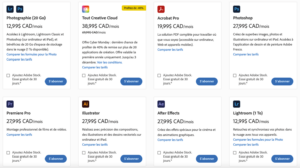
Formules d'abonnement du Creative Cloud d'Adobe
Quelques formules offertes (capture d’écran du site d’Adobe, 3 décembre 2021).


Tarifs des formules pour particuliers

Pour ce qui est des tarifs, il y a trois options :

  • Abonnement annuel, payé mensuellement.

  • Abonnement annuel, payé en un seul versement.

  • Abonnement mensuel, payé mensuellement.

Le plus avantageux est l’abonnement annuel, payé en un seul versement, suivi de l’abonnement annuel, payé mensuellement. Sur le site d’Adobe, il est possible de comparer les tarifs des différentes formules afin de trouver la meilleure option pour vous. Voici un exemple avec un abonnement pour Photoshop.


Exemple de tarifs avec l'abonnement pour Adobe Photoshop
Exemple de tarifs avec l’abonnement pour Photoshop (capture d’écran du site d’Adobe, 3 décembre 2021).


Installation des applications


1- Installation de Creative Cloud

Une fois votre abonnement confirmé, il faut d’abord installer l’application Creative Cloud. Pour télécharger l’application, simplement vous rendre sur le site d’Adobe. L’installation est simple et les instructions s’affichent à l’écran. Creative Cloud et ses applications sont compatibles sur les appareils macOS et Windows.

2- Connexion avec votre compte Adobe

Une fois Creative Cloud installé, il faut s’y connecter avec votre compte Adobe. Creative Cloud est essentiel, car c’est dans cette application que vous pourrez ensuite installer les applications incluses dans votre abonnement. C’est aussi à partir de Creative Cloud que vous pourrez gérer les mises à jour des logiciels et avoir accès aux différentes ressources incluses.

3 – Installation des applications

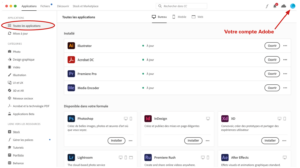
Pour installer les applications désirées, simplement vous rendre dans l’onglet « Toutes les applications », situé dans le menu de gauche. L’exemple suivant montre l’interface de l’application à partir d’un appareil macOS.

Interface de Creative Cloud
Cette page de l’application Creative Cloud vous permet de visualiser toutes les applications disponibles et déjà installées. Elle vous permet aussi d’installer des applications.

Une fois dans l’onglet des applications, il ne vous reste qu’à cliquer sur le bouton « Installer » de l’application désirée pour démarrer l’installation.


Mises à jour

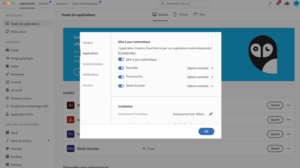
Quant aux mises à jour, elles s’affichent régulièrement dans l’onglet « Mises à jour », toujours dans le menu de gauche. Un peu comme pour l’installation, il ne suffit qu’à cliquer sur le bouton « Mettre à jour » de l’application voulue et le tour est joué! À noter qu’il est aussi possible d’activer les mises à jour automatiques dans les préférences de l’application.

Activation des mises à jour automatiques Creative Cloud
En vous rendant dans les préférences de l’application Creative Cloud, il est possible d’activer les mises à jour automatiques.


Formation Adobe Acrobat Pro DC (PDF/A) | Formateur agrée

Introduction à la formation Adobe Acrobat Pro DC (PDF/A)

Cette formation a pour objectif de vous permettre de maîtriser les fonctionnalités avancées d’Adobe Acrobat Pro DC, avec un focus sur la conformité PDF/A, la protection des fichiers et l’intégration des signatures numériques dans un cadre professionnel.

Sauvegarde conforme au format PDF/A

  • Comprendre les différents niveaux de conformité :
    • PDF/A-1
    • PDF/A-2 (a, b, u)
    • PDF/A-3
    • PDF/A personnalisé
  • Créer un fichier selon la norme PDF/A pour l’archivage longue durée
  • Validation ISO et bonnes pratiques pour garantir la conformité

Sécurisation et protection des fichiers

  • Application des biffures (redaction) pour supprimer des informations sensibles
  • Paramétrage des dispositifs de sécurité et options de protection
  • Les 3 niveaux de mot de passe : ouverture, modification, extraction
  • Nettoyage complet d’un PDF (métadonnées, calques, données cachées)

Gestion des signatures numériques

  • Sélection et configuration d’un certificat de signature
  • Création et gestion des identifiants numériques professionnels
  • Modification des préférences de mot de passe liées à la signature
  • Insertion d’une signature manuscrite numérisée

Si le temps le permet : Gestion avancée des pages

  • Recadrer et faire pivoter les pages
  • Insérer ou remplacer un document
  • Déplacer, copier, extraire ou supprimer des pages
  • Renuméroter les pages avec entêtes et pieds de page personnalisés
  • Ajouter un filigrane ou un arrière-plan professionnel


Formation pour OBNL

Nos formations appréciées par les OBNL

  • Comptabilité
  • États financiers
  • Avec Quickbooks
  • En OBNL
  • [Détails]
  • Comptabilité
  • États financiers
  • Sage 50 (simple comptable)
  • En OBNL
  • [Détails]
  • Recrutement
  • Mobilisation
  • Rétention
  • OBNL
  • [Détails]
  • Excel
  • Tableau
  • Fonctions
  • Croisé dynamique
  • [Détails]
  • Facebook
  • Marketing
  • Réseaux sociaux
  • OBNL
  • [Détails]

Les OBNLs travaillent sans relâche pour plusieurs causes aidant les communautés. Doussou Formation aborde ses opérations avec le même état d’esprit. Nous croyons en nos équipes, nous voulons créer une différence auprès des gens qui suivent des cours avec nous et nous voulons constamment être plus efficaces. En ce sens, nous comprenons la mission des OBNLs et nous avons collaboré avec plusieurs d’entre elles par le passé.
Afin de vous aider à assister les communautés, nous offrons un soutien indirect en appliquant un rabais de 15 % sur toutes nos formations suivies par un organisme à but non lucratif.
Doussou Formation représente la première étape pour former vos employés et rendre votre organisation efficiente. Aidez plus, aidez mieux, en suivant l’une de nos nombreuses formations engageantes.


Formations OBNL

Capital humain et service client

Gestion des ressources humaines en période de crise

Gérer un employé difficile / Reconnu par Emploi-Québec

Gérer les conflits en milieu de travail / Reconnu par Emploi-Québec

Comment intervenir efficacement dans un monde post-COVID

Agir adéquatement dans les situations à risque d’agressivité ou d’agressions

Attirer et retenir les meilleurs employés

Gérer son temps et ses priorités

Gérer un client difficile

Cours de français

Vulgarisation et adaptation de texte spécialisé

Révision linguistique

L’art de la rédaction

Corriger et enrichir ses textes avec Antidote

Améliorer son français écrit

Gestion de projet et efficacité

GIT: Rédiger une documentation technique

Confluence: Optimiser la collaboration dans votre entreprise

Trello: Outil de gestion de projet

Les préceptes de la gestion de projet

Facebook Manager et outil statistique

E-Marketing et E-Mailing (Infolettre)

CRM vTiger: Gestion de la relation client

Formation Avancée : Gérer LinkedIn pour professionnel

Prise en main de MailChimp

Prise en main d’Instagram

WordPress et création de site web

Créer un thème WordPress et référencement

Worpress: Optimiser son référencement

Formation WordPress personnalisée

WordPress: Votre site web avec le thème DIVI

WordPress: Créer un site web ou un blog

Acrobat Pro

PDF Expert: Création de document et signature numérique

Formulaire et signature numérique

Création de documents PDS

Accessibilité

Suite Office

Maîtriser les macros et initiation à la programmation

Excel: Perfectionnement

Excel: Les fondamentaux

Excel: La plus complète

Microsoft Powerpoint

Microsoft Publisher

Pour nous transmettre une demande: Téléphone: 438-869-8543 / 514 817 1932
Par courriel: info@doussou-formation.com


Formation Google Sheets

Introduction à la formation Google Sheets

Description de l’interface Lien avec les autres outils Google Collaboration dans Google Sheets

Module 1 – Les fondamentaux Google Sheets

Structure d’un fichier (classeurs, feuilles et cellules) Modifier vos données: Incrémenter des séries et Figer les volets Survols des principaux raccourcis et astuces pour sauver du temps La création et la gestion d’onglets dans Google Sheets

Module 2 – Utiliser les plages nommées

Créer une plage nommée Atteindre un élément nommé Utiliser une plage nommée dans une formule

Module 3 – Les tableaux et mise en page

Mise en forme les tableaux Couleurs en alternance Mise en forme conditionnelle Fonctions de bases de données: Filtrer et Trier

Module 4 – Exploiter les formules dans Google Sheets

Références relatives et absolues Rechercher et saisir une fonction Utiliser les formules de base: Somme, Moyenne, Max, Date Utiliser les fonctions logique (SI), texte et date Utiliser les fonctions de recherche (RECHERCHEV, RECHERCHEH)

Module 5 – Créer des représentations graphique

Sélectionner les données à intégrer au graphique Type de graphique: histogramme, courbe, secteur en 2D ou 3D Modifier la plage des données Ajouter un axe de secondaire Personnaliser un graphique

Module 6 – Tableau croisé dynamique/graphique croisé dynamique

Comprendre l’utilité d’un tableau croisé dynamique (exemples) Créer un tableau croisé dynamique Mise en forme d’un tableau croisé dynamique Personnaliser un tableau croisé dynamique

Conclusion de la formation Google Sheets


Formation Adobe XD | Design d’interface

Introduction à la formation Adobe XD

Notions d’introduction à Adobe XD

  • Qu’est-ce que Adobe XD ?
  • Organisation
  • Les atouts et les enjeux du logiciel
  • Utiliser les raccourcis clavier dans Adobe XD

Suivre des étapes avec Adobe XD

  • Les étapes de conception avec Adobe XD
  • Design d’interface
  • L’architecture de l’information
  • Établir votre Workflow.

Découvrir l’interface d’Adobe XD

  • L’écran d’accueil d’Adobe XD
  • Barre de menus et barre d’outils
  • Les panneaux de propriétés de Adobe XD

Les plans de travail et repères

  • Ajouter et gérer les plans de travail
  • Manipuler les grilles et les repères
  • Utiliser les calques convenablement

Les formes dans Adobe XD

  • Créer des formes simples
  • Créer des éléments vectoriels avec l’outil Plume
  • Créer une icône

Les textes dans Adobe XD

  • Saisir du texte
  • Importer des fichiers textes
  • Gérer les styles de texte
  • Travailler efficacement les textes

Les images dans Adobe XD

  • Insérer des images
  • Insérer des vidéos
  • Insérer différents objets vectoriels
  • Créer des masques

Les couleurs dans Adobe XD

  • Utiliser et gérer les couleurs
  • Créer des dégradés de couleurs
  • Générer des couleurs

La grille de répétition

  • Utiliser et gérer une grille de répétition
  • Réaliser un écran d’accueil
  • Conception d’une version
  • Réalisation de l’interface sous Adobe XD

Composantes

  • Réfléchir au poids et à la qualité de vos images
  • Discuter des formats d’images JPG et PNG (capacités, limites,
    compressions, qualités, etc.)
  • Travailler avec Illustrator et Adobe XD
  • Travailler avec Photoshop et Adobe XD

Variantes des composants

  • Propriétés partagées et communes
  • Redimensionnement réactif des composants
  • Sélectionner et utiliser des kits UI
  • Créer un écran d’application mobile

Prototyper dans Adobe XD

  • Créer des interfaces responsives
  • Définir un parcours utilisateur
  • Créer les liens d’interactions
  • Prévisualiser l’interface
  • Créer différents types interactions

Partager

  • Partager vos maquettes avec des collègues possédant XD
  • Partager vos visuels avec des clients qui ne possèdent pas XD
  • Partager une version fonctionnelle et testable pour un client

Tester

  • Enregistrer une vidéo des interactions
  • Tester le prototype en direct

Exporter

  • Exporter les plans de travail
  • Choisir les formats d’export (PNG, JPEG…)
  • Export vers des logiciels tiers

Mettre en pratique et réaliser une maquette interactive de site Web


Formation Office 365 – Word, Excel, Outlook et Teams

Introduction à la formation Office 365

Microsoft Word

  • Méthodologie
  • Traiter un document long
  • Créer le plan du document
  • Gestion des illustrations
  • Présenter le texte en colonnes
  • Mise en page
  • En-têtes et pieds de page

L’essentiel sur Outlook

  • Gérer votre boite de réception
  • Gérer vos rendez-vous et réunions à l’aide calendrier
  • Gérer vos tâches

Les fondamentaux Excel

  • Utiliser les noms de référence
  • Les tableaux et mise en page
  • Exploiter les formules dans Excel

Comment utiliser Teams

  • Gestion des paramètres d’équipe
  • Créer et gestion des canaux
    • Favoris et volet information du canal
    • Trouver et gérer la Corbeille
    • Visualiser les versions de fichiers

Formation en lien

Formation Ms Project : L’essentiel pour une gestion de projet efficace


Photoshop : un outil polyvalent?

Photoshop est grandement reconnu afin d’apporter des retouches à des photos. Par contre, les possibilités sont beaucoup plus grandes. Que vous soyez un débutant ou que vous ayez des connaissances de base, vous pourriez être surpris(e) par tout ce que vous pouvez faire grâce à Photoshop. Ses outils vous permettent de laisser aller votre imagination. Tout ce qu’il vous reste à faire, c’est d’explorer les possibilités. 

Retouches photos

Bien évidemment, nous pouvons retoucher des photos à l’aide du logiciel. Que ce soit pour corriger un défaut, enlever un élément qui dérange votre oeil, changer la couleur d’un chandail, de vos cheveux ou bien ajouter de la neige, votre imagination est la seule limite que vous avez! Puis tout comme Illustrator l’offre, vous avez également la capacité de jouer avec les couleurs de vos photos, de la netteté, du contraste, etc. Si vous avez de vieilles photos endommagées à la maison, vous pourrez même les retravailler afin de leur redonner leur apparence du premier jour. La restauration est une option très intéressante afin de ne pas laisser vos vieilles photos dormir dans un placard. 

Montage

Le logiciel vous permet de créer des montages très réaliste. Avec du temps et de la patience, vous pouvez arriver à un résultat assez impressionnant! Ce qu’on appelle aussi du photomontage consiste à découper des photos afin d’arriver à un montage final. Alors qu’avant ce processus était réalisé avec du papier et des ciseaux, l’arrivée de Photoshop a complètement changé la création du photomontage. Afin d’arriver à un résultat qui semble réaliste, vous pouvez travailler l’exposition ainsi que l’éclairage de votre montage. Grâce aux calques qu’on peut superposer, vous pouvez créer des images totalement uniques. 

Dessin

Photoshop met à votre disposition de nombreux outils afin de faire du dessin. On peut nommer le crayon, les pinceaux, les formes géométriques, l’aérographe ainsi que la plume. Vous pourrez alors créer des dégradés et des textures impressionnantes sur votre création. 

Utiliser le logiciel sur votre tablette avec un stylo est une option très intéressante à envisager. D’une part, c’est plus facile de transporter une tablette qu’un ordinateur, mais d’une autre part, vos dessins seront probablement plus précis que s’ils sont fait avec votre souris. 

Vidéo et gif

Le logiciel créé par Adobe offre la possibilité de construire des vidéos. Par contre, Photoshop n’a pas été pensé à la base afin de faire du montage. Il est possible d’en faire, mais il faudra travailler quelque peu. Si vous souhaitez ne pas trop vous casser la tête, vous êtes probablement mieux de vous diriger vers un logiciel spécialisé en montage vidéo. 

Les gifs animés, qui ont gagné beaucoup en popularité dans les dernières années, peuvent être créés à l’aide de Photoshop. Vous avez l’option de le créer avec une courte vidéo ou soit, avec une série d’images normalement prises en mode rafale. 


Comment Doussou Formation peut vous aider à maîtriser avec Photoshop?

Que vous ne connaissiez absolument rien au logiciel, que vous ayez une base ou que vous soyez assez avancé, Doussou Formation a une formation adaptée pour vous ainsi que pour pousser encore plus loin vos connaissances. 


Canva : un outil gratuit et accessible?

Un outil qui permet de créer des logos, des vidéos, des diaporamas, des visuels et bien plus gratuitement? C’est exactement ce que Canva nous offre! Sans avoir à maîtriser Photoshop ou des logiciels qui sont parfois plus complexes, Canva représente une option fort intéressante comme elle répond aux besoins de tous et est très accessible.

Qu’est-ce que Canva?

Canva est une plateforme web qui permet de faire de la conception graphique et de créer des documents de toutes sortes. La version gratuite donne accès à des modèles, des images, des illustrations et encore plus d’options aux utilisateurs. Or, bien que cette version puisse être fort utile pour les nouveaux utilisateurs, elle est limitée en termes de fonctionnalités. Quant à la version pro, version qui est payante, elle donne accès à l’entièreté du catalogue de contenu. Les possibilités sont infinies, ou presque!

Sa polyvalence

On aime particulièrement la plateforme pour sa grande polyvalence. Son utilité rejoint autant la personne chargée de créer des diaporamas pour le travail que la responsable de contenu souhaitant épater la galerie avec des visuels percutants. Avec Canva, on peut créer des cartes professionnelles, des publications pour les réseaux sociaux, des organisateurs graphiques, des annonces publicitaires vidéo et bien plus! Il va donc de soi que Canva est un incontournable en ce qui à trait à la création graphique.

Sa facilité à l’utiliser

Que vous soyez un(e) pro du graphisme ou un(e) débutant(e), vous n’aurez aucun problème à vous débrouiller avec Canva. Son interface est minimaliste et les différentes options sont bien structurées et identifiées. Vous pourrez créer exactement ce que vous avez en tête soit en utilisant les images et illustrations offertes par le site ou bien en téléchargeant les vôtres.

Ses illustrations et modèles gratuits

Canva offre des milliers d’illustrations et de modèles totalement gratuits! Donc si vous manquez d’inspiration dans votre processus de création, les modèles déjà existants sauront raviver votre inspiration et votre créativité! Les illustrations de Canva étant nombreuses et variées, il y en a définitivement pour tous les goûts.


Votre meilleur allié dans la création de visuel ou de contenu est sans contredit Canva! À l’aide de cette plateforme, vous serez en mesure de réaliser des projets graphiques qui sortiront du lot. Il ne reste qu’à laisser aller votre imagination! 


Si vous souhaitez apprendre à créer une identité visuelle cohérente et efficace avec Canva, il nous fera plaisir de vous aider! Doussou Formation offre la formation qui vous mènera vers de nouveaux sommets en termes de conception graphique et de développement d’image de marque. Voici la formation dont vous avez besoin si vous voulez consolider votre contenu numérique.

Nous avons aussi :


MANIFESTE

formation

Vos besoins d’apprentissage guident nos pratiques

Notre but premier est de répondre à vos besoins de perfectionnement. En ce sens, nous prônons une approche pédagogique flexible et adaptée à notre clientèle. Notre offre de formations sur-mesure et de cours privés et personnalisés en sont la preuve.

Nous offrons une large variété de formations afin de pallier les besoins des professionnels

Afin de répondre aux besoins de tous, nous offrons une grande diversité de formations. Que vous soyez une OBNL, une organisation gouvernementale, une PME ou même un particulier opérant dans le milieu des technologies de l’information, des ressources humaines ou de la gestion de projet, vous trouvez assurément votre compte chez Doussou Formation.

Nous veillons à ce que l’environnement de perfectionnement soit favorable à votre apprentissage

Peu importe où se déroule nos formations, que ce soit à Québec, Montréal, Gatineau, Ottawa, Sherbrooke, Chicoutimi ou encore dans vos locaux d’entreprise, nous veillons à ce que l’environnement d’apprentissage favorise votre développement intellectuel ainsi que votre bien-être.

La pratique est notre mode d’apprentissage de prédilection

Dans le cadre de nos formations, nous reconnaissons l’importance d’un équilibre entre la théorie et la pratique en vue d’assurer un apprentissage adéquat. Cela dit, notre approche pédagogique vise à agrandir vos savoirs pratiques dans le but de vous fournir les outils nécessaires pour la réalisation de vos projets professionnels.

Nous assurons un apprentissage complet grâce à notre accompagnement continu

Votre apprentissage débute certes en salle de classe. Or, accordant une grande importance à votre développement professionnel, nous vous offrons également un accompagnement continu qui se prolonge en dehors de nos formations. Par le biais du soutien de nos formateurs ainsi que de la documentation qui vous est fourni, nous vous accompagnons dans votre quête d’apprentissage du début à la fin.

Nos formateurs sont experts dans leur domaine

L’univers technologique évoluant à une vitesse fulgurante, nous souhaitons demeurer à jour des nouvelles technologies sur le marché. Cela dit, nos formateurs chevronnés sont constamment à la recherche des nouveaux produits, des nouvelles fonctionnalités et des nouvelles versions en vigueur afin de vous les présenter.

Nous souhaitons redonner à la communauté (OBNL)

Bien que Doussou Formation soit un centre de perfectionnement, nous avons une mission commune avec les OBNLs : apporter soutien et ressources aux individus en quête de connaissances. En ce sens, il est de notre devoir de vous offrir, OBNLs, un accès privilégié à nos formations en vue de vous aider à assister les communautés.

Votre satisfaction est notre priorité

En vue de maintenir le plus haut degré de satisfaction de notre clientèle, nous croyons primordial d’obtenir des évaluations après chaque formation complétée. En ce sens, nous accordons beaucoup d’importance à vos commentaires et nous basons sur ces derniers afin d’améliorer nos services et d’anticiper vos besoins.

Notre passion est le moteur de Doussou Formation

Notre équipe est composée de formateurs, de développeurs web et de responsables des communications. Chacun des membres de notre équipe est dévoué et passionné par son travail. Nous désirons avant tout transmettre cette ferveur à nos apprentis. Chez Doussou Formation, la passion constitue le moteur de nos activités.