1

Formation 2 en 1: Adobe Illustrator + Adobe XD

Introduction à la formation Adobe Illustrator + Adobe XD

Adobe Illustrator

Introduction

Explorer l’interface
Personnaliser son espace de travail
Comprendre les usages d’Illustrator
Traitement vectoriel
Formats de document

Comprendre les calques

Organisation des calques
Mode isolation

Dessin vectoriel

Créer des objets prédéfinis
Positionner des objets de façon précise
Premier plan et arrière-plan
Règles, repères et grilles
Outils de sélection
Création de formes et de tracés
Apprendre l’outil Plume : points, poignées et courbes
Combinaisons de touches (raccourcis)
Modification des tracés : ajoute et suppression de points
L’outil Pinceau
L’outil Forme de taches
Modes d’affichage
Outil Graphes

Transformation d’objets

Outils de transformation
Fonctions de transformation
Fonction Ctrl/Cmd D : répéter une transformation
Outil de distorsion de l’enveloppe
Pathfinder
Outils de fusion

Masques

Créer un masque d’écrêtage simple
Effets Illustrator
Panneau aspect
Alignement et distribution d’objets
Enrichir ses illustrations
Ajouter des contours
Couleurs, nuancier et couleurs globales
Créer et appliquer de dégradés
Transparence et modes de fusion

Travailler avec du texte

Enrichir le texte libre
Types de textes : curviligne, captif et vertical
Chercher des polices de caractères

Enregistrement et exportation

Enregistrer au format Adobe Illustrator (.AI)
Modes d’enregistrement : EPS, SVG, PDF, Flash…
Exportation aux formats courants : PSD, JPG, TIFF…
Exportation en format pixel
Format PDF en vue de l’impression

Adobe XD

Introduction

Qu’est-ce que Adobe XD?
Organisation
Atouts et enjeux du logiciel
Raccourcis clavier

Suivre des étapes

Étapes de conception avec Adobe XD
Design d’interface
Architecture de l’information
Établir son propre Workflow

Découverte de l’interface

L’écran d’accueil
Barre de menus et barre d’outils
Les panneaux de propriétés

Les plans de travail et les repères

Ajouter des plans de travail et les gérer
Manipuler les grilles et les repères
Bien utiliser les calques

Les formes

Création de formes simples
Création d’éléments vectoriels avec l’outil Plume
Création d’une icône

Les textes

Saisie de texte
Importation de fichiers de texte
Gestion des styles de texte
Travailler efficacement du texte

Les images

Insertion d’images et de vidéos
Insertion d’objets vectoriels
Création de masques

Les couleurs

Utiliser et gérer les couleurs
Créer des dégradés de couleurs
Générer des couleurs

La grille de répétition

Utiliser et gérer une grille de répétition
Réalisation d’un écran d’accueil
Conception d’une version
Réalisation de l’interface sous Adobe XD

Composantes

Réfléchir à la qualité des images et à leur poids
Discuter des formats d’images JPG et PNG (capacités, limites,
compressions, qualités, etc.)
Travailler avec Illustrator et Adobe XD
Travailler avec Photoshop et Adobe XD

Variantes des composants

Propriétés partagées et communes
Redimensionnement réactif des composants
Sélectionner des kits UI et les utiliser
Création d’un écran d’application mobile

Les prototypes

Création d’interfaces responsives
Définir un parcours utilisateur
Création de liens d’interactions
Prévisualisation de l’interface
Création de différents types d’interactions

Partager

Partager ses maquettes avec des collègues possédant Adobe XD
Partager ses visuels avec des clients ne possédant pas Adobe XD
Partager une version fonctionnelle et testable pour un client

Réaliser des tests

Enregistrer une vidéo des interactions
Tester le prototype en direct

Exporter

Exporter les plans de travail
Choisir le format d’exportation (PNG, JPEG…)
Exportation vers des logiciels tiers


Mettre en pratique les apprentissages et réaliser une maquette interactive de site Web


Comment apprendre à utiliser Facebook pour entreprise?


Facebook, ce média social toujours aussi populaire malgré le temps qui passe. Bien qu’il nous permette de rester en contact avec nos proches, de partager les bonnes et mauvaises nouvelles, de nous divertir et de consulter l’actualité, Facebook reste un outil formidable pour propulser votre entreprise et vos services! Pour ce faire, il faut par contre apprendre à bien l’utiliser et savoir quoi faire afin de se démarquer. 


Une publication, une publicité et un boost : quelle est la différence?

Afin de vous aider à mieux comprendre Facebook, nous allons démêler tout ça! Tout d’abord, une publication est ce que vous publiez sur votre page Facebook. Avec cette option, vous ne pourrez observer qu’une portée organique. C’est-à-dire, les personnes qui ont vu passer votre publication sur leur mur Facebook puisqu’elles aiment votre page ou qu’un ami a commenté ou réagis à ce que vous avez publié.

Ensuite, la publicité est un “post” pour lequel vous payez afin qu’il soit diffusé sur le mur Facebook des utilisateurs. Vous pouvez choisir à quelle audience votre publicité sera montrée, pour combien de jour ainsi que le montant d’argent que vous souhaitez investir. Facebook vous montrera ses estimations (combien de personnes vont voir votre publicité et combien de personnes vont y réagir). 

Pour terminer, un boost est lorsque vous décidez de payer afin qu’une publication déjà sur votre page soit publicisée. De cette façon, vous n’avez pas à créer une publicité à partir du début et de plus, la publication apparaît toujours sur votre mur Facebook! Vous avez les mêmes possibilités qu’avec la publicité. C’est-à-dire, de choisir l’audience cible, la durée du boost, etc. 

La publicité

Si vous réussissez à ce que vos publications soient vues par un grand nombre de personnes, vous voilà chanceux! La plateforme aime bien nous faire utiliser ses outils de publicités qui sont, bien évidemment, payants. Si vous souhaitez cibler un public bien précis avec votre publication ou publicité, c’est par contre un outil bien utile et qui peut vous permettre d’atteindre les gens que vous souhaitez. 

L’outil de publicité vous permet effectivement de cibler bien précisément le public que vous voulez. Voici quelques aspects que vous pouvez personnaliser : leur âge, leur genre, leur démographie et leurs intérêts. De cette façon, votre argent ne sera pas perdu. Si votre public est en grande partie constitué de jeunes adultes, ça ne sert à rien de payer afin que votre publicité soit montrée à un public de 18 à 65 ans et plus. Vous serez grandement gagnant si vous utilisez convenablement cet outil!

En plus, vous pouvez choisir si vous souhaitez avoir plus de visites sur votre site web, recevoir plus de messages de la part de clients potentiels, avoir des interactions avec votre publicité, etc. Par la suite vous devez déterminer quel montant vous souhaitez investir et pour combien de jour. Une estimation du nombre de vues et d’interactions vous est offerte par l’application.

choisissez un objectif choisissez votre budget


Les statistiques

Les statistiques disponibles sur votre page sont également de très bonnes alliées. Elles peuvent vous donner plusieurs informations telles que l’âge de votre audience, leur genre, leur situation démographique, à quelle heure ils sont connectés et voient vos publications, etc. Vous pourrez les utiliser à votre avantage! Vous voyez qu’il y a beaucoup plus d’activités sur votre page à 16h? Vous pouvez pré-programmer votre publication à l’avance.


Nos formations

Vous souhaitez apprendre à utiliser Facebook pour votre entreprise? Le concept de portée organique et payée est flou pour vous? Vous souhaitez optimiser vos publicités? Notre formation Facebook pour entreprise est parfaite pour vous!

Si votre but est de mieux comprendre les statistiques de votre page ainsi que de mieux maîtriser l’outil Facebook Manager, notre formation Facebook Manager et outils statistiques s’adresse à vous! 


Formation Calendly : Créer et gérer un calendrier virtuel

Présentation de la formation Calendly

Inscription sur Calendly

Commencer à utiliser Calendly

Choisir un forfait

Configuration initiale

Gestion de son compte

Paramètres de compte

Modifier son profil

Connecter des calendriers de services externes

Partager son lien Calendly

Intégration d’applications externes

Créer et gérer un événement

Paramétres de base de l’événement

Modifier l’horaire d’un événement

Modifier le questionnaire de réservation

Modifier les notifications de l’événement

Modifier la page de confirmation

Modifier les options de paiement

Créer et gérer une réunion ponctuelle

Création et choix de l’horaire

Confirmation et partage des liens pour la réunion ponctuelle

Prise et gestion de rendez-vous

Étapes pour prendre un rendez-vous

Confirmation du rendez-vous

Gestion des rendez-vous à venir


Comment fonctionnent les calques sur Photoshop et Illustrator?

Les logiciels Photoshop et Illustrator sont parmi les plus populaires de la suite Adobe. Ils sont aussi des incontournables pour beaucoup de gens œuvrant dans le monde des communications graphiques. Lorsque l’on débute sur ces logiciels, le fonctionnement des calques est un des premiers concepts à apprendre.


Qu’est-ce qu’un calque?

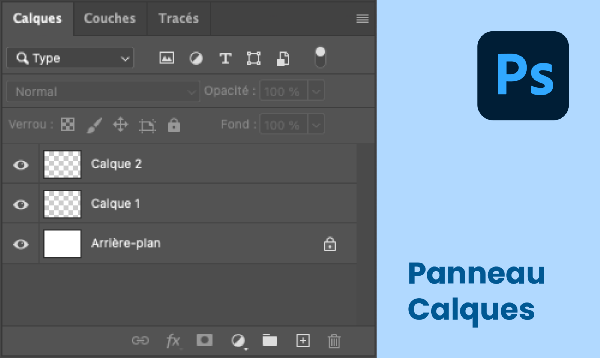
Un calque est une couche pouvant contenir une ou des images, du texte, un ou des éléments graphiques ainsi que des retouches, tout dépendant du logiciel dont il est question. Les calques sont organisés selon une hiérarchie qu’il est possible de modifier en les glissant dans l’ordre voulu. Il est possible de les verrouiller pour ne pas les affecter ou les déplacer par mégarde. De plus, le symbole de l’œil permet de les cacher.

Le principe des calques sur Photoshop et Illustrator est très similaire, mais il existe tout de même des différences. Voici donc son fonctionnement, d’un logiciel à l’autre.


Sur Photoshop

Les calques sur Photoshop sont des couches transparentes, se superposant les unes sur les autres. Ils sont très pratiques pour la création de montages photo. Les calques sont aussi essentiels pour la retouche de photos, car ils permettent une méthode de travail non-destructive : en réalisant les retouches sur des calques séparés, il est possible de revenir en arrière, puisque les modifications ne sont pas faites directement sur les pixels de l’image originale. L’image d’origine reste donc intacte, sous les calques de modifications.

Formules d'abonnement du Creative Cloud d'Adobe


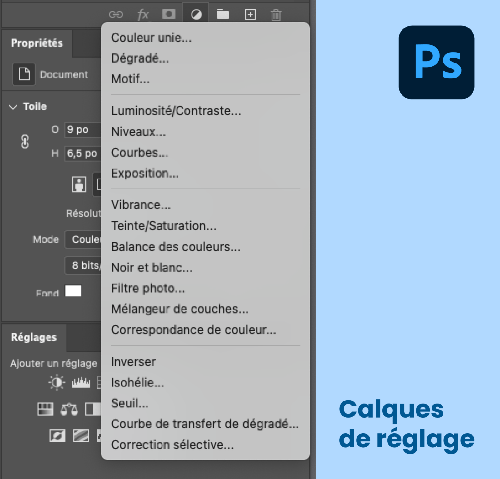
Outre les calques où l’on peut y insérer textes, images et retouches, il existe aussi les calques de réglage. Ces calques permettent, entre autres, d’ajuster les tons d’une image et d’ajouter de la couleur. Comme les autres calques, ils sont non-destructifs, c’est-à-dire qu’ils n’affectent pas les pixels de l’image. Les modifications d’un calque de réglage touchent seulement les calques se trouvant sous celui-ci.

Formules d'abonnement du Creative Cloud d'Adobe


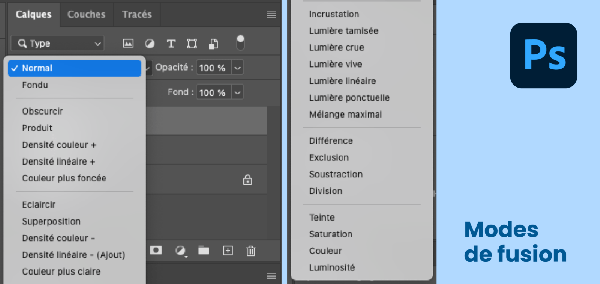
Pour mieux superposer les calques, il existe les modes de fusion. Ces modes permettent de jouer avec la lumière, les tons ou encore la couleur d’un calque. Ils peuvent s’avérer indispensables pour certains montage photos, permettant des effets intéressants ou des fusions d’éléments plus en douceur.

Formules d'abonnement du Creative Cloud d'Adobe


Pour bien organiser et structurer son travail, il est possible de regrouper des calques ensemble. Il ne suffit qu’à créer un groupe en cliquant sur l’icône de dossier puis à y glisser les calques voulus.


Sur Illustrator

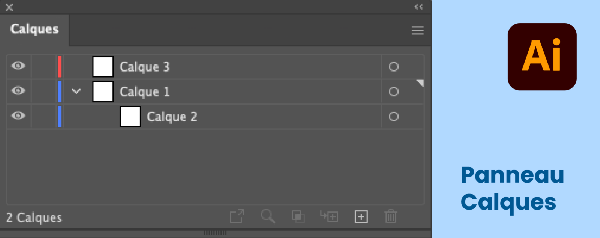
Les calques sur Illustrator sont tels des dossiers : ils peuvent regrouper plusieurs éléments. Ainsi, leur rôle est d’organiser le travail et de gérer la hiérarchie de la superposition des éléments. Dans chaque calque, il est possible de créer des sous-calques, qui peuvent eux aussi contenir des éléments.

Formules d'abonnement du Creative Cloud d'Adobe


Pour tracer un élément graphique à partir d’une image existante ou simplement avoir une image de référence, la fonction de calque modèle est très pratique. Les éléments faisant partie d’un calque modèle ont une opacité réduite, donc il est plus facile de tracer par-dessus. De plus, les calques modèles sont non-imprimables, ce qui évite de commettre l’erreur de les laisser visibles rendus à l’impression.

Formules d'abonnement du Creative Cloud d'Adobe


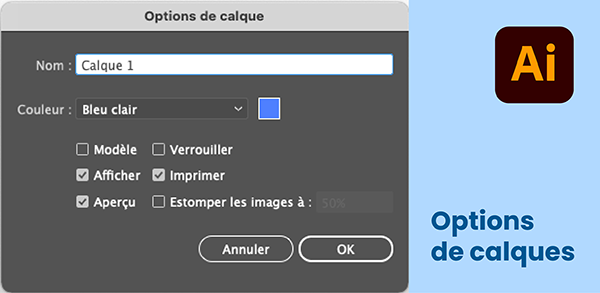
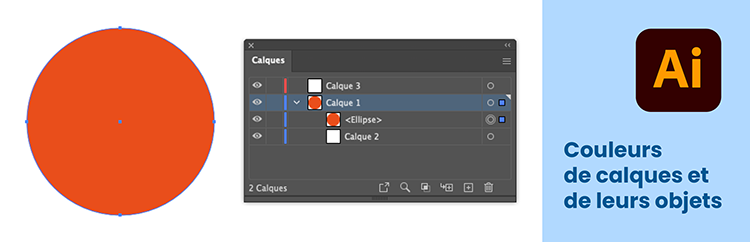
Pour faciliter l’organisation des calques, il est possible de choisir une couleur pour chacun d’eux. Cela permet de mieux repérer les éléments d’un même calque dans le panneau et sur le plan de travail, puisque le contour de bloc des éléments est de la même couleur que le calque dont ils appartiennent. Outre la couleur, il est judicieux de nommer ses calques pour une meilleure organisation.

Formules d'abonnement du Creative Cloud d'Adobe
Ici, le cercle orange fait partie du calque 1, de couleur bleu, donc son contour est bleu lorsqu’il est sélectionné.


Peu importe le logiciel, une bonne organisation des calques fait toute la différence. Au fur et à mesure d’un travail, il est important de nommer les calques et de les regrouper dans le bon groupe, lorsque nécessaire. C’est une bonne habitude à adopter qui vous permettra de voir bien plus clair!


Pour plus de détails sur les calques et pour apprendre comment maîtriser Photoshop et Illustrator, il y a nos formations! Nous offrons des formations de 2 jours et de 4 jours. Visitez les liens ci-dessous pour plus de détails.


Formations Photoshop


Formations Illustrator


Formations Photoshop + Illustrator


Formation Nitro PDF – Les formulaires


Introduction à la formation Nitro PDF

Cette formation dédiée à Nitro PDF vous permet de maîtriser la création, la personnalisation et la protection de formulaires PDF interactifs. Idéale pour les professionnels souhaitant optimiser la collecte d’informations, automatiser les processus administratifs et sécuriser leurs documents numériques.

Créer des formulaires interactifs avec Nitro PDF

  • Identifier les spécificités d’un formulaire PDF professionnel
  • Ajouter et mettre en forme des champs texte
  • Appliquer des règles de validation aux champs saisis
  • Utiliser les grilles d’alignement pour une mise en page cohérente
  • Insérer des cases à cocher, listes déroulantes et boutons radio
  • Créer des champs de calcul dynamiques (totaux, pourcentages, etc.)
  • Ajouter un bouton de réinitialisation pour effacer les champs
  • Définir un ordre de tabulation fluide pour une meilleure expérience utilisateur

Intégrer des signatures numériques

  • Sélectionner et configurer un gestionnaire de signatures numériques
  • Définir les options de mot de passe et niveaux de sécurité
  • Insérer une image comme signature personnalisée
  • Appliquer et gérer les signatures sur différents types de documents

Protection et sécurité des formulaires PDF

  • Utiliser les outils de biffure pour masquer des données sensibles
  • Mettre en place différents niveaux de protection par mot de passe
  • Gérer les autorisations de lecture, d’édition et d’impression

Reconnaissance optique de caractères (ROC/OCR)

  • Activer la reconnaissance de texte sur les documents scannés
  • Configurer les propriétés de l’OCR pour une extraction optimale
  • Utiliser les outils de recherche intelligente dans les PDF

Personnaliser l’expérience utilisateur

  • Adapter l’affichage à vos préférences de lecture ou d’édition
  • Configurer les paramètres de commentaires et d’annotations
  • Activer et ajuster le mode plein écran
  • Définir les propriétés d’ouverture par défaut d’un document
  • Modifier les repères visuels : grilles, quadrillage, guides


Formation Nitro PDF : création de documents

Introduction à la formation Nitro PDF

Cette formation vous offre une prise en main complète du logiciel Nitro PDF, une solution puissante et intuitive pour créer, modifier, organiser et optimiser vos documents PDF dans un cadre professionnel.

Description et exploration de l’interface Nitro PDF

  • Présentation de l’espace de travail
  • Navigation dans les onglets et options principales
  • Déplacement fluide dans un document PDF
  • Gestion des affichages et zooms
  • Utilisation des outils de visualisation
  • Préparation à l’impression des fichiers PDF

Créer un fichier PDF avec Nitro PDF

  • Générer un PDF à partir d’un logiciel tiers (Word, Excel, etc.)
  • Convertir des fichiers texte ou image vers le format PDF
  • Insérer des éléments copiés depuis le presse-papier
  • Extraire du contenu PDF et le convertir en format RTF ou image

Modifier le contenu d’un PDF

  • Éditer et corriger du texte existant
  • Manipuler les objets graphiques et les éléments visuels
  • Ajouter des images ou des éléments supplémentaires

Créer une navigation interactive dans un PDF

  • Utiliser les vignettes de page pour une navigation rapide
  • Créer des signets et des liens internes
  • Ajouter des boutons interactifs
  • Structurer le document en articles

Gérer efficacement les pages dans Nitro PDF

  • Recadrer et faire pivoter des pages
  • Insérer ou fusionner d’autres documents
  • Réorganiser les pages : déplacement, copie, suppression
  • Extraire ou remplacer des pages spécifiques
  • Renuméroter les pages selon vos besoins

Ajouter et gérer les commentaires

  • Ouvrir et utiliser la palette de commentaires
  • Ajouter des annotations, remarques ou corrections
  • Utiliser les marques de relecture
  • Suivre, trier et modérer les commentaires

Utiliser la reconnaissance optique de caractères (ROC/OCR)

  • Comprendre le fonctionnement de l’OCR dans Nitro PDF
  • Paramétrer les propriétés de reconnaissance de texte
  • Rechercher, sélectionner et extraire du contenu textuel

Personnaliser l’expérience utilisateur dans Nitro PDF

  • Configurer l’affichage selon vos préférences
  • Paramétrer les options de commentaires et d’annotations
  • Activer le mode plein écran personnalisé
  • Définir les propriétés de démarrage d’un document
  • Configurer la grille de repérage et les guides

Conclusion de la formation Nitro PDF

À l’issue de cette formation, vous serez capable d’utiliser Nitro PDF de manière professionnelle, en exploitant tout le potentiel de ses outils pour produire, modifier et structurer vos documents PDF avec efficacité. Une compétence essentielle pour booster votre productivité et améliorer la qualité de vos communications numériques.


Comment fonctionnent l’abonnement et l’installation des logiciels Adobe?

Vous souhaitez obtenir des applications du Creative Cloud d’Adobe (tels Photoshop, Illustrator et InDesign) et vous n’êtes pas sûr comment vous y prendre? Vous êtes à la bonne place!


Abonnement

Pour avoir accès aux logiciels, il vous faudra d’abord vous créer un compte sur le site d’Adobe, puis vous procurer un abonnement mensuel ou annuel pour Creative Cloud. Auparavant, il était possible d’obtenir une licence permettant d’avoir les logiciels de façon permanente. C’est devenu chose du passé il y a plusieurs années et l’abonnement est désormais la seule option.

Il existe différentes formules et tarifs, certains pour particuliers, pour entreprises ou encore pour étudiants. Si vous êtes sur le point d’entamer un cours chez Doussou Formation qui nécessite un abonnement Creative Cloud, les formules pour particuliers seront celles appropriées pour vous.


Formules d’abonnement pour particuliers

Pour les particuliers, voici les différentes formules d’abonnements :

  • Abonnement à un seul logiciel, qui inclut, la grande majorité du temps, 100 Go de stockage en nuage et l’accès à Adobe Portfolio et Adobe Fonts.

  • Abonnement à tous les logiciels du Creative Cloud, qui inclut 100 Go de stockage en nuage et l’accès à Adobe Portfolio et Adobe Fonts.

  • Abonnement pour la photographie, qui inclut Photoshop et Lightroom, logiciels très utilisés en photographie. 20 Go de stockage en nuage  (ou 1 To, disponible en supplément) ainsi que l’accès à Adobe Portfolio et Adobe Fonts sont aussi inclus.


Formules d'abonnement du Creative Cloud d'Adobe
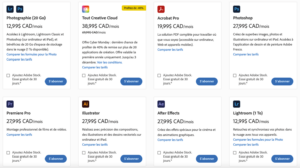
Quelques formules offertes (capture d’écran du site d’Adobe, 3 décembre 2021).


Tarifs des formules pour particuliers

Pour ce qui est des tarifs, il y a trois options :

  • Abonnement annuel, payé mensuellement.

  • Abonnement annuel, payé en un seul versement.

  • Abonnement mensuel, payé mensuellement.

Le plus avantageux est l’abonnement annuel, payé en un seul versement, suivi de l’abonnement annuel, payé mensuellement. Sur le site d’Adobe, il est possible de comparer les tarifs des différentes formules afin de trouver la meilleure option pour vous. Voici un exemple avec un abonnement pour Photoshop.


Exemple de tarifs avec l'abonnement pour Adobe Photoshop
Exemple de tarifs avec l’abonnement pour Photoshop (capture d’écran du site d’Adobe, 3 décembre 2021).


Installation des applications


1- Installation de Creative Cloud

Une fois votre abonnement confirmé, il faut d’abord installer l’application Creative Cloud. Pour télécharger l’application, simplement vous rendre sur le site d’Adobe. L’installation est simple et les instructions s’affichent à l’écran. Creative Cloud et ses applications sont compatibles sur les appareils macOS et Windows.

2- Connexion avec votre compte Adobe

Une fois Creative Cloud installé, il faut s’y connecter avec votre compte Adobe. Creative Cloud est essentiel, car c’est dans cette application que vous pourrez ensuite installer les applications incluses dans votre abonnement. C’est aussi à partir de Creative Cloud que vous pourrez gérer les mises à jour des logiciels et avoir accès aux différentes ressources incluses.

3 – Installation des applications

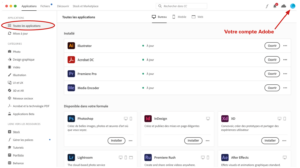
Pour installer les applications désirées, simplement vous rendre dans l’onglet « Toutes les applications », situé dans le menu de gauche. L’exemple suivant montre l’interface de l’application à partir d’un appareil macOS.

Interface de Creative Cloud
Cette page de l’application Creative Cloud vous permet de visualiser toutes les applications disponibles et déjà installées. Elle vous permet aussi d’installer des applications.

Une fois dans l’onglet des applications, il ne vous reste qu’à cliquer sur le bouton « Installer » de l’application désirée pour démarrer l’installation.


Mises à jour

Quant aux mises à jour, elles s’affichent régulièrement dans l’onglet « Mises à jour », toujours dans le menu de gauche. Un peu comme pour l’installation, il ne suffit qu’à cliquer sur le bouton « Mettre à jour » de l’application voulue et le tour est joué! À noter qu’il est aussi possible d’activer les mises à jour automatiques dans les préférences de l’application.

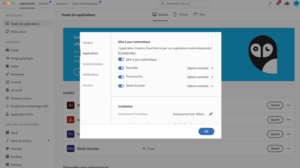
Activation des mises à jour automatiques Creative Cloud
En vous rendant dans les préférences de l’application Creative Cloud, il est possible d’activer les mises à jour automatiques.


Formation pour OBNL

Nos formations appréciées par les OBNL

  • Comptabilité
  • États financiers
  • Avec Quickbooks
  • En OBNL
  • [Détails]
  • Comptabilité
  • États financiers
  • Sage 50 (simple comptable)
  • En OBNL
  • [Détails]
  • Recrutement
  • Mobilisation
  • Rétention
  • OBNL
  • [Détails]
  • Excel
  • Tableau
  • Fonctions
  • Croisé dynamique
  • [Détails]
  • Facebook
  • Marketing
  • Réseaux sociaux
  • OBNL
  • [Détails]

Les OBNLs travaillent sans relâche pour plusieurs causes aidant les communautés. Doussou Formation aborde ses opérations avec le même état d’esprit. Nous croyons en nos équipes, nous voulons créer une différence auprès des gens qui suivent des cours avec nous et nous voulons constamment être plus efficaces. En ce sens, nous comprenons la mission des OBNLs et nous avons collaboré avec plusieurs d’entre elles par le passé.
Afin de vous aider à assister les communautés, nous offrons un soutien indirect en appliquant un rabais de 15 % sur toutes nos formations suivies par un organisme à but non lucratif.
Doussou Formation représente la première étape pour former vos employés et rendre votre organisation efficiente. Aidez plus, aidez mieux, en suivant l’une de nos nombreuses formations engageantes.


Formations OBNL

Capital humain et service client

Gestion des ressources humaines en période de crise

Gérer un employé difficile / Reconnu par Emploi-Québec

Gérer les conflits en milieu de travail / Reconnu par Emploi-Québec

Comment intervenir efficacement dans un monde post-COVID

Agir adéquatement dans les situations à risque d’agressivité ou d’agressions

Attirer et retenir les meilleurs employés

Gérer son temps et ses priorités

Gérer un client difficile

Cours de français

Vulgarisation et adaptation de texte spécialisé

Révision linguistique

L’art de la rédaction

Corriger et enrichir ses textes avec Antidote

Améliorer son français écrit

Gestion de projet et efficacité

GIT: Rédiger une documentation technique

Confluence: Optimiser la collaboration dans votre entreprise

Trello: Outil de gestion de projet

Les préceptes de la gestion de projet

Facebook Manager et outil statistique

E-Marketing et E-Mailing (Infolettre)

CRM vTiger: Gestion de la relation client

Formation Avancée : Gérer LinkedIn pour professionnel

Prise en main de MailChimp

Prise en main d’Instagram

WordPress et création de site web

Créer un thème WordPress et référencement

Worpress: Optimiser son référencement

Formation WordPress personnalisée

WordPress: Votre site web avec le thème DIVI

WordPress: Créer un site web ou un blog

Acrobat Pro

PDF Expert: Création de document et signature numérique

Formulaire et signature numérique

Création de documents PDS

Accessibilité

Suite Office

Maîtriser les macros et initiation à la programmation

Excel: Perfectionnement

Excel: Les fondamentaux

Excel: La plus complète

Microsoft Powerpoint

Microsoft Publisher

Pour nous transmettre une demande: Téléphone: 438-869-8543 / 514 817 1932
Par courriel: info@doussou-formation.com


Formation Kofax Power PDF | création de documents

Introduction à la formation Kofax Power PDF

Cette formation vous permet de découvrir l’ensemble des fonctionnalités de Kofax Power PDF, une solution complète et performante pour créer, modifier, organiser et partager des documents PDF professionnels. Grâce à une approche concrète et progressive, vous serez rapidement opérationnel sur tous les aspects clés du logiciel.

Découverte de l’environnement de travail

  • Présentation de l’interface : onglets, barres d’outils et espace de travail
  • Navigation fluide dans les documents PDF
  • Personnalisation de l’affichage et des préférences
  • Utilisation des outils de déplacement et d’impression

Création de documents PDF avec Kofax Power PDF

  • Génération de fichiers PDF à partir d’autres logiciels (Word, Excel, images…)
  • Conversion de fichiers texte ou image en format PDF
  • Copie et insertion d’éléments depuis le presse-papier
  • Exportation du contenu en RTF ou en image

Modification et enrichissement du contenu

  • Édition de texte existant et ajout de nouveaux blocs de texte
  • Manipulation d’éléments graphiques et insertion d’images

Structuration et navigation dans le document

  • Utilisation des vignettes pour une navigation rapide
  • Création de signets, liens internes/externes et boutons interactifs
  • Organisation d’articles pour une lecture guidée

Gestion avancée des pages PDF

  • Recadrage, rotation et numérotation de pages
  • Insertion, déplacement, duplication, extraction ou suppression de pages
  • Fusion de documents multiples

Ajout et gestion des commentaires

  • Utilisation de la palette de commentaires
  • Ajout d’annotations, marques de correction et notes collaboratives
  • Tri, modération et exportation des commentaires

Personnalisation de l’environnement utilisateur

  • Adaptation de l’affichage selon vos préférences
  • Paramétrage des commentaires et annotations
  • Activation du mode plein écran
  • Définition des propriétés de lancement du document
  • Configuration de la grille de repérage et des guides

Signature

  • Comment apposer sa signature numérique dans un document.

Conclusion de la formation Kofax Power PDF

À l’issue de cette formation, vous serez capable de manipuler Kofax Power PDF de manière professionnelle, en exploitant tout son potentiel pour produire des documents PDF structurés, interactifs et sécurisés. Un atout incontournable pour gagner en efficacité dans votre gestion documentaire.


Formation Adobe XD | Design d’interface

Introduction à la formation Adobe XD

Notions d’introduction à Adobe XD

  • Qu’est-ce que Adobe XD ?
  • Organisation
  • Les atouts et les enjeux du logiciel
  • Utiliser les raccourcis clavier dans Adobe XD

Suivre des étapes avec Adobe XD

  • Les étapes de conception avec Adobe XD
  • Design d’interface
  • L’architecture de l’information
  • Établir votre Workflow.

Découvrir l’interface d’Adobe XD

  • L’écran d’accueil d’Adobe XD
  • Barre de menus et barre d’outils
  • Les panneaux de propriétés de Adobe XD

Les plans de travail et repères

  • Ajouter et gérer les plans de travail
  • Manipuler les grilles et les repères
  • Utiliser les calques convenablement

Les formes dans Adobe XD

  • Créer des formes simples
  • Créer des éléments vectoriels avec l’outil Plume
  • Créer une icône

Les textes dans Adobe XD

  • Saisir du texte
  • Importer des fichiers textes
  • Gérer les styles de texte
  • Travailler efficacement les textes

Les images dans Adobe XD

  • Insérer des images
  • Insérer des vidéos
  • Insérer différents objets vectoriels
  • Créer des masques

Les couleurs dans Adobe XD

  • Utiliser et gérer les couleurs
  • Créer des dégradés de couleurs
  • Générer des couleurs

La grille de répétition

  • Utiliser et gérer une grille de répétition
  • Réaliser un écran d’accueil
  • Conception d’une version
  • Réalisation de l’interface sous Adobe XD

Composantes

  • Réfléchir au poids et à la qualité de vos images
  • Discuter des formats d’images JPG et PNG (capacités, limites,
    compressions, qualités, etc.)
  • Travailler avec Illustrator et Adobe XD
  • Travailler avec Photoshop et Adobe XD

Variantes des composants

  • Propriétés partagées et communes
  • Redimensionnement réactif des composants
  • Sélectionner et utiliser des kits UI
  • Créer un écran d’application mobile

Prototyper dans Adobe XD

  • Créer des interfaces responsives
  • Définir un parcours utilisateur
  • Créer les liens d’interactions
  • Prévisualiser l’interface
  • Créer différents types interactions

Partager

  • Partager vos maquettes avec des collègues possédant XD
  • Partager vos visuels avec des clients qui ne possèdent pas XD
  • Partager une version fonctionnelle et testable pour un client

Tester

  • Enregistrer une vidéo des interactions
  • Tester le prototype en direct

Exporter

  • Exporter les plans de travail
  • Choisir les formats d’export (PNG, JPEG…)
  • Export vers des logiciels tiers
Mettre en pratique et réaliser une maquette interactive de site Web