1

La proposition de valeur : une méthode efficace pour présenter votre offre?

Vous vous êtes lancés à votre compte depuis peu? Vous voyez un contrat  intéressant, mais vous ne savez pas comment appliquer sur ce contrat. Allez-vous avoir besoin de vous présenter comme quand vous cherchiez un emploi? En fait, ce que vous allez proposer, c’est vos compétences, mais aussi un ou des services. Pour que votre futur client penche vers votre service plutôt qu’un autre, c’est la valeur que ledit service pourra lui apporter dans son quotidien. Ce qu’on appelle la « proposition de valeur » est ce qui différencie votre service d’un autre, ce qui vous différencie des autres. C’est, en d’autres mots, une valeur ajoutée pour votre futur client, quelque chose qui lui donnera plus que ce qu’il a sans votre service. Avec la formation Maîtrisez et développez votre proposition de valeur , vous allez passez par toutes les étapes pour maîtriser les bases de ce qu’on appelle la « proposition de valeur ».

Les types de propositions

Vous commencez la rédaction de votre proposition, quant soudain vous vous apercevez que vous ne savez pas vraiment ce que veut recevoir votre client! Est-ce qu’il veut un CV? Une lettre de motivation? Une soumission détaillée? Ce sont trois documents entièrement différents qui ont chacun leur utilité.  Ils ne se rédigent pas du tout de la même façon.

Il y a aussi d’autres formes de propositions. Ces formes, vous les survolerez pour comprendre comment les écrire et pour qui les écrire. En effet, votre client qui travaille en technologies de l’information ne s’attend peut-être pas nécessairement à recevoir les mêmes propositions qu’un Comptable Professionnel Agréé (CPA).

Selon son tempérament, votre client voudra recevoir des propositions différentes. Ce qui ajoute de la valeur à une personne rapide et droite au but n’ajoute pas nécessairement de la valeur à une personne perfectionniste. Vous ne capterez peut-être pas l’attention d’une personne perfectionniste en proposant un service rapide et efficace.

En affaires, ce n’est pas tout-à-fait la même démarche que sur le marché de l’emploi

Vous ne proposerez pas votre offre de la même façon en affaires que sur le marché de l’emploi, mais pourquoi? En effet, vous comprendrez que chercher un collaborateur pour la publication d’un ou de plusieurs articles de journaux n’est pas la même chose que chercher un journaliste à temps plein à vos bureaux. Le directeur d’un journal, si il cherche un collaborateur pour des articles, s’attend à ce que sa collaboration repose sur certains termes qui lui garantissent que les articles seront conformes à sa politique éditoriale. Il ne formera pas un collaborateur à écrire des articles. Par contre, il formera un journaliste salarié à temps plein.

Le collaborateur journaliste ayant plus de libertés que le journaliste salarié, il rédigera évidemment selon ses propres termes, mais il sera limité par les résultats de sa négociation avec le directeur du journal.

L’aspect de la négociation est un facteur assez important de la proposition de valeurs en affaires. Vous négocierez probablement beaucoup plus si vous êtes un particulier en affaires que si vous êtes un salarié. Ceci va vous demander d’avoir de bonnes capacités de négociation, mais aussi, vous demandera une connaissance approfondie de votre propre offre de services pour la donner sous forme de valeur ajoutée pour votre client. Bref, soyez convaincant, selon le type de client que vous approchez.

L’orientation client : se mettre dans la peau du client pour savoir comment il prend ses décisions

L’orientation client est ce principe concret qui veut que vous écrivez pour votre client et non pour vous-même. Vous êtes conscient que votre client a des connaissances, une façon de voir les choses qui influencent sa façon de décider. Vous pouvez trouver votre soumission très convaincante, alors que votre client, de son côté, peut ne pas la trouver convaincante du tout, même si elle pleine d’arguments vrais.

Vous n’êtes pas sans savoir qu’une personne venant d’un milieu modeste n’a pas la même vision des choses qu’un négociant qui vient d’un milieu de hauts dirigeants très choyés. Vous savez, aussi, que la personne qui vient d’un milieu religieux et conservateur n’a pas la même manière de voir les choses que celle qui vient d’un milieu plutôt laïque.

Ce que vient vous montrer notre formation, c’est que vous écrivez votre proposition pour votre client. Plus vous en savez sur votre client (dans la mesure de ce qui peut se savoir), plus vous pourrez le convaincre aisément. Ainsi, même si vous êtes une personne qui est ferrée de politique, si vous proposez quelque chose à un média de gens qui ne font jamais référence à la politique dans leur entreprise, vous vous abstiendrez de vous baser sur la politique dans votre offre. Si vous abordez une entreprise en TI et que vous savez que la personne à qui vous présenterez votre offre est quelqu’un de très conservateur (habit-cravate classique dans ses bureaux, basé sur les procédures et by-the-book), vous éviterez de lui écrire une proposition avec un emoji et des images flagrantes.

Les moteurs émotionnels qui servent à créer le désir

Nous avons tous des émotions. Ces émotions, vous en avez et votre client en a aussi. Comprendre comment se sent votre client, mais pas juste comment il pense, vous permet de cerner votre client dans toute sa personne. Ainsi, vous pourrez adapter votre discours à son sentiment quand vous serez devant lui pour lui parler de votre proposition d’affaires.

À l’inverse, si vous sentez qu’il y a une émotion extrêmement négative dans le visage de votre client, vous serez bien en mesure de comprendre qu’il ne sert à rien de pousser votre chance trop loin! En effet, il arrive que nous devions nous rétracter.

Même quand vous en êtes à rédiger le document de votre proposition, tentez de comprendre comment votre client pourra se sentir en la lisant. Si sa journée est mauvaise, pourra-t-il encore lire aussi facilement votre offre et la comprendre? Votre but est de pouvoir faire en sorte qu’il accroche avec ce que vous offrez comme service.

Notre formation sur les propositions de valeur en « design thinking » vous permet de cibler autant des individus que des groupes de personnes, comme un département des finances en entier. Vous connaissez maintenant toute la complexité d’un proposition de valeur. En effet, ce n’est pas aussi simple qu’il n’y paraît.

Les concepts de cet article sont très généraux, mais nos formateurs sauront vous donner des exemples plus concrets grâce aux exercices pratiques (qui sont inclus dans le cours de 3 heures). Après ce cours, nous espérons que vous serez en mesure de combler vos ambitions grâce à un concept qui fonctionne bien : la proposition de valeur. Comme mentionné, la valeur ajoutée à un produit ou un service le rend plus attrayant aux yeux de l’acheteur, qui dans ce cas-ci sera votre client ou vos clients.
Comment bâtir un site web simplement avec Wix?

Vous avez besoin de refaire votre site web, ou de construire un site web du début. En effet, il vient un moment où tout entrepreneur, tout gestionnaire d’entreprise ou tout projet, même, doit être visible sur le web. Alors, vous faites vos recherches. Vous trouvez des termes que vous ne connaissez pas dans la gestion de sites web. Vous visualisez des formules, des lettres et des chiffres, du html, java, javascript… mais les mettre en application pour bâtir un site web, ça vous semble très compliqué et vous ne voyez pas comment vous allez vous retrouver dans la syntaxe de ces codes. Il y a une bonne nouvelle : Wix permet de créer un site web sans même une ligne de code! Vous n’avez qu’à suivre les procédures pour bien commencer et en plus, l’interface est assez intuitive, facile à comprendre.

Le commencement, avec Wix
Premièrement, vous avez à vous créer un compte Wix. Vous verrez comment faire et c’est très semblable à se créer un compte Fido ou Vidéotron, ou Gmail/Outlook. Un coup que votre compte est créé, que vous avez votre identifiant et votre mot de passe, vous êtes fin prêt à amorcer votre travail!

Ensuite, créez votre site web sans programmer grâce à Wix! Avant, pensez à prendre votre nom de domaine et à héberger votre site web avec Wix. Nous pouvons vous montrer comment faire lors d’une formation.

Créer des pages avec Wix
Wix a un bouton, en haut à gauche, qui permet d’aller chercher différentes choses que vous allez pouvoir intégrer à votre site web. Entre autres, Wix permet de créer des pages, autant que vous le souhaitez, puis de faire le lien entre ces pages grâce au menu de votre futur site web.

Vous pouvez créer, à l’intérieur de ces pages, différentes sections, que vous allez pouvoir rendre accessibles grâce à des ancres. Vous serez capable de faire un design pour vos pages web grâce à l’interface de Wix, de choisir les couleurs des sections de vos pages, de personnaliser votre menu, bien plus encore.

Si vous avez déjà un logo, vous pouvez l’intégrer à votre site Wix.
L’emplacement suggéré par Wix ne vous convient pas pour votre logo? Changez cet emplacement. C’est très simple quand vous savez comment vous y prendre. L’important est que votre site web vous ressemble. Pour cela, insérer votre logo à un endroit évident pour les futurs lecteurs de votre site est primordial.

Titre, description de vos pages web
Le titre de la page web, la description de cette même page, sont des notions qui peuvent être difficiles à différencier quand vous commencez tout juste à vous familiariser avec la création de sites web. Votre interface avec Wix, dans les options avancées que vous allez découvrir, vous permet de définir un titre, une description propre à votre page et à votre image.

Dans le cadre de nos formations, nous explorons quels mots placer dans un titre et quels mots placer dans une description, puis nous vous montrons comment faire la différence entre le titre et la description de vos pages. Ensuite, vous êtes en mesure d’approfondir sur le sujet grâce à des formations en référencement pour les moteurs de recherche, ou en vous documentant sur le sujet.

N’oubliez pas d’insérer des images!
Votre site Wix est censé vous représenter, vous et votre projet. Bien,sachez que les images facilitent la navigation des internautes, puis cela rend votre site plus attractif. Pour cette raison, notre formation Wix – Créez votre site web sans programmer, vous donne tout le matériel didactique nécessaire pour comprendre comment placer des images dans le site Wix et ensuite, vous êtes prêt à mettre tout cela en pratique. Wix est assez simple d’utilisation en ce qui concerne les images. Vous pouvez facilement les dimensionner et en modifier le cadrage, à votre guise.

Créez un menu Wix
Vous voulez que vos futurs internautes trouvent facile de naviguer dans votre site web? Ajouter du texte et des images n’est pas suffisant. Vous devez aussi avoir un menu, dans la mesure où vous avez plusieurs pages dans votre site web. Wix vous permet de créer un menu assez facilement et de faire des sous-menus sur les différents boutons de votre menu. Vous êtes-vous déjà imaginé aller sur un site web qui a plusieurs pages pour vous rendre compte que vous ne pouvez pas changer de page, que vous devez entrer l’adresse web de chaque page indépendamment? Ce n’est pas une bonne expérience dans les pratiques actuelles de création de sites web. C’est pourquoi vous devez absolument apprendre comment créer un menu ergonomique.

Référencer un site Wix
Référencer un site conçu avec Wix demande d’aller dans les paramètres avancés de vos pages, pour ensuite définir vos mots et termes clés, puis définir l’entièreté des balises de référencement avancé. Bien que ce soit un peu plus simple avec Wix qu’avec un code html, par exemple, référencer votre site Wix demande de bien comprendre ce que sont le titre, la description, un url canonique, les mots clés et les balises de référencement pour les moteurs de recherche. Cette formation va vous donner un bon départ avec ces notions pour que vous puissiez être outillé avant d’amorcer votre processus de création (de site web).

Bien qu’un site web puisse être beau et élégant, bien écrit et sans fautes, le référencement sur les moteurs de recherche est comme la toiture et le salage de votre site web : on l’installe au sommet et au contour pour faire en sorte que votre site web paraisse bien aux yeux des internautes ET aux yeux des moteurs de recherche. Comme le salage de la maison la rend unique et que son type de toiture la distingue.

Pour en connaître un peu plus de Wix

Wix peut être un outil absolument indispensable pour créer un site web. C’est comme si vous bougiez des cases et que Wix se chargeait de coder pour vous. Si vous avez de la difficulté à comprendre les bases du code html, Wix est un expert du code html.
Puis, si l’envie vous dit d’essayer d’apprendre le code html, sachez que Wix vous offre cette option, bien que ce ne soit pas nécessaire pour créer un site web. Vous pouvez personnaliser votre site un peu plus en modifiant le code html, mais ce n’est pas un incontournable, puisque les fonctionnalités de base vous permettent de créer votre site web en toute simplicité, comme un designer agence les couleurs et les tissus pour créer de beaux vêtements.

D’ailleurs, le code html n’est pas abordé dans la formation Wix – Créez votre site web sans programmer. C’est un thème un peu plus poussé de la création de site web qui est abordé dans le cadre de la formation continue HTML/CSS – HTML5/CSS3. En attendant, vous avez amplement le temps de vous pratiquer avec Wix!


Formation Figma UI et UX – Créez des maquettes web interactives

Objectifs de la formation Figma — UI/UX Design

  • Apprendre à structurer une interface web selon les principes UX modernes
  • Concevoir un design UI cohérent et professionnel à partir d’un brief client
  • Maîtriser Figma pour créer, organiser et réutiliser des composants graphiques
  • Prototyper des interfaces interactives avec transitions et comportements réalistes
  • Optimiser la collaboration avec les développeurs grâce à une maquette bien préparée

Module 1 — Introduction à l’UX/UI et à Figma

  • Comprendre les rôles clés de l’UX et de l’UI dans la conception d’interfaces
  • Appliquer les bonnes pratiques d’architecture et d’ergonomie
  • Découverte de Figma : interface, pages, calques, frames
  • Structurer un projet Figma : grilles, contraintes, responsive web design

Module 2 — Design d’interface web avec Figma

  • Création de composants UI (boutons, cartes, menus)
  • Utilisation avancée des variantes et de l’auto-layout
  • Définir des styles cohérents (couleurs, typographies, effets)
  • Importer des éléments visuels (logos, images, pictogrammes)

Atelier 1 : Construire une bibliothèque de composants — Créer un Design System simple, réutilisable et cohérent

Module 3 — Prototypage interactif dans Figma

  • Ajouter des interactions dynamiques : clics, transitions, animations
  • Créer une navigation simulée avec défilement et liens internes
  • Intégrer des formulaires et comportements utilisateurs
  • Tester et prévisualiser le prototype comme un vrai site web

Atelier 2 : Réaliser un prototype interactif — Créer un parcours utilisateur fluide et engageant

Module 4 — Collaboration & Livraison

  • Travailler efficacement en équipe dans Figma (commentaires, partages, versions)
  • Utiliser le mode Développement : inspecteur, CSS, spécifications techniques
  • Préparer une maquette prête à livrer ou à présenter à un client
  • Découverte des outils complémentaires : FigJam, plug-ins essentiels

Atelier 3 : Préparer une présentation client — Structurer un fichier Figma professionnel et convaincant


Formation Wix + Canva

Wix

Débuter sur Wix

Découvrir la plateforme
Inscription
Acheter un hébergement web et un nom de domaine

Construction d’un site web

Créer de pages et régler leurs dimensions
Ajouter un logo
Ajouter une couleur d’arrière plan
Ajouter un titre et une description
Ajouter une en-tête et un pied de page
Ajouter des images et des éléments graphiques
Ajouter des liens entre vos pages
Ajouter des formulaires

Référencement d’un site web

Comprendre le référencement
Ajouter un site à Google
Optimisation des pages pour le référencement

Canva

Introduction

Design graphique : quelques fondements
Présentation de la plateforme
Les différents types d’abonnements

Débuter sur Canva

Création d’un compte
L’interface et la navigation
Créer des dossiers et sous-dossier
Les paramètres de compte
Créer un nouveau design
Explications de l’éditeur

Apprendre les bases

Les modèles et les pages
composition simple avec une image
Utiliser les éléments
Travailler avec du texte
Ajout de musique
Utiliser des liens
Photos et vidéos
Graphiques
Ajout d’animations
Mettre un objet en premier plan ou en arrière-plan
Verrouillage d’éléments
Autres applications de Canva (Youtube, Google Maps, etc.)
Télécharger et partager un design

Travailler en équipe

Inviter des membres
Créer et partager des designs
Créer des dossiers


Formation 2 en 1: Adobe Illustrator + Adobe XD

Introduction à la formation Adobe Illustrator + Adobe XD

Adobe Illustrator

Introduction

Explorer l’interface
Personnaliser son espace de travail
Comprendre les usages d’Illustrator
Traitement vectoriel
Formats de document

Comprendre les calques

Organisation des calques
Mode isolation

Dessin vectoriel

Créer des objets prédéfinis
Positionner des objets de façon précise
Premier plan et arrière-plan
Règles, repères et grilles
Outils de sélection
Création de formes et de tracés
Apprendre l’outil Plume : points, poignées et courbes
Combinaisons de touches (raccourcis)
Modification des tracés : ajoute et suppression de points
L’outil Pinceau
L’outil Forme de taches
Modes d’affichage
Outil Graphes

Transformation d’objets

Outils de transformation
Fonctions de transformation
Fonction Ctrl/Cmd D : répéter une transformation
Outil de distorsion de l’enveloppe
Pathfinder
Outils de fusion

Masques

Créer un masque d’écrêtage simple
Effets Illustrator
Panneau aspect
Alignement et distribution d’objets
Enrichir ses illustrations
Ajouter des contours
Couleurs, nuancier et couleurs globales
Créer et appliquer de dégradés
Transparence et modes de fusion

Travailler avec du texte

Enrichir le texte libre
Types de textes : curviligne, captif et vertical
Chercher des polices de caractères

Enregistrement et exportation

Enregistrer au format Adobe Illustrator (.AI)
Modes d’enregistrement : EPS, SVG, PDF, Flash…
Exportation aux formats courants : PSD, JPG, TIFF…
Exportation en format pixel
Format PDF en vue de l’impression

Adobe XD

Introduction

Qu’est-ce que Adobe XD?
Organisation
Atouts et enjeux du logiciel
Raccourcis clavier

Suivre des étapes

Étapes de conception avec Adobe XD
Design d’interface
Architecture de l’information
Établir son propre Workflow

Découverte de l’interface

L’écran d’accueil
Barre de menus et barre d’outils
Les panneaux de propriétés

Les plans de travail et les repères

Ajouter des plans de travail et les gérer
Manipuler les grilles et les repères
Bien utiliser les calques

Les formes

Création de formes simples
Création d’éléments vectoriels avec l’outil Plume
Création d’une icône

Les textes

Saisie de texte
Importation de fichiers de texte
Gestion des styles de texte
Travailler efficacement du texte

Les images

Insertion d’images et de vidéos
Insertion d’objets vectoriels
Création de masques

Les couleurs

Utiliser et gérer les couleurs
Créer des dégradés de couleurs
Générer des couleurs

La grille de répétition

Utiliser et gérer une grille de répétition
Réalisation d’un écran d’accueil
Conception d’une version
Réalisation de l’interface sous Adobe XD

Composantes

Réfléchir à la qualité des images et à leur poids
Discuter des formats d’images JPG et PNG (capacités, limites,
compressions, qualités, etc.)
Travailler avec Illustrator et Adobe XD
Travailler avec Photoshop et Adobe XD

Variantes des composants

Propriétés partagées et communes
Redimensionnement réactif des composants
Sélectionner des kits UI et les utiliser
Création d’un écran d’application mobile

Les prototypes

Création d’interfaces responsives
Définir un parcours utilisateur
Création de liens d’interactions
Prévisualisation de l’interface
Création de différents types d’interactions

Partager

Partager ses maquettes avec des collègues possédant Adobe XD
Partager ses visuels avec des clients ne possédant pas Adobe XD
Partager une version fonctionnelle et testable pour un client

Réaliser des tests

Enregistrer une vidéo des interactions
Tester le prototype en direct

Exporter

Exporter les plans de travail
Choisir le format d’exportation (PNG, JPEG…)
Exportation vers des logiciels tiers

Mettre en pratique les apprentissages et réaliser une maquette interactive de site Web


Comment fonctionnent les calques sur Photoshop et Illustrator?

Les logiciels Photoshop et Illustrator sont parmi les plus populaires de la suite Adobe. Ils sont aussi des incontournables pour beaucoup de gens œuvrant dans le monde des communications graphiques. Lorsque l’on débute sur ces logiciels, le fonctionnement des calques est un des premiers concepts à apprendre.


Qu’est-ce qu’un calque?

Un calque est une couche pouvant contenir une ou des images, du texte, un ou des éléments graphiques ainsi que des retouches, tout dépendant du logiciel dont il est question. Les calques sont organisés selon une hiérarchie qu’il est possible de modifier en les glissant dans l’ordre voulu. Il est possible de les verrouiller pour ne pas les affecter ou les déplacer par mégarde. De plus, le symbole de l’œil permet de les cacher.

Le principe des calques sur Photoshop et Illustrator est très similaire, mais il existe tout de même des différences. Voici donc son fonctionnement, d’un logiciel à l’autre.


Sur Photoshop

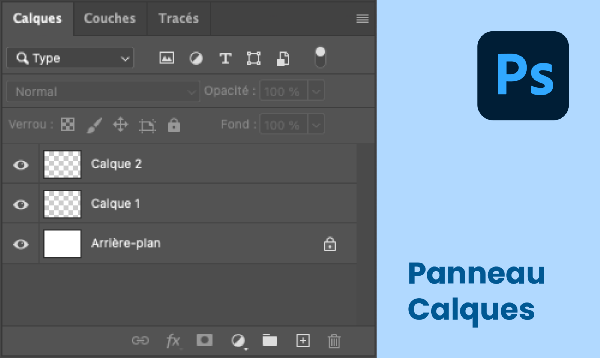
Les calques sur Photoshop sont des couches transparentes, se superposant les unes sur les autres. Ils sont très pratiques pour la création de montages photo. Les calques sont aussi essentiels pour la retouche de photos, car ils permettent une méthode de travail non-destructive : en réalisant les retouches sur des calques séparés, il est possible de revenir en arrière, puisque les modifications ne sont pas faites directement sur les pixels de l’image originale. L’image d’origine reste donc intacte, sous les calques de modifications.

Formules d'abonnement du Creative Cloud d'Adobe


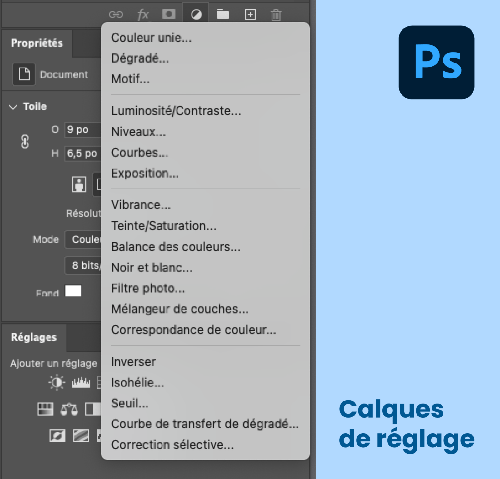
Outre les calques où l’on peut y insérer textes, images et retouches, il existe aussi les calques de réglage. Ces calques permettent, entre autres, d’ajuster les tons d’une image et d’ajouter de la couleur. Comme les autres calques, ils sont non-destructifs, c’est-à-dire qu’ils n’affectent pas les pixels de l’image. Les modifications d’un calque de réglage touchent seulement les calques se trouvant sous celui-ci.

Formules d'abonnement du Creative Cloud d'Adobe


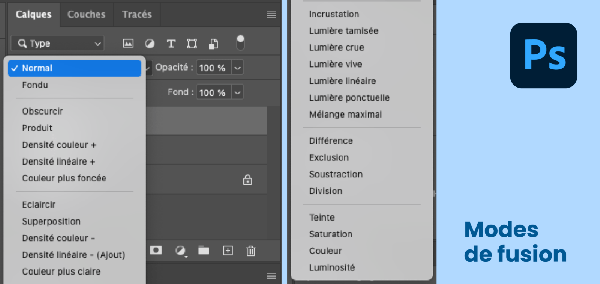
Pour mieux superposer les calques, il existe les modes de fusion. Ces modes permettent de jouer avec la lumière, les tons ou encore la couleur d’un calque. Ils peuvent s’avérer indispensables pour certains montage photos, permettant des effets intéressants ou des fusions d’éléments plus en douceur.

Formules d'abonnement du Creative Cloud d'Adobe


Pour bien organiser et structurer son travail, il est possible de regrouper des calques ensemble. Il ne suffit qu’à créer un groupe en cliquant sur l’icône de dossier puis à y glisser les calques voulus.


Sur Illustrator

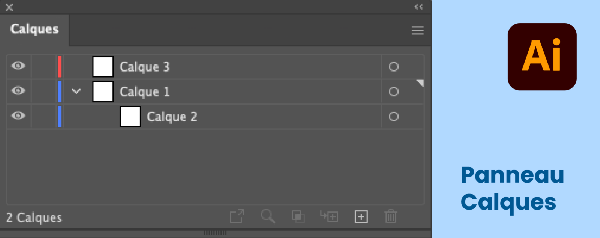
Les calques sur Illustrator sont tels des dossiers : ils peuvent regrouper plusieurs éléments. Ainsi, leur rôle est d’organiser le travail et de gérer la hiérarchie de la superposition des éléments. Dans chaque calque, il est possible de créer des sous-calques, qui peuvent eux aussi contenir des éléments.

Formules d'abonnement du Creative Cloud d'Adobe


Pour tracer un élément graphique à partir d’une image existante ou simplement avoir une image de référence, la fonction de calque modèle est très pratique. Les éléments faisant partie d’un calque modèle ont une opacité réduite, donc il est plus facile de tracer par-dessus. De plus, les calques modèles sont non-imprimables, ce qui évite de commettre l’erreur de les laisser visibles rendus à l’impression.

Formules d'abonnement du Creative Cloud d'Adobe


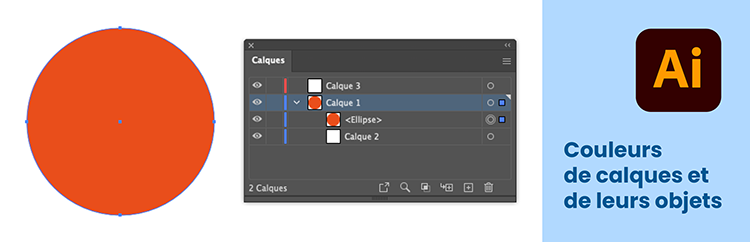
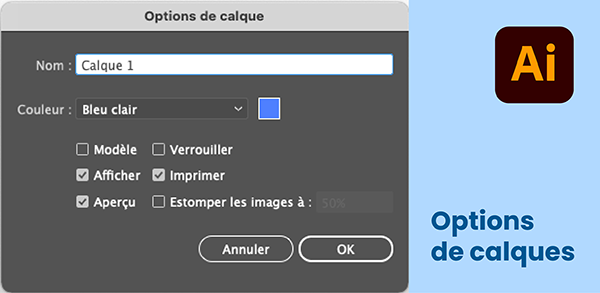
Pour faciliter l’organisation des calques, il est possible de choisir une couleur pour chacun d’eux. Cela permet de mieux repérer les éléments d’un même calque dans le panneau et sur le plan de travail, puisque le contour de bloc des éléments est de la même couleur que le calque dont ils appartiennent. Outre la couleur, il est judicieux de nommer ses calques pour une meilleure organisation.

Formules d'abonnement du Creative Cloud d'Adobe
Ici, le cercle orange fait partie du calque 1, de couleur bleu, donc son contour est bleu lorsqu’il est sélectionné.


Peu importe le logiciel, une bonne organisation des calques fait toute la différence. Au fur et à mesure d’un travail, il est important de nommer les calques et de les regrouper dans le bon groupe, lorsque nécessaire. C’est une bonne habitude à adopter qui vous permettra de voir bien plus clair!


Pour plus de détails sur les calques et pour apprendre comment maîtriser Photoshop et Illustrator, il y a nos formations! Nous offrons des formations de 2 jours et de 4 jours. Visitez les liens ci-dessous pour plus de détails.


Formations Photoshop


Formations Illustrator


Formations Photoshop + Illustrator


Comment fonctionnent l’abonnement et l’installation des logiciels Adobe?

Vous souhaitez obtenir des applications du Creative Cloud d’Adobe (tels Photoshop, Illustrator et InDesign) et vous n’êtes pas sûr comment vous y prendre? Vous êtes à la bonne place!


Abonnement

Pour avoir accès aux logiciels, il vous faudra d’abord vous créer un compte sur le site d’Adobe, puis vous procurer un abonnement mensuel ou annuel pour Creative Cloud. Auparavant, il était possible d’obtenir une licence permettant d’avoir les logiciels de façon permanente. C’est devenu chose du passé il y a plusieurs années et l’abonnement est désormais la seule option.

Il existe différentes formules et tarifs, certains pour particuliers, pour entreprises ou encore pour étudiants. Si vous êtes sur le point d’entamer un cours chez Doussou Formation qui nécessite un abonnement Creative Cloud, les formules pour particuliers seront celles appropriées pour vous.


Formules d’abonnement pour particuliers

Pour les particuliers, voici les différentes formules d’abonnements :

  • Abonnement à un seul logiciel, qui inclut, la grande majorité du temps, 100 Go de stockage en nuage et l’accès à Adobe Portfolio et Adobe Fonts.

  • Abonnement à tous les logiciels du Creative Cloud, qui inclut 100 Go de stockage en nuage et l’accès à Adobe Portfolio et Adobe Fonts.

  • Abonnement pour la photographie, qui inclut Photoshop et Lightroom, logiciels très utilisés en photographie. 20 Go de stockage en nuage  (ou 1 To, disponible en supplément) ainsi que l’accès à Adobe Portfolio et Adobe Fonts sont aussi inclus.


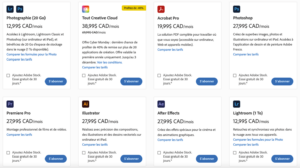
Formules d'abonnement du Creative Cloud d'Adobe
Quelques formules offertes (capture d’écran du site d’Adobe, 3 décembre 2021).


Tarifs des formules pour particuliers

Pour ce qui est des tarifs, il y a trois options :

  • Abonnement annuel, payé mensuellement.

  • Abonnement annuel, payé en un seul versement.

  • Abonnement mensuel, payé mensuellement.

Le plus avantageux est l’abonnement annuel, payé en un seul versement, suivi de l’abonnement annuel, payé mensuellement. Sur le site d’Adobe, il est possible de comparer les tarifs des différentes formules afin de trouver la meilleure option pour vous. Voici un exemple avec un abonnement pour Photoshop.


Exemple de tarifs avec l'abonnement pour Adobe Photoshop
Exemple de tarifs avec l’abonnement pour Photoshop (capture d’écran du site d’Adobe, 3 décembre 2021).


Installation des applications


1- Installation de Creative Cloud

Une fois votre abonnement confirmé, il faut d’abord installer l’application Creative Cloud. Pour télécharger l’application, simplement vous rendre sur le site d’Adobe. L’installation est simple et les instructions s’affichent à l’écran. Creative Cloud et ses applications sont compatibles sur les appareils macOS et Windows.

2- Connexion avec votre compte Adobe

Une fois Creative Cloud installé, il faut s’y connecter avec votre compte Adobe. Creative Cloud est essentiel, car c’est dans cette application que vous pourrez ensuite installer les applications incluses dans votre abonnement. C’est aussi à partir de Creative Cloud que vous pourrez gérer les mises à jour des logiciels et avoir accès aux différentes ressources incluses.

3 – Installation des applications

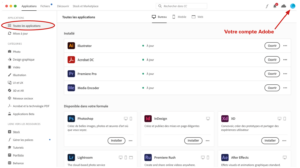
Pour installer les applications désirées, simplement vous rendre dans l’onglet « Toutes les applications », situé dans le menu de gauche. L’exemple suivant montre l’interface de l’application à partir d’un appareil macOS.

Interface de Creative Cloud
Cette page de l’application Creative Cloud vous permet de visualiser toutes les applications disponibles et déjà installées. Elle vous permet aussi d’installer des applications.

Une fois dans l’onglet des applications, il ne vous reste qu’à cliquer sur le bouton « Installer » de l’application désirée pour démarrer l’installation.


Mises à jour

Quant aux mises à jour, elles s’affichent régulièrement dans l’onglet « Mises à jour », toujours dans le menu de gauche. Un peu comme pour l’installation, il ne suffit qu’à cliquer sur le bouton « Mettre à jour » de l’application voulue et le tour est joué! À noter qu’il est aussi possible d’activer les mises à jour automatiques dans les préférences de l’application.

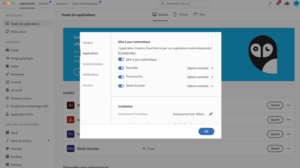
Activation des mises à jour automatiques Creative Cloud
En vous rendant dans les préférences de l’application Creative Cloud, il est possible d’activer les mises à jour automatiques.


Formation Canva : concevoir une présentation et des icônes

Introduction à la formation Canva

Introduction à Canva

  • Comprendre les fondamentaux du design graphique
  • Découverte de l’interface et des fonctionnalités de la plateforme Canva
  • Présentation des différents abonnements (gratuit, Pro, Équipe, etc.)

Premiers pas avec Canva

  • Création et configuration d’un compte
  • Présentation de l’interface utilisateur
  • Navigation dans les menus et l’espace de travail
  • Organisation de vos contenus : création de dossiers et sous-dossiers
  • Paramétrage de votre compte selon vos besoins
  • Créer un nouveau design à partir d’un modèle ou d’un format vide
  • Prise en main de l’éditeur et des outils de création

Les bases de la création graphique avec Canva

  • Utilisation des modèles et personnalisation
  • Gestion des pages multiples
  • Création de compositions simples avec images
  • Insertion et ajustement d’éléments graphiques
  • Travail sur la typographie : ajouter, styliser et agencer le texte
  • Insertion de musique, liens interactifs, photos et vidéos
  • Utilisation des graphiques et diagrammes
  • Fonctionnalités enrichies : animations, arrière-plans, verrouillage des éléments, etc.
  • Découverte des intégrations : YouTube, Google Maps, et autres applications Canva
  • Téléchargement des créations et options de partage (PDF, PNG, lien web, etc.)

Créer des présentations et des icônes

  • Exploration des différents formats de présentation
  • Conception de présentations dynamiques et professionnelles
  • Création et personnalisation d’icônes graphiques

Travail collaboratif avec Canva

  • Inviter et gérer les membres de votre équipe
  • Créer, partager et co-éditer des designs
  • Organiser les fichiers partagés dans des dossiers d’équipe

Formation complémentaire recommandée

Formation Publisher – Mise en page et création de supports imprimés professionnels


Formation Continue pour Ingénieurs – Atteignez Vos Objectifs avec Doussou Formation

En tant qu’ingénieur au Québec, vous êtes tenu de compléter 30 heures de formation continue chaque année, conformément aux exigences de l’Ordre des Ingénieurs du Québec (OIQ). Chez Doussou Formation, nous comprenons les défis auxquels vous faites face pour maintenir vos compétences à jour tout en répondant aux demandes de votre métier. C’est pourquoi nous avons conçu des formations adaptées à vos besoins professionnels et conformes aux standards de l’OIQ


Des formations conçues pour les ingénieurs

Nous proposons une gamme complète de formations techniques et professionnelles pour vous aider à exceller dans votre domaine tout en respectant vos obligations de formation continue.

1. Formation sur les outils logiciels spécialisés

Les logiciels sont au cœur de l’ingénierie moderne. Nos formations vous permettent de maîtriser les outils essentiels pour rester compétitif :

AutoCAD : Apprenez à créer des conceptions techniques précises.

3D Studio Max, Rhino 3D, et Lumion : Pour la modélisation 3D et les rendus photoréalistes.

Blender et Unreal Engine : Idéal pour le prototypage et les simulations complexes.

Maya :Perfectionnez vos compétences en conception et simulation.

2. Gestion de projets et performance en milieu technique

Dans un environnement où les projets deviennent de plus en plus complexes, des compétences en gestion de projet sont indispensables :

  • MS Project et Planner : Gérer vos projets avec efficacité.
  • Power BI et Excel avancé : Exploitez vos données pour une prise de décision informée.
  • Leadership et communication technique : Développez votre influence en tant que gestionnaire ou chef de projet.

3. Intelligence Artificielle

  • Introduction à l’IA : Comprenez les concepts fondamentaux de l’intelligence artificielle, les réseaux de neurones, l’apprentissage automatique et les modèles modernes.
  • IA pour ingénieurs : Exploitez vos données pour une prise de décision informée et apprenez à intégrer l’IA dans vos projets techniques.
  • IA générative et automatisation : Découvrez comment utiliser des outils tels que ChatGPT, Copilot, et les modèles génératifs pour automatiser vos tâches d’ingénierie.
  • Programmation et IA appliquée : Apprenez à développer des scripts Python pour entraîner des modèles, analyser des données et mettre en place des solutions d’IA opérationnelles.

Pourquoi choisir Doussou Formation ?

  • Des formations reconnues par l’OIQ : Toutes nos formations sont conformes aux exigences de l’Ordre des Ingénieurs du Québec, ce qui vous permet de valider vos heures en toute sérénité.
  • Des formateurs experts : Nos intervenants sont des professionnels expérimentés dans leur domaine, garantissant une formation pratique et enrichissante.
  • Flexibilité d’apprentissage : Optez pour des sessions en ligne ou en présentiel, selon votre emploi du temps et vos préférences.
  • Personnalisation des parcours : Nous pouvons adapter nos formations à vos besoins spécifiques ou à ceux de votre entreprise.

Le domaine du génie technologique est l’un de ceux qui mutent le plus rapidement. Devant constamment se mettre à jour afin de conjuguer avec les évolutions incessantes des logiciels et des façons de composer avec le monde, Doussou Formation a pensé aux ingénieurs en offrant une formule de formations sur-mesure. Nous dispensons une panoplie de formations intéressantes et pertinentes aux ingénieurs. Notre équipe d’enseignants est composée d’experts dans leur domaine et notre approche favorise la pratique ainsi que les petits groupes. Cela, afin d’encourager les interactions propices à la création d’expériences formatrices et durables.

En accomplissant votre formation auprès de Doussou Formation, vous mettrez en pratique vos acquis, vous aurez un accès privilégié à votre formateur, et nous assurerons un suivi auprès de vous afin d’offrir constamment les meilleures formations.

Pour les 30 heures de formations continues obligatoires demandées par l’Ordre des ingénieurs, nous répondons présents. Laissez-nous vous donner les outils pour être à jour avec les progrès technologiques et méthodologiques. Chez Doussou, vous trouverez certainement une formation qui répond à vos besoins. En voici quelques-unes ici bas.


Nos formations en technologie

  • Formations JavaScript
  • Formation C# – C Sharp
  • Formation MVC ASP.Net
  • Cours React.JS – Formation continue
  • Formation VUE.JS
  • Programmation 3D (Rhino 3D)
  • Formation 3D Max
  • Formation HTML5 et CSS3
  • Formations Java
  • Cours PHP
  • Cours Laravel Framework
  • Formations Python et langage R
  • Cours en Cybersécurité
  • Formation XML

Nos formations en méthodologie et en bureautique

  • Cours VBA
  • Formations Excel
  • Formation: Maîtriser les macros et initiation à la programmation
  • Formation GIT: Rédiger une documentation technique
  • Formation Zoom
  • Formation Microsoft Teams
  • Formation Nuance eCopy
  • Formations Acrobat Pro
  • Formation PowerPoint
  • Formation Publisher

Pour nous transmettre une demande: Téléphone: 438-402-2459 / 514-817-1932

Par courriel: info@doussou-formation.com


Quel outil utiliser pour l’illustration et le dessin vectoriel? : Adobe Illustrator

Vous êtes talentueux et avez vous-mêmes dessiné le logo de votre nouvelle entreprise? Cependant, chaque fois que vous en modifier la taille, vous en affectez la qualité? C’est parce que vous n’utilisez pas Illustrator!

Adobe Illustrator : Qu’est-ce que c’est?

Adobe Illustrator est, comme son nom l’indique, un logiciel pour créer des illustrations. Ainsi, vous pouvez y préparer des logos et des dessins. C’est la distinction importante à faire avec Photoshop qui se concentre plutôt sur la retouche photo. Une autre distinction à faire c’est qu’Illustrator utilise l’image vectorielle. En gros, le logiciel prend des formules mathématiques pour générer vos illustrations. Donc, lorsque vous agrandissez ou rapetissez vos dessins, c’est simplement les données de l’équation qui change. Vous n’aurez pas à gérer cela, tout ce que vous devez retenir, c’est que votre image ne perdra pas en qualité puisqu’il n’y a pas de pixels contrairement à Photoshop.

Illustrator, comme ses cousins Photoshop, Premiere Pro ou InDesign, demeure une création d’Adobe. Lancé en 1987, le logiciel a reçu une myriade d’améliorations depuis. Toujours plus accessible, le logiciel qui avait débuté sur de petits écrans en noirs et blancs est désormais une référence pour l’illustration.

Aussi, Adobe Illustrator a choisi la courbe de Béziers comme ligne de départ. Ainsi, vous n’avez qu’à modifier cette courbe afin de décrire des cercles ou d’autres formes géométriques. Au départ, cela était intimidant pour les utilisateurs. Mais ces derniers se sont vite rendu compte qu’il existait de nombreux avantages par rapport au prix.

Adobe Illustrator : Quels sont les avantages?

Le plus gros avantage demeure, sans conteste, la possibilité de modifier la taille d’une image sans perdre en qualité de résolution. Cela est dû au fait que pour constituer une image, Illustrator n’utilise pas les pixels, mais plutôt des vecteurs.

Évidemment, chaque élément qui constitue votre illustration peut aussi faire l’objet de modifications à l’infini sans perdre en résolution. C’est donc un plus si vous avez à créer des images dont le format est gigantesque ou si vous devez transposer une image qui était originellement petite sur une grande surface.

Le nombre d’outils à votre portée est immense. Si vous pouvez y penser, les chances sont que vous puissiez le faire avec Illustrator. D’ailleurs, même si à ce chapitre Illustrator ne peut pas rivaliser avec InDesign, vous avez tout de même la possibilité de créer plus d’une page. C’est un avantage face à Photoshop ou vous êtes limités à une page.

Adobe Illustrator : Comment Doussou peut-il vous aider?

Comme nous l’avons mentionné, la courbe de Béziers ou les vecteurs peuvent être rebutants lorsqu’on ne s’y connait pas. Mais si vous souhaitez faire des illustrations professionnelles, apprendre à utiliser Illustrator sera votre investissement le plus payant.

À la fin de votre formation avec nous, vous serez autonome avec Illustrator et pourrez produire vous-même le logo de votre future entreprise. Vous serez en mesure de mettre sur papier vos idées, aussi géniales et originales soient-elles.

Nous introduirons le cours avec un apprentissage de l’interface et des bases. Quand vous serez prêt, nous vous apprendrons le dessin vectoriel, la modification des illustrations et l’apport des masques. Ensuite, nous explorerons le texte et les calques. Pour finir, Doussou Formation vous apprendra à exporter votre travail afin d’en faire profiter le monde. Notre approche permet de s’adapter à vos besoins et à vos désirs. N’hésitez pas à nous contacter si vous avez des questions.


Pour vos différents besoins, voici des liens vers nos formations adaptées.

  • FORMATION PHOTOSHOP + ILLUSTRATOR + INDESIGN : Afin de survoler les principales fonctionnalités des trois plus populaires logiciels de la suite Creative Cloud.
  • Cours Adobe Illustrator – Formateur Agrégé : Afin de vous familiariser avec l’interface d’Illustrator et ses principales fonctionnalités. À la fin de cette formation, vous serez autonome pour la réalisation de vos projets graphiques.
  • Formation Adobe InDesign + Adobe Illustrator : Afin de vous familiariser avec les bases de ces deux logiciels complémentaires et pouvoir en utiliser les outils en symbiose.
  • Cours perfectionnement Illustrator : Afin de perfectionner vos connaissances acquises lors de la formation d’initiation afin de maîtriser complètement le logiciel Illustrator lorsqu’il est question du dessin vectoriel et de ses outils.
  • Cours Illustrator – Formation complète 4 jours : Afin de maîtriser entièrement les fonctions de bases d’Illustrator ainsi que ses fonctionnalités avancées. C’est notre formation la plus complète qui vous permettra de devenir un professionnel d’Illustrator.