1

À la recherche de l’un des meilleurs logiciels de retouche photo sur le marché? : Voici Adobe Photoshop!

Tout le monde connaît l’expression lorsqu’un détail sur une photo semble ajouté. On en dit que c’est « photoshoppé ». Ce logiciel est tellement populaire qu’il en est venu à s’incruster dans la culture populaire et notre façon de parler. Nous parlerons donc de ce logiciel et de comment Doussou peut vous aider à le prendre en main.

Adobe Photoshop : Qu’est-ce que c’est?

Si vous n’avez jamais entendu parler d’Adobe Photoshop, c’est un logiciel pour retoucher vos photos et créer des images pixélisées. Ce dernier fait partie de la suite Creative d’Adobe comme InDesign ou Illustrator, entre autres. Chacun de ces logiciels a sa spécialité et Photoshop ne déroge pas à la règle. Lancé en 1990 sur Mac OS puis 2 ans plus tard sur Windows, Photoshop en est venu à devenir le logiciel le plus lucratif d’Adobe. Maintes fois mis à jour, il propose une gamme complète d’outils pour traiter vos photos et vous assister dans la création d’images.

À la différence d’Adobe Illustrator qui fonctionne avec des images vectorielles, Photoshop fonctionne avec des images matricielles. Autrement dit, l’application utilise les pixels plutôt que des formules mathématiques.

Adobe Photoshop : Quels sont les avantages?

Tout d’abord, les images travaillées sur Photoshop possèdent leur propre extension de fichier. C’est ce qui permet de manipuler chaque calque de façon indépendante. De plus, ce logiciel possède une vaste gamme d’outils pour répondre à vos besoins en matière de retouche photo.

Aussi, Photoshop est sur le marché depuis longtemps et est donc mis à jour. Plusieurs améliorations ont rendu le produit plus puissant, mais également plus accessible. Vous voulez changer les couleurs d’yeux de votre modèle? Vous pouvez le faire. Vous souhaitez effacer des impuretés? Vous pouvez le faire. Il existe littéralement une pléthore de possibilités pour ce qui est de la retouche photo ce qui rend Adobe Photoshop un incontournable.

Évidemment il faut y mettre l’argent. Comme ses homologues de la suite Creative. Adobe Photoshop est payant. Mais pour quelqu’un qui fait beaucoup de graphisme et de retouche photo, le coût en vaut la peine.

Adobe Photoshop : Comment Doussou Formation peut-il vous aider?

Si vous dépensez pour l’acquisition d’un logiciel, il est très normal que vous souhaitiez en connaître toutes les facettes. C’est ce que nous nous engageons à faire lorsque vous suivrez une formation auprès de nous.

Ainsi vous serez initié à l’environnement de travail Photoshop et apprendrez l’utilisation des outils de couleur. Ceux-ci sont nombreux et les possibilités sont infinies. Après avoir pris en main les bases, nous explorerons ensemble le dessin ainsi que les outils de sélections. Puis, nous travaillerons sur le texte dans Photoshop. Finalement, vous comprendrez l’optimisation des calques dans le logiciel.

Adobe Photoshop n’est pas difficile à comprendre, mais c’est un logiciel dur à maîtriser. Laissez-nous vous offrir nos solutions pour être en mesure de travailler efficacement avec celui-ci. Nous sommes flexibles et nous adaptons à vos besoins ainsi que vos désirs afin de transformer cette expérience en apprentissage durable. Nous combinons la théorie à la pratique afin que vous vous assimiliez l’information. N’hésitez pas à nous contacter si vous avez des questions.


Pour vos différents besoins, voici des liens vers nos formations adaptées.

  • Formation Photoshop + Illustrator + InDesign : Afin de survoler les principales fonctionnalités des trois plus populaires logiciels de la suite Creative Cloud.
  • Formation Web Design – Adobe Photoshop + Adobe Illustrator: Afin de vous familiariser avec la retouche photo et d’images matricielles ainsi que les illustrations vectorielles.
  • Formation Adobe Photoshop : Afin de comprendre les bases de la retouche photo, de la sélection, du dessin et des calques. C’est un cours d’initiation afin de vous rendre autonome à l’utilisation de Photoshop.
  • Cours Adobe Photoshop – Formation la plus complète 4 jours : Afin de maximiser vos connaissances du logiciel Photoshop et en connaître de manière détaillée les fonctions de bases et avancées. Ce cours contient même une initiation à la 3D.
  • Formation perfectionnement Photoshop : Afin de compléter votre apprentissage de Photoshop. Si vous avez déjà suivi le cours d’initiation que nous offrons ou que vous avez des bases solides, ce cours a pour but de vous apprendre les fonctionnalités avancées de Photoshop afin de vous donner les outils pour faire de la retouche et du dessin matriciel de façon autonome et professionnelle.

Vous êtes à la logiciel de retouche photo gratuit? Faites connaissance avec GIMP!

Il existe de nombreux logiciels sur le marché. Lorsque vient le temps de retoucher une image, cette liste s’amincit, mais demeure toutefois considérable. Ce guide vous offrira un aperçu de GIMP, et pourquoi vous devriez considérer son utilisation.

GIMP : Qu’est-ce que c’est?

Tout d’abord, qu’est-ce que GIMP? C’est un logiciel de retouche photo. L’acronyme signifie GNU Image Program. Les trois premières lettres parce qu’au tout début, GIMP devait être destiné au système d’exploitation libre d’accès se nommant GNU/Linux.

Toutefois, aujourd’hui, nous pouvons utiliser GIMP sur tous les systèmes tels que Mac OS ou Windows par exemple. Donc quel que soit votre système de prédilection, vous pourrez modifier vos photos à l’aide de ce logiciel extrêmement complet. D’ailleurs, quels sont les avantages d’utiliser GIMP?

Aussi, sachez que Doussou Formation peut vous accompagner dans la prise en main de ce logiciel. Nous offrons un cours complet pour vous outiller avec GIMP.

GIMP : Les avantages

Pour répondre à la question posée au paragraphe précédent, il y en a plus d’un! Premièrement, GIMP est entièrement gratuit. C’est un logiciel libre d’accès. Ainsi, il n’y a pas 12 000 publicités entre deux coups de crayon. À ce chapitre, GIMP est donc une excellente alternative à d’autres logiciels de retouche photo comme Photoshop qui sont payants.

Vous vous demandez probablement ce qu’il en est de la qualité. Gratuité rime parfois avec médiocre qualité. Cependant, c’est tout le contraire avec GIMP. En effet, les professionnels peuvent l’utiliser, car sa bibliothèque d’outil est gigantesque.

Par exemple, si vous souhaitez agrandir une image, en changer la clarté, la saturation ou le contraste, vous pouvez le faire. Une multitude de filtres sont également à votre disposition comme la peinture à l’huile pour donner un air d’impressionnisme à votre dernier selfie. En plus des 150 filtres offerts, GIMP propose une quarantaine d’outils, allant du simple crayon au clonage et en passant par le compas.

De plus, chaque outil proposé vient avec son lot d’ajustements et d’options offertes. Vous pourrez ainsi modifier les angles, la taille du pinceau ou changer les couleurs actives grâce au nuancier. L’un des outils les plus populaires demeure certainement l’outil de clonage. Avec celui-ci, si vous ne l’étiez pas déjà, vous deviendrez un véritable professionnel de la retouche photo. Que ce soit pour effacer des impuretés ou pour créer un contenu original, l’outil de clonage est là pour vous. Par exemple, vous avez pris un portrait de votre amie, mais elle avait un gros bouton rouge sur le menton ce jour-là. Pas de panique! Avec l’outil de clonage, vous pouvez sélectionner un morceau de peau et le cloner par-dessus le bouton. Évidemment, vous pouvez être très original avec cette fonction et essayer diverses choses plus funky.

Évidemment, la quantité d’outils disponibles est colossale et nous comprenons qu’on puisse être intimidé devant l’appréhension d’un tel logiciel. Nos formateurs qualifiés vous offre une formation couvrant GIMP de A à Z. Doussou Formation vous introduira à ce logiciel photo en vous présentant les divers outils de base mis à votre disposition. Aussi, nous vous apprendrons à utiliser des outils avancés afin que vous puissiez maîtriser la retouche de vos images avec assurance.

Un autre avantage incroyable de GIMP est la compatibilité avec des plug-ins. Puisque c’est un logiciel libre d’accès, vous pouvez y ajouter des modifications. Si vous n’êtes pas un pro de la programmation, les plug-ins demeurent très simples à installer et pourront ajouter des fonctionnalités à votre logiciel. Nous pensons au Resynthesizer qui est ultra-complet. Ce plug-in permet de modifier les différentes textures d’une image. Par exemple, vous avez pris une photo de voyage sur la plage en lune de miel. Vous pouvez effacer un détail de l’image pour qu’elle soit parfaite. Le Resynthesizer remplira le nouvel espace vide avec un calque de ce qui se trouve derrière. Vous n’en verrez pas le travail. Donc, si vous vouliez effacer un sac de plastique qui traînait sur la plage, vous pourrez le faire et le plug-in remplira l’espace vide avec du sable ou de l’eau.

Si nous vous avons convaincu d’essayer GIMP, n’hésitez pas à contacter Doussou Formation pour apprendre la retouche de photo avec ce logiciel libre d’accès. Notre approche pédagogique est basée sur une méthode démonstrative suivie d’exercices pratiques avec une image de départ et les modifications à reproduire. Vous pourrez donc sortir de notre cours en ayant pratiqué tous ce que vous désiriez apprendre grâce à notre formule sur mesure.


IA & Adobe : Optimisez votre création graphique


Introduction à l’IA dans la création graphique

  • Contexte de l’IA générative
  • Enjeux et bénéfices dans le processus créatif

Photoshop & IA générative

  • Utilisation des outils de sélection intelligents (Sélecteur d’objet, ciel, sujet)
  • Création de masques de fusion
  • Suppression d’éléments indésirables via remplissage génératif
  • Changement d’arrière-plan par IA
  • Extension générative Adobe : fonctionnement et bonnes pratiques

Atelier 1 – Retoucher une image existante avec les outils IA

Objectif : Supprimer un élément, changer l’arrière-plan et appliquer un masque via l’extension IA

Illustrator & IA générative

  • Génération d’éléments graphiques simples par prompts (objets, icônes, scènes)
  • Application de styles visuels de référence
  • Recherches filtrées et résultats personnalisés
  • Génération de motifs vectoriels
  • Recoloration générative d’illustrations

Atelier 2 – Créer une mini identité visuelle avec l’IA

Objectif : Générer un ensemble d’éléments (icône, motif, recoloration) à partir d’un brief simple

Nouveauté : InDesign & génération d’image

  • Générer une image directement dans InDesign à partir d’un prompt
  • Choisir et adapter le style en fonction de la mise en page
  • Exemples d’usage : image de couverture, illustrations d’ambiance
  • Mise en pratique : création rapide d’une maquette avec image générée
  • Explication du workflow professionnel (validation, retouches possibles dans Photoshop / Illustrator)

Atelier 3 – Réaliser une couverture ou une fiche avec image IA intégrée

Objectif : Utiliser la génération d’image dans une mise en page simple et adaptée au style du document


Mettez à profit l’expertise de nos designers pour vos projets créatifs


Formation Intelligence Artificielle dans PhotoShop

Introduction à la formation : Intelligence Artificielle dans Adobe Photoshop

Plongez dans les fonctionnalités les plus innovantes de Photoshop grâce à cette formation axée sur l’intégration de l’intelligence artificielle. Optimisez votre flux de production et repoussez les limites de votre créativité visuelle.

Maîtriser les outils de sélection dans Photoshop

  • Réaliser des sélections précises adaptées à différents types d’images
  • Enregistrer et réutiliser efficacement ses sélections
  • Intégrer les sélections dans un flux de travail professionnel
  • Atelier pratique : exercices de sélection ciblés pour gagner en précision

Comprendre et utiliser les masques dans Photoshop

  • Découvrir les masques de fusion, vectoriels et de détourage
  • Réaliser des retouches non destructives avec les masques de fusion
  • Utiliser les masques vectoriels pour des compositions complexes
  • Atelier pratique : création d’une composition complète avec masques

Supprimer des objets grâce à l’intelligence artificielle

  • Effacer des éléments indésirables avec le remplissage d’après le contenu
  • Utiliser les outils IA pour des suppressions automatiques et propres
  • Atelier pratique : retouche complète d’une image avec IA

Créer avec l’intelligence artificielle dans Photoshop

  • Exploiter le remplissage génératif pour générer du contenu original
  • Remplacer ou modifier un arrière-plan avec l’aide de l’IA
  • Étendre les images au-delà de leur cadre avec l’outil Generative Expand
  • Atelier pratique : création d’un visuel complet assisté par IA


Comment fonctionnent les calques sur Photoshop et Illustrator?

Les logiciels Photoshop et Illustrator sont parmi les plus populaires de la suite Adobe. Ils sont aussi des incontournables pour beaucoup de gens œuvrant dans le monde des communications graphiques. Lorsque l’on débute sur ces logiciels, le fonctionnement des calques est un des premiers concepts à apprendre.


Qu’est-ce qu’un calque?

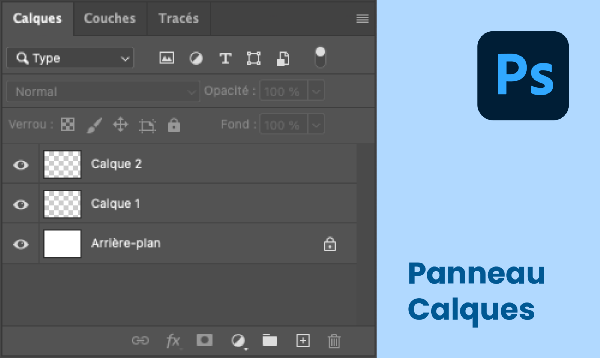
Un calque est une couche pouvant contenir une ou des images, du texte, un ou des éléments graphiques ainsi que des retouches, tout dépendant du logiciel dont il est question. Les calques sont organisés selon une hiérarchie qu’il est possible de modifier en les glissant dans l’ordre voulu. Il est possible de les verrouiller pour ne pas les affecter ou les déplacer par mégarde. De plus, le symbole de l’œil permet de les cacher.

Le principe des calques sur Photoshop et Illustrator est très similaire, mais il existe tout de même des différences. Voici donc son fonctionnement, d’un logiciel à l’autre.


Sur Photoshop

Les calques sur Photoshop sont des couches transparentes, se superposant les unes sur les autres. Ils sont très pratiques pour la création de montages photo. Les calques sont aussi essentiels pour la retouche de photos, car ils permettent une méthode de travail non-destructive : en réalisant les retouches sur des calques séparés, il est possible de revenir en arrière, puisque les modifications ne sont pas faites directement sur les pixels de l’image originale. L’image d’origine reste donc intacte, sous les calques de modifications.

Formules d'abonnement du Creative Cloud d'Adobe


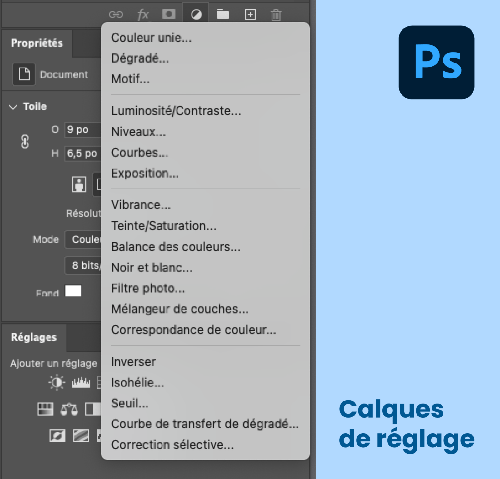
Outre les calques où l’on peut y insérer textes, images et retouches, il existe aussi les calques de réglage. Ces calques permettent, entre autres, d’ajuster les tons d’une image et d’ajouter de la couleur. Comme les autres calques, ils sont non-destructifs, c’est-à-dire qu’ils n’affectent pas les pixels de l’image. Les modifications d’un calque de réglage touchent seulement les calques se trouvant sous celui-ci.

Formules d'abonnement du Creative Cloud d'Adobe


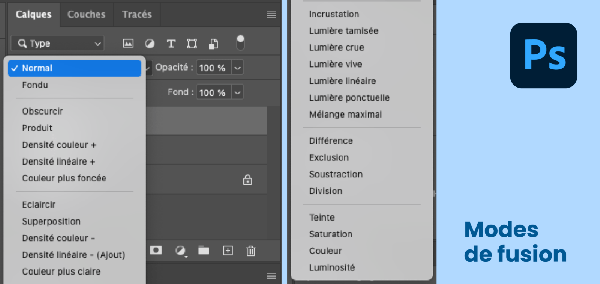
Pour mieux superposer les calques, il existe les modes de fusion. Ces modes permettent de jouer avec la lumière, les tons ou encore la couleur d’un calque. Ils peuvent s’avérer indispensables pour certains montage photos, permettant des effets intéressants ou des fusions d’éléments plus en douceur.

Formules d'abonnement du Creative Cloud d'Adobe


Pour bien organiser et structurer son travail, il est possible de regrouper des calques ensemble. Il ne suffit qu’à créer un groupe en cliquant sur l’icône de dossier puis à y glisser les calques voulus.


Sur Illustrator

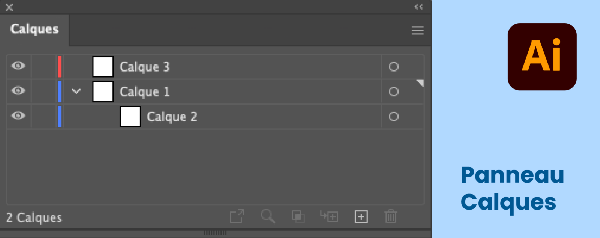
Les calques sur Illustrator sont tels des dossiers : ils peuvent regrouper plusieurs éléments. Ainsi, leur rôle est d’organiser le travail et de gérer la hiérarchie de la superposition des éléments. Dans chaque calque, il est possible de créer des sous-calques, qui peuvent eux aussi contenir des éléments.

Formules d'abonnement du Creative Cloud d'Adobe


Pour tracer un élément graphique à partir d’une image existante ou simplement avoir une image de référence, la fonction de calque modèle est très pratique. Les éléments faisant partie d’un calque modèle ont une opacité réduite, donc il est plus facile de tracer par-dessus. De plus, les calques modèles sont non-imprimables, ce qui évite de commettre l’erreur de les laisser visibles rendus à l’impression.

Formules d'abonnement du Creative Cloud d'Adobe


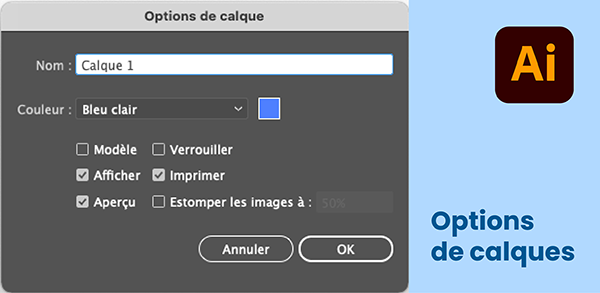
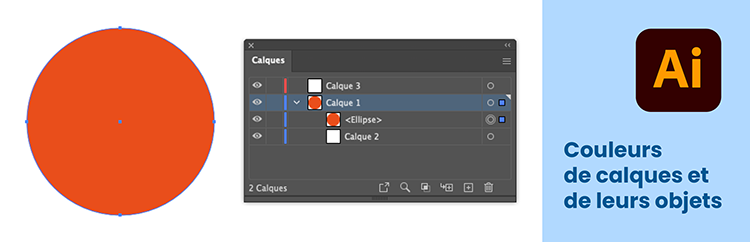
Pour faciliter l’organisation des calques, il est possible de choisir une couleur pour chacun d’eux. Cela permet de mieux repérer les éléments d’un même calque dans le panneau et sur le plan de travail, puisque le contour de bloc des éléments est de la même couleur que le calque dont ils appartiennent. Outre la couleur, il est judicieux de nommer ses calques pour une meilleure organisation.

Formules d'abonnement du Creative Cloud d'Adobe
Ici, le cercle orange fait partie du calque 1, de couleur bleu, donc son contour est bleu lorsqu’il est sélectionné.


Peu importe le logiciel, une bonne organisation des calques fait toute la différence. Au fur et à mesure d’un travail, il est important de nommer les calques et de les regrouper dans le bon groupe, lorsque nécessaire. C’est une bonne habitude à adopter qui vous permettra de voir bien plus clair!


Pour plus de détails sur les calques et pour apprendre comment maîtriser Photoshop et Illustrator, il y a nos formations! Nous offrons des formations de 2 jours et de 4 jours. Visitez les liens ci-dessous pour plus de détails.


Formations Photoshop


Formations Illustrator


Formations Photoshop + Illustrator


Photoshop : un outil polyvalent?

Photoshop est grandement reconnu afin d’apporter des retouches à des photos. Par contre, les possibilités sont beaucoup plus grandes. Que vous soyez un débutant ou que vous ayez des connaissances de base, vous pourriez être surpris(e) par tout ce que vous pouvez faire grâce à Photoshop. Ses outils vous permettent de laisser aller votre imagination. Tout ce qu’il vous reste à faire, c’est d’explorer les possibilités. 

Retouches photos

Bien évidemment, nous pouvons retoucher des photos à l’aide du logiciel. Que ce soit pour corriger un défaut, enlever un élément qui dérange votre oeil, changer la couleur d’un chandail, de vos cheveux ou bien ajouter de la neige, votre imagination est la seule limite que vous avez! Puis tout comme Illustrator l’offre, vous avez également la capacité de jouer avec les couleurs de vos photos, de la netteté, du contraste, etc. Si vous avez de vieilles photos endommagées à la maison, vous pourrez même les retravailler afin de leur redonner leur apparence du premier jour. La restauration est une option très intéressante afin de ne pas laisser vos vieilles photos dormir dans un placard. 

Montage

Le logiciel vous permet de créer des montages très réaliste. Avec du temps et de la patience, vous pouvez arriver à un résultat assez impressionnant! Ce qu’on appelle aussi du photomontage consiste à découper des photos afin d’arriver à un montage final. Alors qu’avant ce processus était réalisé avec du papier et des ciseaux, l’arrivée de Photoshop a complètement changé la création du photomontage. Afin d’arriver à un résultat qui semble réaliste, vous pouvez travailler l’exposition ainsi que l’éclairage de votre montage. Grâce aux calques qu’on peut superposer, vous pouvez créer des images totalement uniques. 

Dessin

Photoshop met à votre disposition de nombreux outils afin de faire du dessin. On peut nommer le crayon, les pinceaux, les formes géométriques, l’aérographe ainsi que la plume. Vous pourrez alors créer des dégradés et des textures impressionnantes sur votre création. 

Utiliser le logiciel sur votre tablette avec un stylo est une option très intéressante à envisager. D’une part, c’est plus facile de transporter une tablette qu’un ordinateur, mais d’une autre part, vos dessins seront probablement plus précis que s’ils sont fait avec votre souris. 

Vidéo et gif

Le logiciel créé par Adobe offre la possibilité de construire des vidéos. Par contre, Photoshop n’a pas été pensé à la base afin de faire du montage. Il est possible d’en faire, mais il faudra travailler quelque peu. Si vous souhaitez ne pas trop vous casser la tête, vous êtes probablement mieux de vous diriger vers un logiciel spécialisé en montage vidéo. 

Les gifs animés, qui ont gagné beaucoup en popularité dans les dernières années, peuvent être créés à l’aide de Photoshop. Vous avez l’option de le créer avec une courte vidéo ou soit, avec une série d’images normalement prises en mode rafale. 


Comment Doussou Formation peut vous aider à maîtriser avec Photoshop?

Que vous ne connaissiez absolument rien au logiciel, que vous ayez une base ou que vous soyez assez avancé, Doussou Formation a une formation adaptée pour vous ainsi que pour pousser encore plus loin vos connaissances. 


Formation Adobe Photoshop + Adobe Illustrator

Creative Cloud

Les grandes lignes du Cloud d’Adobe
Le fonctionnement du Cloud

Prise en main de Photoshop

Comprendre l’interface
La gestion du panneau de contrôle et des espaces de travail
L’outil de déplacement
La sélection
Le lasso, la baguette magique et l’outil de sélection rapide
Gérer les sélections
Les modes colorimétriques (RVB, CMJN)
Le nuancier, les dégradés et les couleurs
Les calques : leur gestion et les styles de calques
Outils de dessin : le crayon, l’aérographe et le pinceau
Utilisation de la gomme
Utilisation du pot de peinture
Créer et gérer du texte
Le texte captif et le texte en ligne
Conversion du texte en image
Les styles de caractère
Retouches
Corrections colorimétriques
Les filtres
Les masques vectoriels


Découvrir Illustrator

Comprendre l’interface
Personnalisation de l’espace de travail
Créer un nouveau document
La boite à outils
Zoom et déplacement
Plans de travail
Les repères et leur affichage
Les règles et les grilles
Gestion des calques
Les outils de sélection
Dessiner avec l’outil Plume : les points, les courbes et les poignées
Modification des tracés : ajout et suppression de points
Le panneau Aspect
Les couleurs globales et le nuancier
Le texte captif, curviligne et vertical
L’outil Pathfinder
Les outils de transformation
L’outil de distorsion de l’enveloppe
Enregistrement et exportation
Les formats d’enregistrement


Quel outil utiliser pour l’illustration et le dessin vectoriel? : Adobe Illustrator

Vous êtes talentueux et avez vous-mêmes dessiné le logo de votre nouvelle entreprise? Cependant, chaque fois que vous en modifier la taille, vous en affectez la qualité? C’est parce que vous n’utilisez pas Illustrator!

Adobe Illustrator : Qu’est-ce que c’est?

Adobe Illustrator est, comme son nom l’indique, un logiciel pour créer des illustrations. Ainsi, vous pouvez y préparer des logos et des dessins. C’est la distinction importante à faire avec Photoshop qui se concentre plutôt sur la retouche photo. Une autre distinction à faire c’est qu’Illustrator utilise l’image vectorielle. En gros, le logiciel prend des formules mathématiques pour générer vos illustrations. Donc, lorsque vous agrandissez ou rapetissez vos dessins, c’est simplement les données de l’équation qui change. Vous n’aurez pas à gérer cela, tout ce que vous devez retenir, c’est que votre image ne perdra pas en qualité puisqu’il n’y a pas de pixels contrairement à Photoshop.

Illustrator, comme ses cousins Photoshop, Premiere Pro ou InDesign, demeure une création d’Adobe. Lancé en 1987, le logiciel a reçu une myriade d’améliorations depuis. Toujours plus accessible, le logiciel qui avait débuté sur de petits écrans en noirs et blancs est désormais une référence pour l’illustration.

Aussi, Adobe Illustrator a choisi la courbe de Béziers comme ligne de départ. Ainsi, vous n’avez qu’à modifier cette courbe afin de décrire des cercles ou d’autres formes géométriques. Au départ, cela était intimidant pour les utilisateurs. Mais ces derniers se sont vite rendu compte qu’il existait de nombreux avantages par rapport au prix.

Adobe Illustrator : Quels sont les avantages?

Le plus gros avantage demeure, sans conteste, la possibilité de modifier la taille d’une image sans perdre en qualité de résolution. Cela est dû au fait que pour constituer une image, Illustrator n’utilise pas les pixels, mais plutôt des vecteurs.

Évidemment, chaque élément qui constitue votre illustration peut aussi faire l’objet de modifications à l’infini sans perdre en résolution. C’est donc un plus si vous avez à créer des images dont le format est gigantesque ou si vous devez transposer une image qui était originellement petite sur une grande surface.

Le nombre d’outils à votre portée est immense. Si vous pouvez y penser, les chances sont que vous puissiez le faire avec Illustrator. D’ailleurs, même si à ce chapitre Illustrator ne peut pas rivaliser avec InDesign, vous avez tout de même la possibilité de créer plus d’une page. C’est un avantage face à Photoshop ou vous êtes limités à une page.

Adobe Illustrator : Comment Doussou peut-il vous aider?

Comme nous l’avons mentionné, la courbe de Béziers ou les vecteurs peuvent être rebutants lorsqu’on ne s’y connait pas. Mais si vous souhaitez faire des illustrations professionnelles, apprendre à utiliser Illustrator sera votre investissement le plus payant.

À la fin de votre formation avec nous, vous serez autonome avec Illustrator et pourrez produire vous-même le logo de votre future entreprise. Vous serez en mesure de mettre sur papier vos idées, aussi géniales et originales soient-elles.

Nous introduirons le cours avec un apprentissage de l’interface et des bases. Quand vous serez prêt, nous vous apprendrons le dessin vectoriel, la modification des illustrations et l’apport des masques. Ensuite, nous explorerons le texte et les calques. Pour finir, Doussou Formation vous apprendra à exporter votre travail afin d’en faire profiter le monde. Notre approche permet de s’adapter à vos besoins et à vos désirs. N’hésitez pas à nous contacter si vous avez des questions.


Pour vos différents besoins, voici des liens vers nos formations adaptées.

  • FORMATION PHOTOSHOP + ILLUSTRATOR + INDESIGN : Afin de survoler les principales fonctionnalités des trois plus populaires logiciels de la suite Creative Cloud.
  • Cours Adobe Illustrator – Formateur Agrégé : Afin de vous familiariser avec l’interface d’Illustrator et ses principales fonctionnalités. À la fin de cette formation, vous serez autonome pour la réalisation de vos projets graphiques.
  • Formation Adobe InDesign + Adobe Illustrator : Afin de vous familiariser avec les bases de ces deux logiciels complémentaires et pouvoir en utiliser les outils en symbiose.
  • Cours perfectionnement Illustrator : Afin de perfectionner vos connaissances acquises lors de la formation d’initiation afin de maîtriser complètement le logiciel Illustrator lorsqu’il est question du dessin vectoriel et de ses outils.
  • Cours Illustrator – Formation complète 4 jours : Afin de maîtriser entièrement les fonctions de bases d’Illustrator ainsi que ses fonctionnalités avancées. C’est notre formation la plus complète qui vous permettra de devenir un professionnel d’Illustrator.


Formation : Initiation à la création de photographies et de vidéos en 360°

Introduction à la formation Initiation à la création de photographies et de vidéos en 360°

Module 1 : Exploration et fonctionnement de la caméra 360°

  • Compréhension du boîtier de la caméra
  • Paramètres de la caméra
  • Contrôle de la caméra à distance à l’aide d’une application mobile
  • Réglage de la caméra lors d’une photographie
  • Réglage de la caméra lors d’une vidéo
  • Réglage de la caméra lors de la réalisation d’un time-lapse de jour ou de nuit

Module 2 : Étapes à réaliser lors d’une captation en 360°

  • Prendre en considération l’environnement
  • Travailler avec les sources de lumière
  • Les problèmes à éviter
  • Travailler avec les contraintes de l’angle de vue en 360°

Atelier pratique :
Tester les différents paramètres des caméras à travers des mises en situation. Réaliser des photographies et des vidéos 360° dans différents contextes.

Module 3 : Transfert adéquat du contenu de la caméra

  • Transférer adéquatement le contenu de la caméra
  • Utilisation d’un logiciel de traitement pour effectuer le stitching des images
  • Retouche des couleurs
  • Ajustement de la durée des clips
  • Contrôle du centre du regard et ajustement de l’horizon
  • Création de l’effet « petite planète »
  • Exportation adéquate des images ou des vidéos selon le traitement souhaité

Module 4 : Importation et réglage adéquat d’Adobe Premiere Pro dans un contexte de création en 360°

  • Importation du contenu
  • Réglages adéquats du logiciel et de la séquence de montage
  • Création et utilisation de proxys (versions allégées du contenu)
  • Affichage et activation des différents outils 360° du logiciel

Module 5 : Montage vidéo de contenu en 360°

  • Rappel des outils de base pour le montage et des panneaux
  • Manipulation du son
  • Utilisation des effets en 360°
  • Ajout adéquat de textes et d’images dans un environnement en 360°
  • Contrôle du point de vue dans l’environnement en 360°
  • Manipulation et retouche des couleurs avec Lumetri Color

Module 6 : Finalisation et exportation

  • Finalisation adéquate du projet
  • Exportation selon la plateforme de diffusion ciblée
  • Classification adéquate des éléments exportés

Module 7 : Mise en ligne

  • Mise en ligne des images ou des vidéos en 360°
  • Utilisation d’une URL pour l’intégration sur un site web

Atelier pratique :
Importer le contenu tourné et réaliser un court montage complet en 360° en utilisant les techniques apprises. Le montage sera exporté et mis en ligne sur différentes plateformes.