1

Formation Illustrator : préparer les outils pour After Effects

Introduction à la formation Illustrator : Préparer ses visuels pour After Effects

  • Tour d’horizon de l’interface d’Adobe Illustrator
  • Gestion des panneaux, fenêtres et espace de travail

Création d’un nouveau projet Illustrator

  • Choix d’un modèle ou d’un format prédéfini adapté à l’animation
  • Création d’un document personnalisé
  • Présentation des outils clés à maîtriser pour un usage avec After Effects

Règles, repères et grilles : travailler avec précision

  • Personnalisation des repères et des grilles selon les besoins du projet
  • Utilisation des repères pour un positionnement cohérent des éléments à animer

Outils essentiels pour concevoir des éléments animables

  • Outil Plume : création de tracés précis pour les animations
  • Outils Pinceau et Forme de tache : création de formes dynamiques
  • Outils de transformation et de déformation pour styliser les visuels
  • Dégradé de formes : transitions fluides et éléments morphables
  • Utilisation de Pathfinder pour combiner ou diviser des formes complexes
  • Outil Texte : intégration typographique pensée pour l’animation

Organisation des calques et préparation à l’export

  • Structuration rigoureuse des calques pour une importation efficace dans After Effects
  • Manipulations avancées : nommage, regroupement, verrouillage
  • Bonnes pratiques de nommage pour éviter les erreurs de lecture
  • Étapes d’exportation vers After Effects (formats compatibles, options à cocher)


Formation Wix + Adobe Illustrator

Introduction à la formation Wix + Adobe Illustrator

Wix

Introduction à Wix

Découvrir Wix
Inscription sur Wix
Acquérir un hébergement web et un nom de domaine

Construire son site web avec Wix

Création de pages
Régler les dimensions des pages
Ajouter une couleur d’arrière plan
Ajouter un logo
Ajouter un titre et une description
Ajouter une en-tête et un pied de page
Ajouter des images et des éléments graphiques
Créer des liens entre vos pages
Ajouter des formulaires

Bien référencer son site

Comprendre ce qu’est le référencement
Ajouter son site à Google
Optimiser ses pages pour le référencement

Adobe Illustrator

Introduction à Adobe Illustrator

Découverte de l’interface
Personnalisation de l’espace de travail
Usages : logo, illustrations, mise en page…
Traitement vectoriel
Formats

Maîtriser le dessin vectoriel

Créer des objets prédéfinis
Positionnement précis des objets
Premier plan et arrière-plan
Règles, repère et grilles
Outils de sélection
Création de formes et de tracés
Apprendre l’outil plume : les points, les poignées et les courbes
Combinaisons de touches (raccourcis)
Modifier des tracés : ajouter et supprimer des points
Les outils Pinceau et Forme de taches
Modes d’affichage
Outil Graphes

Transformation d’objets

Outils de transformation
Fonctions de transformations
Répéter une transformation : fonction Ctrl/Cmd D
Outil de distorsion de l’enveloppe
Pathfinder
Outils de fusion

Masques

Création d’un masque d’écrêtage simple
Effets Illustrator
Panneau aspect
Alignement : distribution d’objets
Enrichissement des illustrations
Ajout de contours
Couleurs, Nuancier et couleurs globales
Création et application de dégradés
Transparence et modes de fusion

Travailler avec du texte

Enrichir le texte libre
Texte curviligne, captif et vertical
Chercher des polices de caractères

Comprendre les calques

Organisation des calques
Mode isolation

Enregistrer et exporter

Enregistrer au format Adobe Illustrator
Modes d’enregistrement : EPS, PD, SVG, Flash…
Exportation en format pixel
Exporter aux formats courants : PSD, JPG, TIFF…
Format PDF en vue de l’impression


Formation 2 en 1: Adobe Illustrator + Adobe XD

Introduction à la formation Adobe Illustrator + Adobe XD

Adobe Illustrator

Introduction

Explorer l’interface
Personnaliser son espace de travail
Comprendre les usages d’Illustrator
Traitement vectoriel
Formats de document

Comprendre les calques

Organisation des calques
Mode isolation

Dessin vectoriel

Créer des objets prédéfinis
Positionner des objets de façon précise
Premier plan et arrière-plan
Règles, repères et grilles
Outils de sélection
Création de formes et de tracés
Apprendre l’outil Plume : points, poignées et courbes
Combinaisons de touches (raccourcis)
Modification des tracés : ajoute et suppression de points
L’outil Pinceau
L’outil Forme de taches
Modes d’affichage
Outil Graphes

Transformation d’objets

Outils de transformation
Fonctions de transformation
Fonction Ctrl/Cmd D : répéter une transformation
Outil de distorsion de l’enveloppe
Pathfinder
Outils de fusion

Masques

Créer un masque d’écrêtage simple
Effets Illustrator
Panneau aspect
Alignement et distribution d’objets
Enrichir ses illustrations
Ajouter des contours
Couleurs, nuancier et couleurs globales
Créer et appliquer de dégradés
Transparence et modes de fusion

Travailler avec du texte

Enrichir le texte libre
Types de textes : curviligne, captif et vertical
Chercher des polices de caractères

Enregistrement et exportation

Enregistrer au format Adobe Illustrator (.AI)
Modes d’enregistrement : EPS, SVG, PDF, Flash…
Exportation aux formats courants : PSD, JPG, TIFF…
Exportation en format pixel
Format PDF en vue de l’impression

Adobe XD

Introduction

Qu’est-ce que Adobe XD?
Organisation
Atouts et enjeux du logiciel
Raccourcis clavier

Suivre des étapes

Étapes de conception avec Adobe XD
Design d’interface
Architecture de l’information
Établir son propre Workflow

Découverte de l’interface

L’écran d’accueil
Barre de menus et barre d’outils
Les panneaux de propriétés

Les plans de travail et les repères

Ajouter des plans de travail et les gérer
Manipuler les grilles et les repères
Bien utiliser les calques

Les formes

Création de formes simples
Création d’éléments vectoriels avec l’outil Plume
Création d’une icône

Les textes

Saisie de texte
Importation de fichiers de texte
Gestion des styles de texte
Travailler efficacement du texte

Les images

Insertion d’images et de vidéos
Insertion d’objets vectoriels
Création de masques

Les couleurs

Utiliser et gérer les couleurs
Créer des dégradés de couleurs
Générer des couleurs

La grille de répétition

Utiliser et gérer une grille de répétition
Réalisation d’un écran d’accueil
Conception d’une version
Réalisation de l’interface sous Adobe XD

Composantes

Réfléchir à la qualité des images et à leur poids
Discuter des formats d’images JPG et PNG (capacités, limites,
compressions, qualités, etc.)
Travailler avec Illustrator et Adobe XD
Travailler avec Photoshop et Adobe XD

Variantes des composants

Propriétés partagées et communes
Redimensionnement réactif des composants
Sélectionner des kits UI et les utiliser
Création d’un écran d’application mobile

Les prototypes

Création d’interfaces responsives
Définir un parcours utilisateur
Création de liens d’interactions
Prévisualisation de l’interface
Création de différents types d’interactions

Partager

Partager ses maquettes avec des collègues possédant Adobe XD
Partager ses visuels avec des clients ne possédant pas Adobe XD
Partager une version fonctionnelle et testable pour un client

Réaliser des tests

Enregistrer une vidéo des interactions
Tester le prototype en direct

Exporter

Exporter les plans de travail
Choisir le format d’exportation (PNG, JPEG…)
Exportation vers des logiciels tiers

Mettre en pratique les apprentissages et réaliser une maquette interactive de site Web


Comment fonctionnent les calques sur Photoshop et Illustrator?

Les logiciels Photoshop et Illustrator sont parmi les plus populaires de la suite Adobe. Ils sont aussi des incontournables pour beaucoup de gens œuvrant dans le monde des communications graphiques. Lorsque l’on débute sur ces logiciels, le fonctionnement des calques est un des premiers concepts à apprendre.


Qu’est-ce qu’un calque?

Un calque est une couche pouvant contenir une ou des images, du texte, un ou des éléments graphiques ainsi que des retouches, tout dépendant du logiciel dont il est question. Les calques sont organisés selon une hiérarchie qu’il est possible de modifier en les glissant dans l’ordre voulu. Il est possible de les verrouiller pour ne pas les affecter ou les déplacer par mégarde. De plus, le symbole de l’œil permet de les cacher.

Le principe des calques sur Photoshop et Illustrator est très similaire, mais il existe tout de même des différences. Voici donc son fonctionnement, d’un logiciel à l’autre.


Sur Photoshop

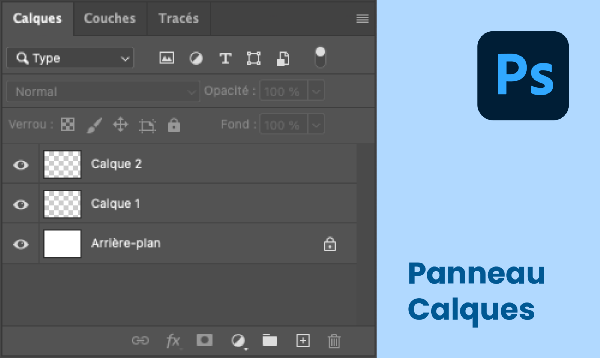
Les calques sur Photoshop sont des couches transparentes, se superposant les unes sur les autres. Ils sont très pratiques pour la création de montages photo. Les calques sont aussi essentiels pour la retouche de photos, car ils permettent une méthode de travail non-destructive : en réalisant les retouches sur des calques séparés, il est possible de revenir en arrière, puisque les modifications ne sont pas faites directement sur les pixels de l’image originale. L’image d’origine reste donc intacte, sous les calques de modifications.

Formules d'abonnement du Creative Cloud d'Adobe


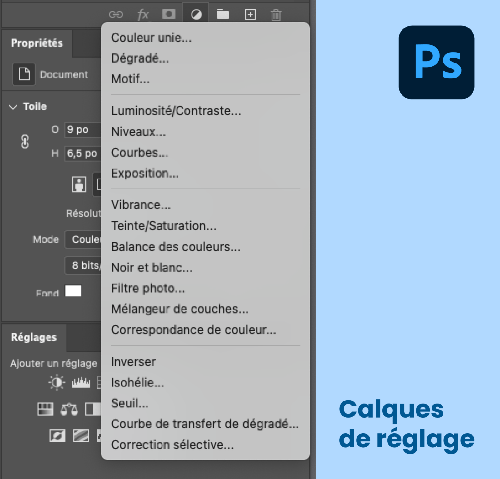
Outre les calques où l’on peut y insérer textes, images et retouches, il existe aussi les calques de réglage. Ces calques permettent, entre autres, d’ajuster les tons d’une image et d’ajouter de la couleur. Comme les autres calques, ils sont non-destructifs, c’est-à-dire qu’ils n’affectent pas les pixels de l’image. Les modifications d’un calque de réglage touchent seulement les calques se trouvant sous celui-ci.

Formules d'abonnement du Creative Cloud d'Adobe


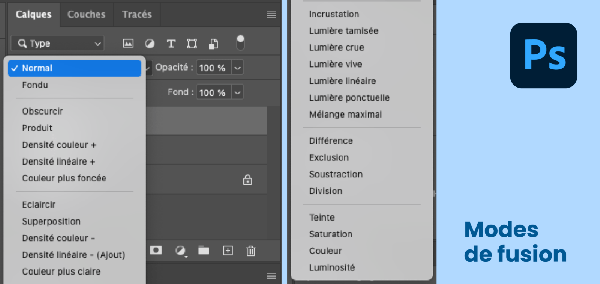
Pour mieux superposer les calques, il existe les modes de fusion. Ces modes permettent de jouer avec la lumière, les tons ou encore la couleur d’un calque. Ils peuvent s’avérer indispensables pour certains montage photos, permettant des effets intéressants ou des fusions d’éléments plus en douceur.

Formules d'abonnement du Creative Cloud d'Adobe


Pour bien organiser et structurer son travail, il est possible de regrouper des calques ensemble. Il ne suffit qu’à créer un groupe en cliquant sur l’icône de dossier puis à y glisser les calques voulus.


Sur Illustrator

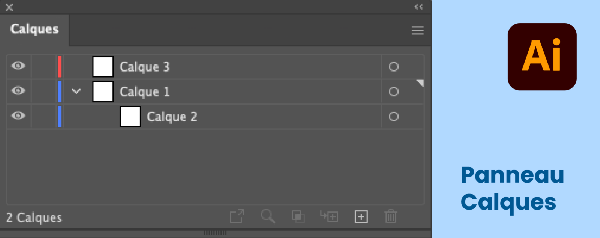
Les calques sur Illustrator sont tels des dossiers : ils peuvent regrouper plusieurs éléments. Ainsi, leur rôle est d’organiser le travail et de gérer la hiérarchie de la superposition des éléments. Dans chaque calque, il est possible de créer des sous-calques, qui peuvent eux aussi contenir des éléments.

Formules d'abonnement du Creative Cloud d'Adobe


Pour tracer un élément graphique à partir d’une image existante ou simplement avoir une image de référence, la fonction de calque modèle est très pratique. Les éléments faisant partie d’un calque modèle ont une opacité réduite, donc il est plus facile de tracer par-dessus. De plus, les calques modèles sont non-imprimables, ce qui évite de commettre l’erreur de les laisser visibles rendus à l’impression.

Formules d'abonnement du Creative Cloud d'Adobe


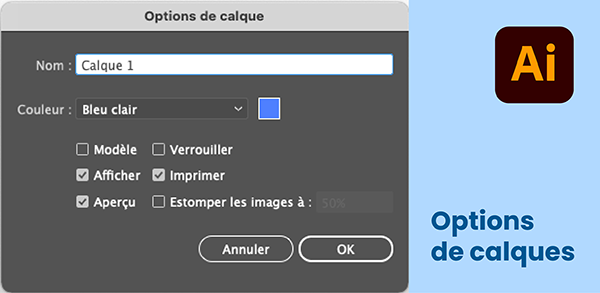
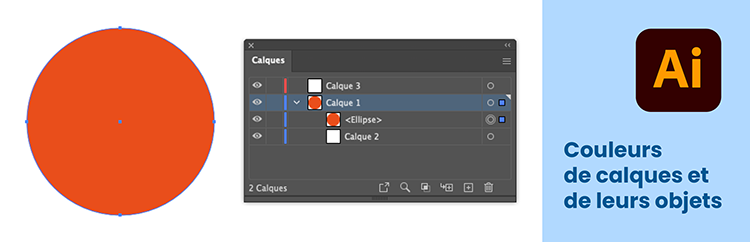
Pour faciliter l’organisation des calques, il est possible de choisir une couleur pour chacun d’eux. Cela permet de mieux repérer les éléments d’un même calque dans le panneau et sur le plan de travail, puisque le contour de bloc des éléments est de la même couleur que le calque dont ils appartiennent. Outre la couleur, il est judicieux de nommer ses calques pour une meilleure organisation.

Formules d'abonnement du Creative Cloud d'Adobe
Ici, le cercle orange fait partie du calque 1, de couleur bleu, donc son contour est bleu lorsqu’il est sélectionné.


Peu importe le logiciel, une bonne organisation des calques fait toute la différence. Au fur et à mesure d’un travail, il est important de nommer les calques et de les regrouper dans le bon groupe, lorsque nécessaire. C’est une bonne habitude à adopter qui vous permettra de voir bien plus clair!


Pour plus de détails sur les calques et pour apprendre comment maîtriser Photoshop et Illustrator, il y a nos formations! Nous offrons des formations de 2 jours et de 4 jours. Visitez les liens ci-dessous pour plus de détails.


Formations Photoshop


Formations Illustrator


Formations Photoshop + Illustrator


Formation Adobe Photoshop + Adobe Illustrator

Creative Cloud

Les grandes lignes du Cloud d’Adobe
Le fonctionnement du Cloud

Prise en main de Photoshop

Comprendre l’interface
La gestion du panneau de contrôle et des espaces de travail
L’outil de déplacement
La sélection
Le lasso, la baguette magique et l’outil de sélection rapide
Gérer les sélections
Les modes colorimétriques (RVB, CMJN)
Le nuancier, les dégradés et les couleurs
Les calques : leur gestion et les styles de calques
Outils de dessin : le crayon, l’aérographe et le pinceau
Utilisation de la gomme
Utilisation du pot de peinture
Créer et gérer du texte
Le texte captif et le texte en ligne
Conversion du texte en image
Les styles de caractère
Retouches
Corrections colorimétriques
Les filtres
Les masques vectoriels


Découvrir Illustrator

Comprendre l’interface
Personnalisation de l’espace de travail
Créer un nouveau document
La boite à outils
Zoom et déplacement
Plans de travail
Les repères et leur affichage
Les règles et les grilles
Gestion des calques
Les outils de sélection
Dessiner avec l’outil Plume : les points, les courbes et les poignées
Modification des tracés : ajout et suppression de points
Le panneau Aspect
Les couleurs globales et le nuancier
Le texte captif, curviligne et vertical
L’outil Pathfinder
Les outils de transformation
L’outil de distorsion de l’enveloppe
Enregistrement et exportation
Les formats d’enregistrement


Quel outil utiliser pour l’illustration et le dessin vectoriel? : Adobe Illustrator

Vous êtes talentueux et avez vous-mêmes dessiné le logo de votre nouvelle entreprise? Cependant, chaque fois que vous en modifier la taille, vous en affectez la qualité? C’est parce que vous n’utilisez pas Illustrator!

Adobe Illustrator : Qu’est-ce que c’est?

Adobe Illustrator est, comme son nom l’indique, un logiciel pour créer des illustrations. Ainsi, vous pouvez y préparer des logos et des dessins. C’est la distinction importante à faire avec Photoshop qui se concentre plutôt sur la retouche photo. Une autre distinction à faire c’est qu’Illustrator utilise l’image vectorielle. En gros, le logiciel prend des formules mathématiques pour générer vos illustrations. Donc, lorsque vous agrandissez ou rapetissez vos dessins, c’est simplement les données de l’équation qui change. Vous n’aurez pas à gérer cela, tout ce que vous devez retenir, c’est que votre image ne perdra pas en qualité puisqu’il n’y a pas de pixels contrairement à Photoshop.

Illustrator, comme ses cousins Photoshop, Premiere Pro ou InDesign, demeure une création d’Adobe. Lancé en 1987, le logiciel a reçu une myriade d’améliorations depuis. Toujours plus accessible, le logiciel qui avait débuté sur de petits écrans en noirs et blancs est désormais une référence pour l’illustration.

Aussi, Adobe Illustrator a choisi la courbe de Béziers comme ligne de départ. Ainsi, vous n’avez qu’à modifier cette courbe afin de décrire des cercles ou d’autres formes géométriques. Au départ, cela était intimidant pour les utilisateurs. Mais ces derniers se sont vite rendu compte qu’il existait de nombreux avantages par rapport au prix.

Adobe Illustrator : Quels sont les avantages?

Le plus gros avantage demeure, sans conteste, la possibilité de modifier la taille d’une image sans perdre en qualité de résolution. Cela est dû au fait que pour constituer une image, Illustrator n’utilise pas les pixels, mais plutôt des vecteurs.

Évidemment, chaque élément qui constitue votre illustration peut aussi faire l’objet de modifications à l’infini sans perdre en résolution. C’est donc un plus si vous avez à créer des images dont le format est gigantesque ou si vous devez transposer une image qui était originellement petite sur une grande surface.

Le nombre d’outils à votre portée est immense. Si vous pouvez y penser, les chances sont que vous puissiez le faire avec Illustrator. D’ailleurs, même si à ce chapitre Illustrator ne peut pas rivaliser avec InDesign, vous avez tout de même la possibilité de créer plus d’une page. C’est un avantage face à Photoshop ou vous êtes limités à une page.

Adobe Illustrator : Comment Doussou peut-il vous aider?

Comme nous l’avons mentionné, la courbe de Béziers ou les vecteurs peuvent être rebutants lorsqu’on ne s’y connait pas. Mais si vous souhaitez faire des illustrations professionnelles, apprendre à utiliser Illustrator sera votre investissement le plus payant.

À la fin de votre formation avec nous, vous serez autonome avec Illustrator et pourrez produire vous-même le logo de votre future entreprise. Vous serez en mesure de mettre sur papier vos idées, aussi géniales et originales soient-elles.

Nous introduirons le cours avec un apprentissage de l’interface et des bases. Quand vous serez prêt, nous vous apprendrons le dessin vectoriel, la modification des illustrations et l’apport des masques. Ensuite, nous explorerons le texte et les calques. Pour finir, Doussou Formation vous apprendra à exporter votre travail afin d’en faire profiter le monde. Notre approche permet de s’adapter à vos besoins et à vos désirs. N’hésitez pas à nous contacter si vous avez des questions.


Pour vos différents besoins, voici des liens vers nos formations adaptées.

  • FORMATION PHOTOSHOP + ILLUSTRATOR + INDESIGN : Afin de survoler les principales fonctionnalités des trois plus populaires logiciels de la suite Creative Cloud.
  • Cours Adobe Illustrator – Formateur Agrégé : Afin de vous familiariser avec l’interface d’Illustrator et ses principales fonctionnalités. À la fin de cette formation, vous serez autonome pour la réalisation de vos projets graphiques.
  • Formation Adobe InDesign + Adobe Illustrator : Afin de vous familiariser avec les bases de ces deux logiciels complémentaires et pouvoir en utiliser les outils en symbiose.
  • Cours perfectionnement Illustrator : Afin de perfectionner vos connaissances acquises lors de la formation d’initiation afin de maîtriser complètement le logiciel Illustrator lorsqu’il est question du dessin vectoriel et de ses outils.
  • Cours Illustrator – Formation complète 4 jours : Afin de maîtriser entièrement les fonctions de bases d’Illustrator ainsi que ses fonctionnalités avancées. C’est notre formation la plus complète qui vous permettra de devenir un professionnel d’Illustrator.


Formation Adobe InDesign et Adobe Illustrator

Introduction à la formation Adobe InDesign

Partie 1: InDesign

Manipuler et gérer les blocs
Chaînage des blocs de textes.
Multicolonnage
Exploiter les balances automatiques.
Repères(montage, commentés)
Comprendre la notion de grille de page.
Placement: alignement des blocs
Rotation: inclinaison: mise à l’échelle
Modification du contenant: du contenu
Modification du contour
Maîtriser les paragraphes dans Adobe InDesign
Impression avec Indesign

Notions avancées

Gestion des calques
Création de gabarits
Hyperliens et interactivité
Importation de tableaux Excel

Partie 2: Illustrator

Prise en main de l’interface d’Adobe Illustrator

Personnaliser l’espace de travail
Utilisation : logo, illustration,  mise en page…
Traitement vectoriel et formats.

Le dessin vectoriel avec Illustrator

Création d’objets prédéfinis
Positionnement précis des objets
Premier plan et arrière-plan
Règles: repères: grilles
Apprendre les outils de sélection Illustrator
Création de tracés et de formes
Les outils
Combinaisons de touches
Modifications des tracés:
Ajouter et supprimer de points
L’outil pinceau et l’outil forme de taches
Modes d’affichage
Outil Graphes

Les modifications

Outils de transformation
Fonction ctrl/Commande D
Fonctions de transformations
Outil de distorsion de l’enveloppe

Masques

Création d’un masque d’écrêtage simple
Effets illustrator
Panneau aspect
Alignement: distribution d’objets
Enrichissement des illustrations
Contours
Couleurs et utilisation du Nuancier: styles
Couleurs globales
Création et application des dégradés
Transparence et modes de fusion

Travailler avec du texte

Enrichissement du texte libre
Texte curviligne, captif et vertical
Chercher des polices de caractères

Les Calques/Layers

Organisation des calques
Mode isolation
Exportation: enregistrement
Exportation en format pixel
Format PDF pour l’imprimeur

Enregistrer et exporter

Enregistrer au format Adobe Illustrator
Enregistrer: EPS : PDF : Flash
Exporter aux formats courants: PSD: JPG: TIFF


Formation Illustrator – Perfectionnement

Rappels fondamentaux sur Adobe Illustrator

  • Revue des principes du dessin vectoriel
  • Optimisation de l’interface de travail
  • Gestion des préférences et raccourcis utiles

Objectif de la formation perfectionnement

  • Approfondir l’usage des outils avancés d’Illustrator
  • Maîtriser les fonctions de création complexe
  • Gagner en autonomie sur des projets professionnels exigeants

Gestion avancée des objets vectoriels

  • Création, modification et application de motifs personnalisés
  • Création et manipulation de symboles via le panneau dédié
  • Exploration du panneau Aspect pour une gestion visuelle non destructive
  • Utilisation de l’outil Concepteur de forme pour fusionner, diviser et composer
  • Transformations avancées (mise à l’échelle, inclinaison, répétition contrôlée)
  • Outils spécialisés : Outil Largeur, Enveloppe de distorsion

Effets graphiques et 3D

  • Application et paramétrage des effets 3D (relief, extrusion, rotation)
  • Gestion des dégradés de forme pour des transitions fluides
  • Utilisation avancée du filet de dégradé pour un rendu réaliste
  • Réglage de la grille de perspective et placement sur les plans
  • Décomposition et vectorisation d’objets complexes
  • Réinvention des palettes avec la fonction Recolorer une illustration

Intégration et gestion des images bitmap

  • Importation, lien et incorporation d’images raster
  • Utilisation du panneau Liens pour le suivi des assets
  • Vectorisation dynamique d’images (Image Trace)
  • Création de nuanciers automatiques à partir d’images importées
  • Introduction à la peinture dynamique
  • Application contrôlée des effets Photoshop dans Illustrator
  • Pixellisation et gestion des effets matriciels

Tracés et masques complexes

  • Utilisation des masques de fusion et d’écrêtage avancés
  • Création de tracés transparents avec enveloppe
  • Travail en mode Isolation pour une organisation efficace

Texte et typographie avancés

  • Création et application de styles de caractères
  • Création et synchronisation des styles de paragraphe
  • Hiérarchisation typographique et automatisation du texte

Préparation à l’impression

  • Nettoyage et vérification du document
  • Prévisualisation de l’aplatissement des transparences
  • Contrôle des séparations de couleurs
  • Paramétrage de la surimpression
  • Contrôle qualité des résolutions et fichiers avant export


Formation Adobe Illustrator : Les Bases

Introduction à la formation Adobe Illustrator

Découvrir Adobe Illustrator

  • Présentation générale du logiciel et de ses applications (logos, illustrations, mises en page, etc.)
  • Prise en main de l’interface utilisateur
  • Personnalisation de l’espace de travail
  • Compréhension du fonctionnement vectoriel et formats d’exportation

Dessin vectoriel et outils fondamentaux

  • Création et manipulation d’objets prédéfinis
  • Gestion du positionnement, des calques, premier plan/arrière-plan
  • Utilisation des repères, règles, grilles et modes d’affichage
  • Tracés personnalisés avec l’outil Plume (points, courbes, poignées)
  • Outils de dessin : Pinceau, Forme de tache, Forme libre
  • Outils de sélection et raccourcis clavier essentiels
  • Création de graphiques avec l’outil Graphes

Transformations et construction d’objets

  • Transformations simples et multiples (échelle, rotation, inclinaison)
  • Utilisation de la commande de répétition (Ctrl/Cmd + D)
  • Création de formes complexes avec Pathfinder et Forme de construction
  • Distorsions avec l’enveloppe de déformation
  • Fusion d’objets vectoriels

Masques, styles et effets graphiques

  • Création de masques d’écrêtage
  • Utilisation du panneau Aspect et effets Illustrator
  • Gestion des contours, pointillés, flèches et styles de lignes
  • Création de styles graphiques personnalisés

Gestion avancée des couleurs

  • Utilisation du Nuancier et création de couleurs globales
  • Dégradés linéaires et radiaux
  • Transparence, modes de fusion et gestion du panneau Couleur

Travailler avec le texte

  • Insertion et mise en forme typographique
  • Texte curviligne, captif, vertical et sur tracé
  • Recherche et gestion des polices (Adobe Fonts)

Calques, isolation et organisation

  • Hiérarchisation des objets et gestion des calques
  • Utilisation du mode Isolation pour le travail précis
  • Organisation efficace des éléments du document

Enregistrement et exportation

  • Formats d’enregistrement natifs (.ai, .ait)
  • Exportation en PDF haute résolution pour impression
  • Export vers des formats bitmap (JPG, PNG, TIFF, PSD)
  • Optimisation pour le web ou les réseaux sociaux


Formation Web Design : Adobe Photoshop + Adobe Illustrator

Introduction à la formation Web Design

Adobe Photoshop

Découvrir Photoshop

Comprendre l’environnement de travail et les outils
Gérer le panneau de contrôle
Mémoriser vos espaces de travail.

Choisir la couleur et les modes colorimétriques

Modes colorimétriques
Palette couleur, nuancier, dégradés

Dessiner dans Photoshop

Utiliser le crayon, le pinceau et l’aérographe
Utiliser la gomme
Utiliser le pot de peinture et le dégradé
Utiliser l’Editeur de dégradé

Maîtriser les outils de sélection

L’outil de déplacement
Les outils de sélection classiques
Utiliser le Lasso
Utiliser la Baguette magique
Utiliser l’outil Sélection rapide
Copier, déplacer ou supprimer une sélection
Mémoriser et récupérer une sélection
Étendre ou réduire une sélection
Sélectionner ou désélectionner tout

Travailler sur le texte dans Photoshop

Créer et modifier un texte
Mettre en forme un texte
Mettre en forme un paragraphe
Utiliser le texte captif ou le texte en ligne ?
Convertir le texte en image
Créer et utiliser des styles de caractère dans Photoshop

Utiliser les calques, les masques et les styles

Principe des calques
Utiliser le panneau Calques
Gérer un calque
Gérer la disposition d’un document avec les calques
Gérer les groupes de calques
Compositions de calques
Construire un masque vectoriel et sortir un élément
Utiliser les calques de remplissage

Cours Adobe Illustrator

Découvrir Adobe Illustrator

Prise en main de l’interface
Personnaliser l’espace de travail
Utilisation : logo, illustration,  mise en page…
Traitement vectoriel et formats.

Maîtriser les dessins vectoriels avec Illustrator

Création d’objets prédéfinis
Positionnement précis des objets
Premier plan et arrière-plan
Règles: repères: grilles
Apprendre les outils de sélection Illustrator
Création de tracés et de formes
Outil plume: point, poignée: courbe
Combinaisons de touches
Modifications des tracés: ajouter et supprimer de points
L’outil pinceau et l’outil forme de taches
Modes d’affichage
Outil Graphes

Modification

Outils de transformation
Fonction ctrl/Commande D
Fonctions de transformations
Outil de distorsion de l’enveloppe
Pathfinder
Outils de fusion

Masques

Création d’un masque d’écrêtage simple
Effets illustrator
Panneau aspect
Alignement: distribution d’objets
Enrichissement des illustrations
Contours
Couleurs et utilisation du Nuancier: styles
Couleurs globales
Création et application des dégradés
Transparence et modes de fusion

Travailler avec du texte

Enrichissement du texte libre
Texte curviligne, captif et vertical
Chercher des polices de caractères

Calques/Layers

Organisation des calques
Mode isolation

Enregistrer et exporter

Enregistrer au format Adobe Illustrator
Exportation en format pixel
Format PDF pour l’imprimeur
Enregistrer: EPS : PDF : Flash
Exporter aux formats courants: PSD: JPG: TIFF