1

Formation DevOps – Méthode et organisation

Module 1 : Introduction à la formation DevOps

  • Exigences d’un projet informatique
  • Contexte

Module 2 : La méthode DevOps

  • Qu’est ce que le DevOps ?
  • Relation entre Dev et Ops
  • L’agilité en pratique
  • Agile vs DevOps
  • DevOps – fonctionnement
  • Avantages du DevOps

Module 3 : Choix d’architecture

  • Les choix d’architecture
  • Architecture logicielle
  • Architecture technique
  • Infrastructure

Démonstrations (2)  : Création d’une instance cloud sur AWS et création d’un conteneur avec Docker

Module 4 : CI/CD pipeline

  • Pipeline
  • Pipeline CI/CD
  • Infrastructure as Code (IaC)
  • Chaîne d’outils DevOps

Démonstration : Gitlab CI


Quickbooks en ligne, un incontournable?

Vous avez une entreprise, ou vous êtes comptable, mais vous cherchez à avoir un logiciel facile d’utilisation, mais qui couvre tous les aspects de la comptabilité. Vous naviguez sur internet, puis vous voyez le logiciel Quickbooks en ligne. C’est bien, on peut l’utiliser de n’importe où, travailler à distance avec son équipe… mais en commençant à regarder les rubriques d’aide, nombreuses, vous vous dites que vous avez beaucoup à apprendre. Nous avons justement un cours pour débutants qui couvre une bonne partie de ce que vous pouvez faire avec Quickbooks en ligne.

Les rudiments de Quickbooks en ligne

Pour bien démarrer, vous aurez besoin de créer une nouvelle entreprise dans Quickbooks en ligne. Puis, vous allez entrer les données de votre entreprise. Vous apprendrez à utiliser les paramètres, à configurer comme il se doit votre entreprise dans Quickbooks grâce à une entreprise fictive dans le cadre de ce cours.

Vous pourrez savoir où aller pour chercher des paramètres un peu plus avancés. Ensuite, vous verrez où chercher la liste des transactions dans un seul clic. Puis, vous explorerez les différents types de transactions de Quickbooks : factures, virements, paiements…

Mais avant, vous aurez à comprendre la base, qui est de configurer votre entreprise et de bien inscrire les informations qui vous permettront d’aimer votre interface de travail!

Entrer des factures, de nouveaux fournisseurs et de nouveaux clients

Vous verrez comment nous inscrivons les dépenses d’une entreprise avec Quickbooks, comment nous inscrivons les ventes, comment créer vos clients et vos fournisseurs dans Quickbooks en ligne.

Voici deux volets que vous explorerez :

  1. Fournisseurs et dépenses
  2. Clients et ventes

Vous verrez, entre autres, ce qu’est la subtilité entre un reçu de vente et une facture de vente dans Quickbooks en ligne. Du côté des fournisseurs, vous saurez inscrire une facture à payer et une dépense (car, dans Quickbooks en ligne, vous pouvez créer plusieurs types de transactions comptables qui n’ont pas toutes le même but).

Un coup que vous maîtriserez ces quelques notions, vous aimerez savoir comment créer un nouveau fournisseur, comment créer un nouveau client, et comment modifier un fournisseur ou un client existant. Vous verrez que quand vous savez où aller dans l’interface du logiciel, ce n’est pas très compliqué. Vous avez tous les paramètres très bien décrits : nom, adresse, téléphone, courriel, etc…

Ainsi, vous pouvez détailler les fournisseurs et clients que vous créez!

La section banque de Quickbooks : comment la démarrer pour bien automatiser

Vous avez la possibilité de connecter vos comptes bancaires et de cartes de crédit d’entreprise avec Quickbooks. Vous pouvez le faire en allant dans la section banque du menu de gauche. Vous verrez en quoi cela peut vous être utile lors du cours. Vous apprendrez quelle est l’utilité de connecter vos comptes à Quickbooks en ligne. En effet, quand vous savez utiliser cette fonction du logiciel, vous gagnez en temps, en productivité, en efficacité et en précision dans votre comptabilité!

Vous apprendrez qu’il y a plusieurs façons d’ajouter une transaction qui existe dans la section banque, et que chaque type d’opération a une façon de faire qui est appropriée. Par contre, un coup que vous aurez maîtrisé ces notions, qui ne demandent pas des jours entiers de travail d’apprentissage, vous comprendrez pourquoi plusieurs entreprises utilisent Quickbooks en ligne. Les comptes qu’on peut connecter, l’ajout des transactions dans la section banque, vous donnent une meilleure précision en tant que comptable pour une entreprise.

Comprendre vos chiffres avec Quickbooks

Quickbooks en ligne vous permet de sortir une multitude de rapports. Les plus connus sont les suivants : bilan, état des résultats… Mais il y en a bien plus, par exemple le classement chronologique des comptes fournisseurs et le détail du solde des clients. Si ces termes vous parlent très peu en lisant ceci, sachez que quand vous saurez lire les rapports de Quickbooks, vous pourrez exactement comprendre où s’en va l’entreprise financièrement.

Si la comptabilité avec Quickbooks en ligne vous parle, si vous pensez que ce logiciel peut vous faciliter la vie, notre Formation Quickbooks en ligne débutant est définitivement un atout qui vous différencie des autres qui ne l’ont pas suivie. En environ un jour, vous explorerez tout l’interface de Quickbooks en ligne et vous serez fin prêt à mettre un peu de temps à votre mise en pratique concrète lors d’une journée de travail.


Comment bâtir un site web simplement avec Wix?

Vous avez besoin de refaire votre site web, ou de construire un site web du début. En effet, il vient un moment où tout entrepreneur, tout gestionnaire d’entreprise ou tout projet, même, doit être visible sur le web. Alors, vous faites vos recherches. Vous trouvez des termes que vous ne connaissez pas dans la gestion de sites web. Vous visualisez des formules, des lettres et des chiffres, du html, java, javascript… mais les mettre en application pour bâtir un site web, ça vous semble très compliqué et vous ne voyez pas comment vous allez vous retrouver dans la syntaxe de ces codes. Il y a une bonne nouvelle : Wix permet de créer un site web sans même une ligne de code! Vous n’avez qu’à suivre les procédures pour bien commencer et en plus, l’interface est assez intuitive, facile à comprendre.

Le commencement, avec Wix
Premièrement, vous avez à vous créer un compte Wix. Vous verrez comment faire et c’est très semblable à se créer un compte Fido ou Vidéotron, ou Gmail/Outlook. Un coup que votre compte est créé, que vous avez votre identifiant et votre mot de passe, vous êtes fin prêt à amorcer votre travail!

Ensuite, créez votre site web sans programmer grâce à Wix! Avant, pensez à prendre votre nom de domaine et à héberger votre site web avec Wix. Nous pouvons vous montrer comment faire lors d’une formation.

Créer des pages avec Wix
Wix a un bouton, en haut à gauche, qui permet d’aller chercher différentes choses que vous allez pouvoir intégrer à votre site web. Entre autres, Wix permet de créer des pages, autant que vous le souhaitez, puis de faire le lien entre ces pages grâce au menu de votre futur site web.

Vous pouvez créer, à l’intérieur de ces pages, différentes sections, que vous allez pouvoir rendre accessibles grâce à des ancres. Vous serez capable de faire un design pour vos pages web grâce à l’interface de Wix, de choisir les couleurs des sections de vos pages, de personnaliser votre menu, bien plus encore.

Si vous avez déjà un logo, vous pouvez l’intégrer à votre site Wix.
L’emplacement suggéré par Wix ne vous convient pas pour votre logo? Changez cet emplacement. C’est très simple quand vous savez comment vous y prendre. L’important est que votre site web vous ressemble. Pour cela, insérer votre logo à un endroit évident pour les futurs lecteurs de votre site est primordial.

Titre, description de vos pages web
Le titre de la page web, la description de cette même page, sont des notions qui peuvent être difficiles à différencier quand vous commencez tout juste à vous familiariser avec la création de sites web. Votre interface avec Wix, dans les options avancées que vous allez découvrir, vous permet de définir un titre, une description propre à votre page et à votre image.

Dans le cadre de nos formations, nous explorons quels mots placer dans un titre et quels mots placer dans une description, puis nous vous montrons comment faire la différence entre le titre et la description de vos pages. Ensuite, vous êtes en mesure d’approfondir sur le sujet grâce à des formations en référencement pour les moteurs de recherche, ou en vous documentant sur le sujet.

N’oubliez pas d’insérer des images!
Votre site Wix est censé vous représenter, vous et votre projet. Bien,sachez que les images facilitent la navigation des internautes, puis cela rend votre site plus attractif. Pour cette raison, notre formation Wix – Créez votre site web sans programmer, vous donne tout le matériel didactique nécessaire pour comprendre comment placer des images dans le site Wix et ensuite, vous êtes prêt à mettre tout cela en pratique. Wix est assez simple d’utilisation en ce qui concerne les images. Vous pouvez facilement les dimensionner et en modifier le cadrage, à votre guise.

Créez un menu Wix
Vous voulez que vos futurs internautes trouvent facile de naviguer dans votre site web? Ajouter du texte et des images n’est pas suffisant. Vous devez aussi avoir un menu, dans la mesure où vous avez plusieurs pages dans votre site web. Wix vous permet de créer un menu assez facilement et de faire des sous-menus sur les différents boutons de votre menu. Vous êtes-vous déjà imaginé aller sur un site web qui a plusieurs pages pour vous rendre compte que vous ne pouvez pas changer de page, que vous devez entrer l’adresse web de chaque page indépendamment? Ce n’est pas une bonne expérience dans les pratiques actuelles de création de sites web. C’est pourquoi vous devez absolument apprendre comment créer un menu ergonomique.

Référencer un site Wix
Référencer un site conçu avec Wix demande d’aller dans les paramètres avancés de vos pages, pour ensuite définir vos mots et termes clés, puis définir l’entièreté des balises de référencement avancé. Bien que ce soit un peu plus simple avec Wix qu’avec un code html, par exemple, référencer votre site Wix demande de bien comprendre ce que sont le titre, la description, un url canonique, les mots clés et les balises de référencement pour les moteurs de recherche. Cette formation va vous donner un bon départ avec ces notions pour que vous puissiez être outillé avant d’amorcer votre processus de création (de site web).

Bien qu’un site web puisse être beau et élégant, bien écrit et sans fautes, le référencement sur les moteurs de recherche est comme la toiture et le salage de votre site web : on l’installe au sommet et au contour pour faire en sorte que votre site web paraisse bien aux yeux des internautes ET aux yeux des moteurs de recherche. Comme le salage de la maison la rend unique et que son type de toiture la distingue.

Pour en connaître un peu plus de Wix

Wix peut être un outil absolument indispensable pour créer un site web. C’est comme si vous bougiez des cases et que Wix se chargeait de coder pour vous. Si vous avez de la difficulté à comprendre les bases du code html, Wix est un expert du code html.
Puis, si l’envie vous dit d’essayer d’apprendre le code html, sachez que Wix vous offre cette option, bien que ce ne soit pas nécessaire pour créer un site web. Vous pouvez personnaliser votre site un peu plus en modifiant le code html, mais ce n’est pas un incontournable, puisque les fonctionnalités de base vous permettent de créer votre site web en toute simplicité, comme un designer agence les couleurs et les tissus pour créer de beaux vêtements.

D’ailleurs, le code html n’est pas abordé dans la formation Wix – Créez votre site web sans programmer. C’est un thème un peu plus poussé de la création de site web qui est abordé dans le cadre de la formation continue HTML/CSS – HTML5/CSS3. En attendant, vous avez amplement le temps de vous pratiquer avec Wix!



Formation subventionnée par SCALE AI

L’intelligence artificielle gagne rapidement du terrain et il est maintenant impossible de l’ignorer. Elle fera certainement partie de toutes les entreprises éventuellement. Apprendre toutes les possibilités qu’elle nous offre est donc indispensable afin de suivre le courant.Doussou formation peut vous aider à atteindre vos objectifs en vous offrant des formations sur mesure pour votre entreprise.Nos formations Python et science des données sont accréditées et subventionnées par Scale AI. Ce partenariat vous permet de profiter d’un rabais important sur votre inscription.

Vous pouvez être admissible à un pourcentage de rabais sur le prix de vos formations si vous répondez aux critères suivants :

  • Vous devez occuper un emploi au Canada par une entreprise ayant un bureau au Canada
  • Vous ne devez recevoir aucune autre aide financière gouvernementale en lien avec les formations.

À qui s’adressent les formations ? :

Les formations s’adressent à toute personne désirant faire un premier pas vers l’intelligence artificielle dans leur entreprise en apprenant Python et la Science des données.

Également, les formations s’adressent à tout professionnel de l’informatique qui souhaite exploiter le potentiel des modules scientifiques pour analyser ses données.

Objectifs :

À la fin de la formation, le participant sera en mesure de mieux comprendre le langage Python et les modules scientifiques pour analyser des données en plus de comprendre ce qu’est l’intelligence artificielle et comment il peut l’appliquer au sein de son organisation.

Pour obtenir plus de renseignements concernant les formations , veuillez remplir le formulaire ci-dessous.

Cette formation sera adaptée aux besoins de votre entreprise


    Formation Adobe PhotoShop + Adobe InDesign

    Formation Adobe Photoshop – Prise en main professionnelle

    Introduction à la formation Adobe Photoshop

    Cette formation est conçue pour les professionnels souhaitant maîtriser les fonctionnalités essentielles d’Adobe Photoshop dans un contexte de communication visuelle, de design ou de marketing. Elle permet d’acquérir les compétences nécessaires pour produire des visuels de qualité professionnelle, adaptés aux standards de l’entreprise.

    L’interface et l’environnement de travail

    • Découverte de l’espace de travail, des outils et du panneau de contrôle
    • Création et mémorisation d’espaces de travail personnalisés

    Gestion des couleurs et modes colorimétriques

    • Comprendre les modes colorimétriques (RVB, CMJN…)
    • Utilisation des palettes, nuanciers et éditeur de dégradés

    Les outils de dessin

    • Travailler avec le crayon, le pinceau, l’aérographe et la gomme
    • Utiliser le pot de peinture, le dégradé et l’éditeur de dégradé

    Les outils de sélection

    • Utiliser les outils de déplacement et de sélection (lasso, baguette magique, sélection rapide)
    • Copier, déplacer, supprimer une sélection et gérer les zones sélectionnées

    Texte et typographie

    • Créer, formater et modifier du texte
    • Gérer les blocs de texte, styles typographiques, texte captif ou en ligne
    • Convertir du texte en image vectorielle

    Calques, masques et effets

    • Comprendre la logique des calques et organiser son projet
    • Gérer les groupes de calques et les calques de remplissage
    • Créer des masques vectoriels pour isoler des éléments

    Formation Adobe InDesign – Mise en page & édition professionnelle

    Introduction à la formation Adobe InDesign

    Cette formation est destinée aux professionnels souhaitant maîtriser la mise en page et la publication avec Adobe InDesign. Elle couvre l’ensemble des fonctionnalités essentielles pour la création de documents imprimés ou numériques : brochures, rapports, magazines, fiches produits, etc.

    L’interface et les documents

    • Créer un nouveau document professionnel
    • Explorer les panneaux d’outils et personnaliser l’espace de travail

    Gestion des blocs de texte

    • Manipulation et mise en forme des blocs de texte
    • Chaînage entre blocs, colonnes et équilibre typographique

    Repères et alignement

    • Utilisation des grilles de mise en page et repères commentés
    • Alignement, rotation et mise à l’échelle des éléments

    Paragraphes et styles

    • Gestion avancée des paragraphes et styles typographiques
    • Texte sur tracé, gestion des césures et corrections typographiques

    Créer et gérer des tableaux

    • Insérer ou importer un tableau depuis Word ou Excel
    • Mettre en forme les cellules, lignes et colonnes

    Travail sur les images

    • Importer, cadrer et détourer des images
    • Utiliser le panneau Liens, Bridge et mini-Bridge
    • Habillage du texte autour des images

    Couleurs, nuancier et impressions

    • Créer et gérer des couleurs, dégradés et bibliothèques de nuances
    • Aperçu des séparations CMJN et préparation à l’impression

    Contrôle et exportation

    • Contrôle en amont, vérification des polices et images
    • Création d’un dossier d’assemblage, export PDF print et numérique
    • Gestion des paramètres d’impression et formats alternatifs


    Formation Wix + Canva

    Wix

    Débuter sur Wix

    Découvrir la plateforme
    Inscription
    Acheter un hébergement web et un nom de domaine

    Construction d’un site web

    Créer de pages et régler leurs dimensions
    Ajouter un logo
    Ajouter une couleur d’arrière plan
    Ajouter un titre et une description
    Ajouter une en-tête et un pied de page
    Ajouter des images et des éléments graphiques
    Ajouter des liens entre vos pages
    Ajouter des formulaires

    Référencement d’un site web

    Comprendre le référencement
    Ajouter un site à Google
    Optimisation des pages pour le référencement

    Canva

    Introduction

    Design graphique : quelques fondements
    Présentation de la plateforme
    Les différents types d’abonnements

    Débuter sur Canva

    Création d’un compte
    L’interface et la navigation
    Créer des dossiers et sous-dossier
    Les paramètres de compte
    Créer un nouveau design
    Explications de l’éditeur

    Apprendre les bases

    Les modèles et les pages
    composition simple avec une image
    Utiliser les éléments
    Travailler avec du texte
    Ajout de musique
    Utiliser des liens
    Photos et vidéos
    Graphiques
    Ajout d’animations
    Mettre un objet en premier plan ou en arrière-plan
    Verrouillage d’éléments
    Autres applications de Canva (Youtube, Google Maps, etc.)
    Télécharger et partager un design

    Travailler en équipe

    Inviter des membres
    Créer et partager des designs
    Créer des dossiers


    Comment apprendre à utiliser Facebook pour entreprise?


    Facebook, ce média social toujours aussi populaire malgré le temps qui passe. Bien qu’il nous permette de rester en contact avec nos proches, de partager les bonnes et mauvaises nouvelles, de nous divertir et de consulter l’actualité, Facebook reste un outil formidable pour propulser votre entreprise et vos services! Pour ce faire, il faut par contre apprendre à bien l’utiliser et savoir quoi faire afin de se démarquer. 


    Une publication, une publicité et un boost : quelle est la différence?

    Afin de vous aider à mieux comprendre Facebook, nous allons démêler tout ça! Tout d’abord, une publication est ce que vous publiez sur votre page Facebook. Avec cette option, vous ne pourrez observer qu’une portée organique. C’est-à-dire, les personnes qui ont vu passer votre publication sur leur mur Facebook puisqu’elles aiment votre page ou qu’un ami a commenté ou réagis à ce que vous avez publié.

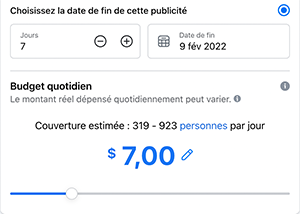
    Ensuite, la publicité est un “post” pour lequel vous payez afin qu’il soit diffusé sur le mur Facebook des utilisateurs. Vous pouvez choisir à quelle audience votre publicité sera montrée, pour combien de jour ainsi que le montant d’argent que vous souhaitez investir. Facebook vous montrera ses estimations (combien de personnes vont voir votre publicité et combien de personnes vont y réagir). 

    Pour terminer, un boost est lorsque vous décidez de payer afin qu’une publication déjà sur votre page soit publicisée. De cette façon, vous n’avez pas à créer une publicité à partir du début et de plus, la publication apparaît toujours sur votre mur Facebook! Vous avez les mêmes possibilités qu’avec la publicité. C’est-à-dire, de choisir l’audience cible, la durée du boost, etc. 

    La publicité

    Si vous réussissez à ce que vos publications soient vues par un grand nombre de personnes, vous voilà chanceux! La plateforme aime bien nous faire utiliser ses outils de publicités qui sont, bien évidemment, payants. Si vous souhaitez cibler un public bien précis avec votre publication ou publicité, c’est par contre un outil bien utile et qui peut vous permettre d’atteindre les gens que vous souhaitez. 

    L’outil de publicité vous permet effectivement de cibler bien précisément le public que vous voulez. Voici quelques aspects que vous pouvez personnaliser : leur âge, leur genre, leur démographie et leurs intérêts. De cette façon, votre argent ne sera pas perdu. Si votre public est en grande partie constitué de jeunes adultes, ça ne sert à rien de payer afin que votre publicité soit montrée à un public de 18 à 65 ans et plus. Vous serez grandement gagnant si vous utilisez convenablement cet outil!

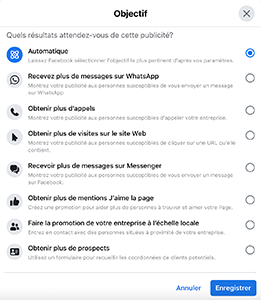
    En plus, vous pouvez choisir si vous souhaitez avoir plus de visites sur votre site web, recevoir plus de messages de la part de clients potentiels, avoir des interactions avec votre publicité, etc. Par la suite vous devez déterminer quel montant vous souhaitez investir et pour combien de jour. Une estimation du nombre de vues et d’interactions vous est offerte par l’application.

    choisissez un objectif choisissez votre budget


    Les statistiques

    Les statistiques disponibles sur votre page sont également de très bonnes alliées. Elles peuvent vous donner plusieurs informations telles que l’âge de votre audience, leur genre, leur situation démographique, à quelle heure ils sont connectés et voient vos publications, etc. Vous pourrez les utiliser à votre avantage! Vous voyez qu’il y a beaucoup plus d’activités sur votre page à 16h? Vous pouvez pré-programmer votre publication à l’avance.


    Nos formations

    Vous souhaitez apprendre à utiliser Facebook pour votre entreprise? Le concept de portée organique et payée est flou pour vous? Vous souhaitez optimiser vos publicités? Notre formation Facebook pour entreprise est parfaite pour vous!

    Si votre but est de mieux comprendre les statistiques de votre page ainsi que de mieux maîtriser l’outil Facebook Manager, notre formation Facebook Manager et outils statistiques s’adresse à vous! 


    Comment fonctionnent les calques sur Photoshop et Illustrator?

    Les logiciels Photoshop et Illustrator sont parmi les plus populaires de la suite Adobe. Ils sont aussi des incontournables pour beaucoup de gens œuvrant dans le monde des communications graphiques. Lorsque l’on débute sur ces logiciels, le fonctionnement des calques est un des premiers concepts à apprendre.


    Qu’est-ce qu’un calque?

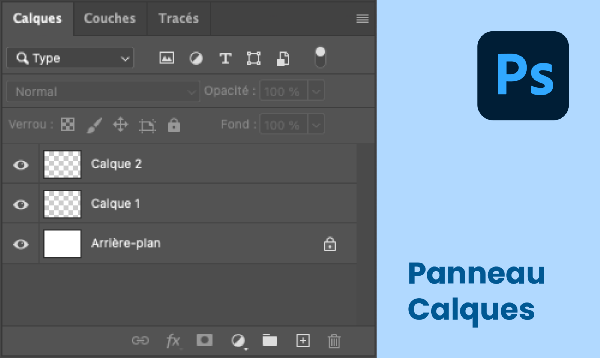
    Un calque est une couche pouvant contenir une ou des images, du texte, un ou des éléments graphiques ainsi que des retouches, tout dépendant du logiciel dont il est question. Les calques sont organisés selon une hiérarchie qu’il est possible de modifier en les glissant dans l’ordre voulu. Il est possible de les verrouiller pour ne pas les affecter ou les déplacer par mégarde. De plus, le symbole de l’œil permet de les cacher.

    Le principe des calques sur Photoshop et Illustrator est très similaire, mais il existe tout de même des différences. Voici donc son fonctionnement, d’un logiciel à l’autre.


    Sur Photoshop

    Les calques sur Photoshop sont des couches transparentes, se superposant les unes sur les autres. Ils sont très pratiques pour la création de montages photo. Les calques sont aussi essentiels pour la retouche de photos, car ils permettent une méthode de travail non-destructive : en réalisant les retouches sur des calques séparés, il est possible de revenir en arrière, puisque les modifications ne sont pas faites directement sur les pixels de l’image originale. L’image d’origine reste donc intacte, sous les calques de modifications.

    Formules d'abonnement du Creative Cloud d'Adobe


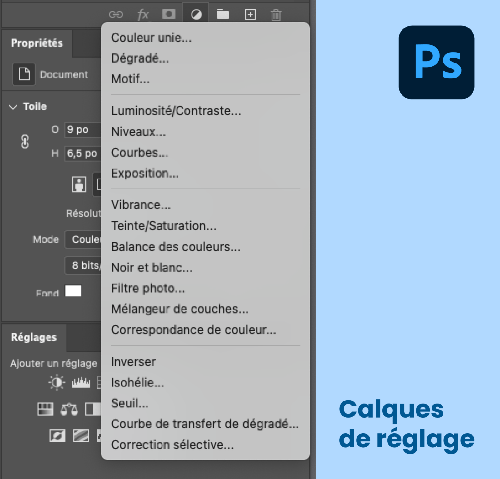
    Outre les calques où l’on peut y insérer textes, images et retouches, il existe aussi les calques de réglage. Ces calques permettent, entre autres, d’ajuster les tons d’une image et d’ajouter de la couleur. Comme les autres calques, ils sont non-destructifs, c’est-à-dire qu’ils n’affectent pas les pixels de l’image. Les modifications d’un calque de réglage touchent seulement les calques se trouvant sous celui-ci.

    Formules d'abonnement du Creative Cloud d'Adobe


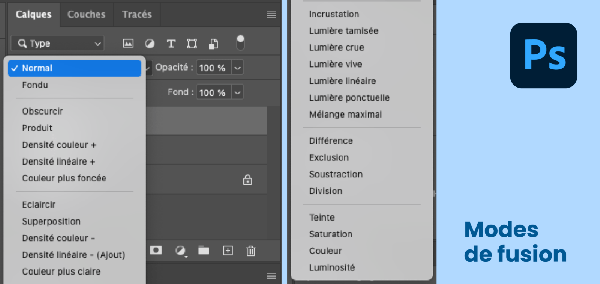
    Pour mieux superposer les calques, il existe les modes de fusion. Ces modes permettent de jouer avec la lumière, les tons ou encore la couleur d’un calque. Ils peuvent s’avérer indispensables pour certains montage photos, permettant des effets intéressants ou des fusions d’éléments plus en douceur.

    Formules d'abonnement du Creative Cloud d'Adobe


    Pour bien organiser et structurer son travail, il est possible de regrouper des calques ensemble. Il ne suffit qu’à créer un groupe en cliquant sur l’icône de dossier puis à y glisser les calques voulus.


    Sur Illustrator

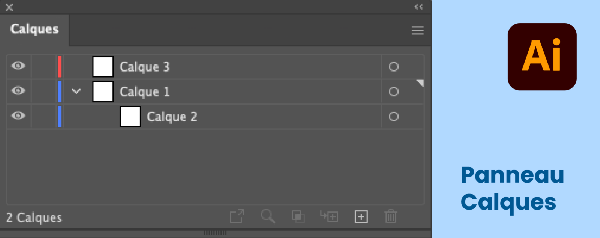
    Les calques sur Illustrator sont tels des dossiers : ils peuvent regrouper plusieurs éléments. Ainsi, leur rôle est d’organiser le travail et de gérer la hiérarchie de la superposition des éléments. Dans chaque calque, il est possible de créer des sous-calques, qui peuvent eux aussi contenir des éléments.

    Formules d'abonnement du Creative Cloud d'Adobe


    Pour tracer un élément graphique à partir d’une image existante ou simplement avoir une image de référence, la fonction de calque modèle est très pratique. Les éléments faisant partie d’un calque modèle ont une opacité réduite, donc il est plus facile de tracer par-dessus. De plus, les calques modèles sont non-imprimables, ce qui évite de commettre l’erreur de les laisser visibles rendus à l’impression.

    Formules d'abonnement du Creative Cloud d'Adobe


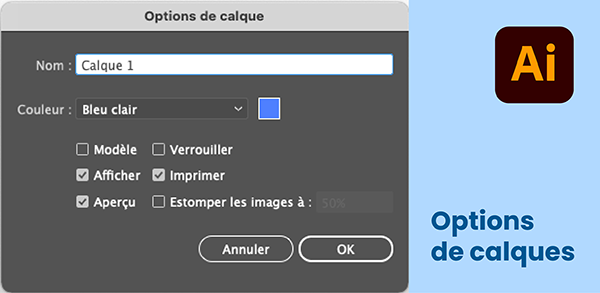
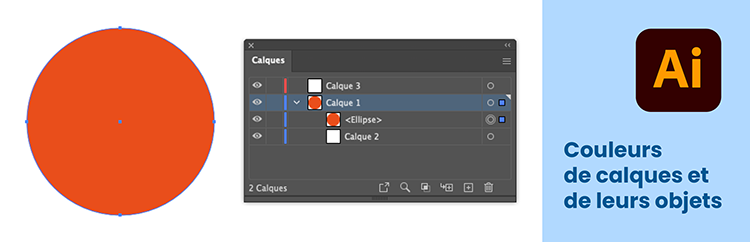
    Pour faciliter l’organisation des calques, il est possible de choisir une couleur pour chacun d’eux. Cela permet de mieux repérer les éléments d’un même calque dans le panneau et sur le plan de travail, puisque le contour de bloc des éléments est de la même couleur que le calque dont ils appartiennent. Outre la couleur, il est judicieux de nommer ses calques pour une meilleure organisation.

    Formules d'abonnement du Creative Cloud d'Adobe
    Ici, le cercle orange fait partie du calque 1, de couleur bleu, donc son contour est bleu lorsqu’il est sélectionné.


    Peu importe le logiciel, une bonne organisation des calques fait toute la différence. Au fur et à mesure d’un travail, il est important de nommer les calques et de les regrouper dans le bon groupe, lorsque nécessaire. C’est une bonne habitude à adopter qui vous permettra de voir bien plus clair!


    Pour plus de détails sur les calques et pour apprendre comment maîtriser Photoshop et Illustrator, il y a nos formations! Nous offrons des formations de 2 jours et de 4 jours. Visitez les liens ci-dessous pour plus de détails.


    Formations Photoshop


    Formations Illustrator


    Formations Photoshop + Illustrator


    Formation Nitro PDF – Les formulaires


    Introduction à la formation Nitro PDF

    Cette formation dédiée à Nitro PDF vous permet de maîtriser la création, la personnalisation et la protection de formulaires PDF interactifs. Idéale pour les professionnels souhaitant optimiser la collecte d’informations, automatiser les processus administratifs et sécuriser leurs documents numériques.

    Créer des formulaires interactifs avec Nitro PDF

    • Identifier les spécificités d’un formulaire PDF professionnel
    • Ajouter et mettre en forme des champs texte
    • Appliquer des règles de validation aux champs saisis
    • Utiliser les grilles d’alignement pour une mise en page cohérente
    • Insérer des cases à cocher, listes déroulantes et boutons radio
    • Créer des champs de calcul dynamiques (totaux, pourcentages, etc.)
    • Ajouter un bouton de réinitialisation pour effacer les champs
    • Définir un ordre de tabulation fluide pour une meilleure expérience utilisateur

    Intégrer des signatures numériques

    • Sélectionner et configurer un gestionnaire de signatures numériques
    • Définir les options de mot de passe et niveaux de sécurité
    • Insérer une image comme signature personnalisée
    • Appliquer et gérer les signatures sur différents types de documents

    Protection et sécurité des formulaires PDF

    • Utiliser les outils de biffure pour masquer des données sensibles
    • Mettre en place différents niveaux de protection par mot de passe
    • Gérer les autorisations de lecture, d’édition et d’impression

    Reconnaissance optique de caractères (ROC/OCR)

    • Activer la reconnaissance de texte sur les documents scannés
    • Configurer les propriétés de l’OCR pour une extraction optimale
    • Utiliser les outils de recherche intelligente dans les PDF

    Personnaliser l’expérience utilisateur

    • Adapter l’affichage à vos préférences de lecture ou d’édition
    • Configurer les paramètres de commentaires et d’annotations
    • Activer et ajuster le mode plein écran
    • Définir les propriétés d’ouverture par défaut d’un document
    • Modifier les repères visuels : grilles, quadrillage, guides


    Formation Nitro PDF : création de documents

    Introduction à la formation Nitro PDF

    Cette formation vous offre une prise en main complète du logiciel Nitro PDF, une solution puissante et intuitive pour créer, modifier, organiser et optimiser vos documents PDF dans un cadre professionnel.

    Description et exploration de l’interface Nitro PDF

    • Présentation de l’espace de travail
    • Navigation dans les onglets et options principales
    • Déplacement fluide dans un document PDF
    • Gestion des affichages et zooms
    • Utilisation des outils de visualisation
    • Préparation à l’impression des fichiers PDF

    Créer un fichier PDF avec Nitro PDF

    • Générer un PDF à partir d’un logiciel tiers (Word, Excel, etc.)
    • Convertir des fichiers texte ou image vers le format PDF
    • Insérer des éléments copiés depuis le presse-papier
    • Extraire du contenu PDF et le convertir en format RTF ou image

    Modifier le contenu d’un PDF

    • Éditer et corriger du texte existant
    • Manipuler les objets graphiques et les éléments visuels
    • Ajouter des images ou des éléments supplémentaires

    Créer une navigation interactive dans un PDF

    • Utiliser les vignettes de page pour une navigation rapide
    • Créer des signets et des liens internes
    • Ajouter des boutons interactifs
    • Structurer le document en articles

    Gérer efficacement les pages dans Nitro PDF

    • Recadrer et faire pivoter des pages
    • Insérer ou fusionner d’autres documents
    • Réorganiser les pages : déplacement, copie, suppression
    • Extraire ou remplacer des pages spécifiques
    • Renuméroter les pages selon vos besoins

    Ajouter et gérer les commentaires

    • Ouvrir et utiliser la palette de commentaires
    • Ajouter des annotations, remarques ou corrections
    • Utiliser les marques de relecture
    • Suivre, trier et modérer les commentaires

    Utiliser la reconnaissance optique de caractères (ROC/OCR)

    • Comprendre le fonctionnement de l’OCR dans Nitro PDF
    • Paramétrer les propriétés de reconnaissance de texte
    • Rechercher, sélectionner et extraire du contenu textuel

    Personnaliser l’expérience utilisateur dans Nitro PDF

    • Configurer l’affichage selon vos préférences
    • Paramétrer les options de commentaires et d’annotations
    • Activer le mode plein écran personnalisé
    • Définir les propriétés de démarrage d’un document
    • Configurer la grille de repérage et les guides

    Conclusion de la formation Nitro PDF

    À l’issue de cette formation, vous serez capable d’utiliser Nitro PDF de manière professionnelle, en exploitant tout le potentiel de ses outils pour produire, modifier et structurer vos documents PDF avec efficacité. Une compétence essentielle pour booster votre productivité et améliorer la qualité de vos communications numériques.