1

Les Tableaux Croisés Dynamiques : l’outil indispensable pour analyser vos données Excel

Les Tableaux Croisés Dynamiques : l’outil indispensable pour analyser vos données Excel

Dans un contexte professionnel où les données s’accumulent et deviennent de plus en plus complexes, savoir les exploiter efficacement est un atout majeur. C’est là qu’interviennent les tableaux croisés dynamiques, une fonctionnalité puissante d’Excel qui permet de synthétiser, organiser et analyser vos informations en quelques clics.

Qu’est-ce qu’un tableau croisé dynamique ?

Un tableau croisé dynamique (ou TCD) est un outil d’Excel qui vous permet de créer des résumés automatiques de vos données. Grâce à une interface intuitive, vous pouvez sélectionner les champs qui vous intéressent et afficher des totaux, des moyennes ou des pourcentages en fonction des critères de votre choix. En d’autres termes, vous transformez un tableau brut en un rapport dynamique et interactif.

Par exemple, un simple tableau de ventes peut devenir un tableau de bord qui montre :

  • les ventes par produit,
  • les ventes par région,
  • les performances par période,
  • les écarts par rapport aux objectifs.

Les avantages des TCD

Les tableaux croisés dynamiques offrent de nombreux bénéfices :

  • Gain de temps : plus besoin de formules complexes, tout se fait par glisser-déposer.
  • Flexibilité : vous pouvez modifier vos regroupements et vos critères d’analyse à tout moment.
  • Lisibilité : les résultats sont présentés sous forme de synthèses claires, faciles à lire et à partager.
  • Interactivité : vous pouvez filtrer, trier et explorer vos données en profondeur.

Bonnes pratiques pour utiliser un TCD efficacement

Pour tirer le meilleur parti des tableaux croisés dynamiques, voici quelques conseils :

  • Organisez bien vos données source : un tableau clair, sans lignes vides et avec des entêtes cohérents.
  • Nommez vos champs de manière explicite.
  • Actualisez régulièrement vos TCD lorsque vous ajoutez de nouvelles données.
  • Ajoutez des segments et des filtres pour rendre vos rapports plus interactifs.
  • Utilisez des mises en forme conditionnelles pour mettre en évidence les tendances.

Pourquoi se former aux tableaux croisés dynamiques ?

Beaucoup d’utilisateurs d’Excel ignorent la puissance des TCD ou les utilisent seulement de manière basique. Pourtant, une maîtrise avancée peut transformer votre façon d’analyser les informations et vous faire gagner un temps considérable.

Chez Doussou Formation, nous vous proposons une formation complète dédiée aux Tableaux Croisés Dynamiques qui vous permettra de :

  • comprendre la logique de cet outil,
  • construire des tableaux de synthèse adaptés à vos besoins,
  • automatiser vos rapports,
  • créer des tableaux de bord professionnels.

Pour ceux qui souhaitent aller plus loin, notre formation Excel vous aidera à développer des compétences solides sur l’ensemble du logiciel : formules, graphiques, mises en forme avancées, gestion des données et bien plus.

Conclusion

Les tableaux croisés dynamiques sont bien plus qu’une simple option d’Excel. Ils constituent un levier stratégique pour prendre des décisions éclairées et valoriser vos données.

Vous souhaitez découvrir leur potentiel ? Renseignez-vous sur nos formations et donnez un nouvel élan à votre efficacité professionnelle.


Excel Avancé : Analyse de Données avec Power Query, Pivot & Inquire

Module 1 : Power Query – Importation et Nettoyage des Données

  • Introduction à Power Query
    • Comprendre l’interface et les fonctionnalités principales de Power Query
    • Exploration des sources de données compatibles avec Power Query (CSV, Excel, Web, etc.)
  • Importer des données dans Power Query
    • Importer des fichiers CSV, Excel, et des données issues de sites Web
    • Importer un dossier complet pour consolider plusieurs fichiers similaires en une seule source
  • Nettoyer et Transformer les Données
    • Supprimer les valeurs nulles, dupliquer et filtrer les lignes
    • Scinder des colonnes, changer les types de données, remplacer les valeurs
    • Détecter et corriger les erreurs pour assurer la qualité des données
  • Enregistrer et Charger les Données Nettoyées
    • Enregistrer les transformations et charger les données dans Excel pour l’analyse

Module 2 : Inquire – Analyse et Comparaison des Fichiers Excel

  • Introduction à Inquire
    • Présentation de l’outil et de ses fonctionnalités principales
    • Accéder à Inquire dans le ruban Excel et configurer les options de comparaison
  • Comparer Deux Classeurs
    • Effectuer une comparaison détaillée de deux classeurs pour identifier les différences
    • Générer des rapports de comparaison pour documenter les changements et les valeurs différentes
  • Optimiser les Fichiers Excel
    • Nettoyer les mises en forme excessives pour réduire la taille des fichiers
    • Supprimer les mises en forme inutiles pour améliorer les performances
    • Gérer les mots de passe pour sécuriser les fichiers

Module 3 : Power Pivot – Création de Rapports et Liens entre Fichiers

  • Introduction à Power Pivot
    • Comprendre l’interface et les avantages de Power Pivot pour les analyses avancées
    • Activer Power Pivot dans Excel et ajouter des sources de données
  • Créer des Modèles de Données et Relations
    • Importer et consolider plusieurs tables de données provenant de différentes sources
    • Créer et gérer des relations entre tables pour interconnecter les données
  • Champs Calculés et Mesures
    • Créer des champs calculés pour enrichir les données avec des formules personnalisées
    • Utiliser les mesures pour des calculs dynamiques au sein des tableaux croisés dynamiques
  • Construire des Tableaux et Graphiques Croisés Dynamiques
    • Générer des rapports interactifs avec tableaux et graphiques croisés dynamiques
    • Utiliser les segments pour une analyse rapide et ciblée des données
  • Exporter et Partager les Rapports
    • Préparer les rapports pour l’exportation et le partage avec les parties prenantes
    • Actualiser les données de Power Pivot pour conserver les rapports à jour


Formation en Analyse Statistique et Préparation des Données avec R

1. Préparation des Données

  • Identification des Données Manquantes Sous logiciel R
  • Imputation Simple Sous logiciel R
  • Imputation Multiple Sous logiciel R
  • Imputation par Random Forest Sous logiciel R
  • Imputation par la Moyenne des LOD
  • Traitement des Données Censurées
  • Évaluation de la Qualité de l’Imputation Sous logiciel R
  • Analyse de Sensibilité Sous logiciel R

2. Analyse des Indices de Qualité

  • Analyse de Variance (ANOVA) Sous logiciel R
  • Test de Tukey HSD
  • Test de Kruskal-Wallis Sous logiciel R

3. L’analyse factorielle et aux modèles de régression multivariée Sous logiciel R

  • Analyse en composantes principales (ACP) Sous logiciel R
  • L’analyse de régression multivariée et binaire Sous logiciel R

4. Tests de Tendance et Analyses Temporelles

  • Réalisation du Test de Mann-Kendall Sous logiciel R
  • Analyse des Séries Temporelles et Périodogramme de Lomb-Scargle Sous logiciel R

5. Analyse des Données Temporelles

  • Modèles de Séries Temporelles (ARIMA, SARIMA) Sous logiciel R

Autre Formations en Lien

Formation Langage R, RStudio et Tidyverse


Formation en Analyse de Données avec XLSTAT

Introduction à XLSTAT et Analyses de Base

  • Installation et interface utilisateur
  • Navigation de base et fonctionnalités principales
  • Importation et exportation de données
  • Analyses Statistiques Descriptives
  • Statistiques de base (moyenne, médiane, mode, écart-type)
  • Création de tableaux de fréquences
  • Visualisation des données (histogrammes, diagrammes en barres)

Tests Statistiques de Base et Régressions Simples

  • Tests de normalité (Kolmogorov-Smirnov, Shapiro-Wilk)
  • Tests de comparaison de moyennes (t-test, ANOVA)
  • Tests non paramétriques (Mann-Whitney, Kruskal-Wallis)
  • Concept de régression simple
  • Estimation des paramètres
  • Interprétation des résultats

Analyses Multivariées

  • Analyse en Composantes Principales (ACP)
  • Concepts et objectifs de l’ACP
  • Construction et interprétation d’une ACP avec XLSTAT
  • Visualisation des résultats (biplots, scree plots)
  • Analyse Factorielle des Correspondances (AFC)
  • Concepts et applications de l’AFC
  • Réalisation d’une AFC avec XLSTAT
  • Interprétation des résultats

Analyses de Classification

  • Classification Hiérarchique Ascendante (CHA)
  • Concepts et étapes de la CHA
  • Création et interprétation d’un dendrogramme
  • Analyse de Clustering (K-means)
  • Concepts et objectifs du clustering K-means
  • Application du clustering K-means avec XLSTAT
  • Interprétation des clusters formés

Modélisation Avancée

  • Régression Multiple et Régression Logistique
  • Concepts de régression multiple et logistique
  • Estimation des modèles avec XLSTAT
  • Interprétation des coefficients et validation des modèles
  • Modèles de Prévision et Séries Temporelles
  • Introduction aux séries temporelles
  • Modèles de prévision (ARIMA, lissage exponentiel)
  • Analyse et prévision des séries temporelles avec XLSTAT

Analyse des Données Complexes et Automatisation

  • Analyse Discriminante
  • Concepts et objectifs de l’analyse discriminante
  • Réalisation et interprétation de l’analyse discriminante avec XLSTAT


Formation en Statistiques et Analyse de Données avec SPSS

MODULE 1 : Création et organisation des données avec SPSS

  • Codage et saisie des données à partir d’un questionnaire dans SPSS
  • Réglage des propriétés des variables dans SPSS
  • Traitement des valeurs manquantes avec SPSS
  • Calcul des variables dans SPSS

MODULE 2 : Analyses descriptives avec SPSS

  • Tableaux de fréquences et statistiques descriptives dans SPSS
  • Tableaux croisés dans SPSS
  • Création de graphiques avec SPSS

MODULE 3 : Tests bidimensionnels avec SPSS

  • Test de corrélation : Pearson, Spearman, partielle, canonique dans SPSS
  • Test du Khi-deux avec SPSS

MODULE 4 : Tests paramétriques et non paramétriques avec SPSS

  • Test T avec SPSS
  • Analyse de la variance (ANOVA à un facteur) avec SPSS
  • Test Z avec SPSS
  • Test de Kolmogorov-Smirnov (K-S) avec SPSS
  • Test de Wilcoxon avec SPSS
  • Test de MacNemar avec SPSS
  • Test U de Mann-Whitney avec SPSS


Formation Nvivo: analyse qualitative de données

Introduction à la formation Nvivo :

Présentation de Nvivo, ses fonctionnalités clés, et ses avantages pour l’analyse qualitative.
Atelier de démarrage rapide pour se familiariser avec l’interface.

Création de Projet et Importation de Données:

Guide pour créer un nouveau projet et importer des données (textes, vidéos, audios, etc.).
Atelier pour importer un ensemble de données exemple.

Codage de Base :

Présentation du codage manuel et automatique, suivi d’un atelier de codage de quelques documents.

Organisation et Gestion des Données :

Techniques pour organiser les données dans Nvivo, création de nœuds et classifications, et atelier sur la structuration d’un projet.

Requêtes et Analyse :

Utilisation des requêtes pour l’analyse des données, y compris les requêtes textuelles et de codage.
Atelier sur la création et l’interprétation des requêtes.

Visualisation des Données:

Création de différents types de visualisations (cartes mentales, graphiques, etc.) pour représenter les données.
Atelier sur la création de visualisations pour un projet.

Exportation et Rapports :

Méthodes pour exporter les données et générer des rapports.
Atelier sur la création d’un rapport d’analyse.

Conclusion et Évaluation :

Récapitulation de la formation, évaluation des compétences acquises, et collecte de feedback.

Fichiers joints :

des enquêtes fictives pour la pratique (notion de verbatim).


Maximisez l’analyse des données avec Power BI Service : Guide complet

Power BI Service est une plateforme avancée de visualisation et d’analyse des données qui permet aux utilisateurs de transformer des données brutes en informations exploitables. Avec ses fonctionnalités puissantes et son interface conviviale, Power BI Service est devenu un outil essentiel pour de nombreuses entreprises à la recherche d’insights précieux. Dans cet article, nous allons explorer en détail les différentes étapes d’importation et de nettoyage des données dans Power BI Service, la création de visualisations percutantes et de tableaux de bord interactifs, ainsi que les fonctionnalités avancées telles que Power Query, Power Automate et DAX. Enfin, nous aborderons les aspects du partage, de la collaboration et de la programmation du rafraîchissement automatique des données.

Section 1 : Importation et nettoyage des données

Dans cette section, nous allons nous plonger dans les étapes d’importation et de nettoyage des données dans Power BI Service. Nous discuterons des différentes sources de données que Power BI Service peut se connecter, telles que les fichiers Excel, les bases de données locales et les sources de données en ligne. Nous expliquerons comment utiliser Power Query pour extraire, transformer et nettoyer les données importées, en mettant l’accent sur les fonctionnalités clés telles que le filtrage, la fusion, la transformation et le remodelage des données. Nous aborderons également les bonnes pratiques pour garantir la qualité et la cohérence des données avant de passer à l’étape suivante.

Section 2 : Création de visualisations percutantes et de tableaux de bord interactifs 

Dans cette section, nous explorerons les différentes possibilités offertes par Power BI Service pour créer des visualisations percutantes et des tableaux de bord interactifs. Nous présenterons les différentes types de visualisations disponibles, tels que les graphiques, les cartes, les tableaux croisés dynamiques et les diagrammes, et expliquerons comment les personnaliser en ajustant les couleurs, les axes, les légendes, etc. Nous montrerons également comment ajouter des mesures et des dimensions pour obtenir des informations précises et significatives. Nous aborderons les meilleures pratiques en matière de conception visuelle pour maximiser l’impact des visualisations et rendre les tableaux de bord intuitifs et faciles à interpréter.

Section 3 : Fonctionnalités avancées : Power Query, Power Automate et DAX 

Dans cette section, nous plongerons dans les fonctionnalités avancées dePower BI Service, à savoir Power Query, Power Automate et DAX. Nous expliquerons en détail comment Power Query peut être utilisé pour automatiser le processus d’extraction et de transformation des données en créant des requêtes personnalisées et des étapes de nettoyage réutilisables. Nous montrerons également comment Power Automate permet d’automatiser les flux de travail en intégrant Power BI à d’autres applications et services, offrant ainsi des données en temps réel et la possibilité de créer des alertes basées sur des seuils prédéfinis. Enfin, nous aborderons DAX (Data Analysis Expressions), un langage de formules puissant qui permet d’effectuer des calculs avancés et de créer des mesures personnalisées pour obtenir des informations plus approfondies à partir des données.

Section 4 : Partage, collaboration et rafraîchissement automatique des données

Dans cette dernière section, nous discuterons des fonctionnalités de partage, de collaboration et de rafraîchissement automatique des données dans Power BI Service. Nous expliquerons comment partager des rapports ou des tableaux de bord avec des membres de l’équipe ou des utilisateurs externes, en accordant différents niveaux d’autorisation. Nous aborderons également la collaboration en temps réel, qui permet à plusieurs utilisateurs de travailler simultanément sur le même rapport ou tableau de bord. Enfin, nous expliquerons comment programmer le rafraîchissement automatique des données à des intervalles réguliers, ainsi que la mise en place d’alertes pour une surveillance proactive des données.

Conclusion 

En conclusion, Power BI Service est une plateforme puissante qui permet aux utilisateurs de maximiser l’analyse des données et de transformer des informations brutes en insights exploitables. En comprenant les étapes d’importation et de nettoyage des données, la création de visualisations percutantes, l’utilisation des fonctionnalités avancées comme Power Query, Power Automate et DAX, ainsi que le partage, la collaboration et le rafraîchissement automatique des données, vous serez en mesure de tirer le meilleur parti de Power BI Service pour prendre des décisions éclairées et obtenir un avantage concurrentiel dans votre domaine.


Power BI : Démystification complète d’un outil d’analyse de données puissant pour la création de rapports

Introduction

Dans l’ère de la collecte massive de données, la capacité à transformer ces données brutes en informations exploitables est essentielle pour les analystes. C’est là que Power BI entre en jeu. Power BI, développé par Microsoft, est une plateforme d’analyse de données qui permet aux professionnels de visualiser, analyser et partager des informations de manière efficace.

Dans cet article, nous allons plonger dans l’univers de Power BI, en mettant l’accent sur ses fonctionnalités de création de rapports. Nous examinerons chaque aspect de Power BI, en explorant ses capacités d’importation de données, de transformation, de modélisation, de visualisation, de collaboration, d’analyse avancée et de sécurité des données.


I. Importation des données dans Power BI

La première étape cruciale de tout projet d’analyse de données est l’importation des données dans l’outil d’analyse.

Power BI propose

  • Une large gamme de sources de données prises en charge.
  • Des bases de données relationnelles aux services cloud tels que Azure SQL Database, Google Analytics et Salesforce.

Les analystes peuvent utiliser les connecteurs pré-construits de Power BI pour importer facilement les données, éliminant ainsi la nécessité d’écrire du code complexe ou de passer par des étapes fastidieuses. Power BI permet également d’établir des connexions en temps réel avec les sources de données, ce qui permet d’actualiser automatiquement les rapports lorsque les données sources sont mises à jour.

Cette flexibilité permet aux analystes de travailler avec des données en temps réel, garantissant ainsi que les informations affichées sont toujours à jour.


II. Transformation des données avec Power Query

Une fois les données importées, la prochaine étape est de les transformer en un format utilisable.

Power Query, une fonctionnalité intégrée à Power BI, permet aux analystes

  • Nettoyer
  • Transformer
  • Modeler les données selon leurs besoins

Power Query offre une interface intuitive qui facilite

  • Le nettoyage des données
  • La fusion de sources multiples
  • L’application de transformations avancées
  • La création de colonnes calculées.

Les analystes peuvent

  • Appliquer des filtres
  • Supprimer les valeurs aberrantes
  • Combiner des données provenant de différentes sources
  • Effectuer des regroupements
  • Et bien plus encore.

Power Query propose également des options de langage de requête avancées pour ceux qui souhaitent affiner davantage leurs manipulations de données.

Grâce à Power Query, les analystes peuvent obtenir des données propres et prêtes à être utilisées pour la création de rapports.


III. Modélisation des données dans Power BI

Une fois les données transformées, il est temps de créer un modèle de données solide dans Power BI. Le modèle de données est la structure sous-jacente qui organise les
informations dans les rapports.

Power BI propose une interface conviviale qui permet aux analystes

  • De définir des relations entre les tables de données
  • De créer des hiérarchies
  • De définir des mesures calculées

Grâce à cette modélisation des données, les utilisateurs peuvent explorer les relations entre les différentes entités et obtenir des analyses approfondies. Les analystes peuvent créer des relations basées sur les clés primaires et étrangères des tables, ce qui permet de combiner facilement les données lors de la création de rapports. De plus, Power BI
offre des fonctionnalités avancées de modélisation, telles que la possibilité de créer des tables calculées et des colonnes calculées à l’aide du langage de formule Data Analysis Expressions (DAX).

Ces fonctionnalités permettent d’enrichir le modèle de données avec des calculs personnalisés et des agrégations spécifiques aux besoins analytiques.


IV. Création de rapports interactifs avec Power BI
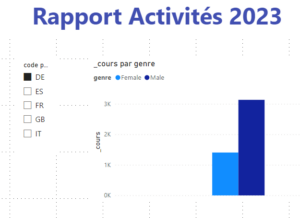
L’un des points forts de Power BI est sa capacité à créer des rapports interactifs et visuellement attrayants grâce à Power BI Desktop.

Power BI Desktop est une application puissante qui permet aux analystes de concevoir des visualisations de données, des tableaux de bord et des rapports interactifs. Avec une interface glisser- déposer conviviale, les utilisateurs peuvent choisir

  • Parmi une variété de graphiques
  • De tableaux
  • De cartes
  • De diagrammes
  • De graphiques pour représenter visuellement leurs données

Power BI Desktop propose également une gamme d’options de personnalisation, notamment la possibilité de définir des filtres interactifs, de formater les éléments visuels et de créer des mesures personnalisées à l’aide de DAX. Les analystes peuvent organiser les visuels sur la toile du rapport, créer des liens interactifs entre les visuels et ajouter des interactions dynamiques pour permettre aux utilisateurs d’explorer les données de manière intuitive.

Une fois les rapports créés, ils peuvent être enregistrés dans différents formats (par exemple, PDF, Excel) ou publiés sur Power BI Service pour être partagés avec d’autres utilisateurs.


V. Collaboration et partage avec Power BI Service

Power BI Service est la plateforme en ligne de Power BI qui permet de partager, collaborer et accéder aux rapports créés avec Power BI Desktop.

Les utilisateurs peuvent publier leurs rapports sur le cloud, où ils peuvent être consultés et explorés par d’autres personnes autorisées.

Power BI Service offre des fonctionnalités de partage avancées, notamment

  • La possibilité de définir des autorisations d’accès au niveau des utilisateurs ou des groupes
  • De collaborer en temps réel sur les rapports
  • De planifier des actualisations automatiques des données

Les utilisateurs peuvent également ajouter des commentaires, des annotations et des discussions directement dans le rapport, favorisant ainsi la collaboration et la prise de décision en équipe. Power BI Service propose également des tableaux de bord interactifs qui permettent aux utilisateurs de naviguer facilement entre les rapports et de personnaliser leurs vues en fonction de leurs besoins.


VI. Analyse avancée avec DAX dans Power BI

Power BI propose une fonctionnalité puissante appelée DAX, un langage de formule qui permet d’effectuer des calculs avancés et des agrégations personnalisées. DAX offre une large gamme de fonctions pour effectuer des calculs mathématiques, statistiques, logiques et temporels sur les données.

Les analystes peuvent utiliser DAX pour créer

  • Des mesures calculées
  • Des colonnes calculées
  • Des tables calculées

Ce qui permet d’effectuer des analyses avancées et de générer des indicateurs clés de performance (KPI) personnalisés.

Par exemple, les analystes peuvent calculer

  • Des pourcentages
  • Des moyennes pondérées
  • Des tendances temporelles
  • Des taux de croissance
  • Des ratios
  • Des classifications
  • Et bien plus encore

DAX offre une flexibilité et une puissance significatives pour les analyses complexes, permettant aux analystes d’obtenir des insights approfondis à partir des données.


VII. Sécurité et gouvernance des données dans Power BI

La sécurité et la gouvernance des données sont des aspects critiques dans tout environnement d’analyse de données. Power BI offre des fonctionnalités avancées pour garantir la sécurité et la confidentialité des données. Les administrateurs de Power BI peuvent

  • Définir des politiques de sécurité au niveau du groupe
  • Attribuer des rôles et des autorisations spécifiques aux utilisateurs
  • Et contrôler l’accès aux données sensibles

Power BI propose également des fonctionnalités de gouvernance des données, telles que la possibilité de définir des règles de confidentialité, de suivre les modifications apportées aux données et d’auditer l’utilisation des rapports et des tableaux de bord. Les analystes peuvent également appliquer des fonctionnalités de masquage des données pour garantir que seules les personnes autorisées peuvent accéder à certaines informations confidentielles.

Avec ces fonctionnalités, Power BI offre un environnement sécurisé et fiable pour l’analyse des données.


Conclusion

Power BI est une plateforme d’analyse de données puissante et polyvalente qui facilite la création de rapports interactifs et informatifs. Avec ses fonctionnalités

  • De transformation des données
  • De modélisation
  • De visualisation
  • De collaboration
  • D’analyse avancée
  • Et de sécurité des données

Power BI offre aux analystes un ensemble complet d’outils pour exploiter le plein potentiel de leurs données.

Que vous soyez un expert en analyse de données ou un débutant, Power BI vous permettra de créer des rapports professionnels et percutants qui aideront votre organisation à prendre des décisions éclairées.

N’hésitez pas à explorer Power BI et à découvrir comment il peut transformer votre approche de l’analyse des données et de la création de rapports


Formation UML : Analyse et conception avec UML 2.0

Initiation à la formation UML : Analyse et conception avec UML 2.0

Les types de diagrammes:

Diagramme de sequence
Diagramme de classe
Diagramme de package
Diagramme d’activité
Diagramme de déploiement

Les cas d’utilisation

Acteur
Scénario
Relation de communication
Relations entre cas d’utilisation
La relation d’extension
La spécialisation et la généralisation des cas d’utilisation

Le diagramme de séquence

L’envoi de message
La ligne de vie d’un objet
La notion de cadre d’interaction

Le diagramme de classe

La représentation des classes
Les associations entre objets
La représentation des associations entre les classes
La cardinalité des associations
Différences entre composition et agrégation

Le diagramme de package

La portée
Les dependances
L’interaction

Le diagramme de composant

Les formes
Les interfaces
Les composants
Les connexions

Le diagramme de déploiement

Les noeuds
Les chemins de communications
Les artefacts

Mise en place d’un processus de Modélisation

BPMN
Automatisation

Conclusion de la formation UML 2.0


Formation SAP Analytics Cloud – Initiation

Module 1 — Introduction à SAP Analytics Cloud

  • Présentation de l’analytique et de la Business Intelligence
  • Positionnement de SAP Analytics Cloud dans l’écosystème SAP
  • Vue d’ensemble des fonctions d’analyse, de planification et de prédiction
  • Identification des principaux cas d’usage en entreprise

Module 2 — Découverte de l’interface

  • Prise en main de l’environnement SAP Analytics Cloud
  • Navigation dans les menus, dossiers et espaces de travail
  • Compréhension de l’organisation des contenus
  • Création d’un premier projet d’analyse

Module 3 — Importation et préparation des données

  • Importation de données à partir d’un fichier Excel
  • Compréhension des notions de dimensions et de mesures
  • Vérification, nettoyage et structuration des données
  • Création d’un modèle de données simple

Module 4 — Création de visualisations

  • Présentation des principaux types de graphiques
  • Choix d’une visualisation adaptée au besoin d’analyse
  • Création de graphiques interactifs
  • Utilisation des filtres, tris et explorations
  • Introduction au drill-down et à l’analyse multidimensionnelle

Module 5 — Création d’un tableau de bord

  • Création d’une Story dans SAP Analytics Cloud
  • Organisation des visualisations dans une même page
  • Conception d’un tableau de bord interactif
  • Application des bonnes pratiques de mise en page et de lisibilité

Module 6 — Analyse et partage des résultats

  • Exploration rapide des résultats obtenus
  • Utilisation des fonctions d’insights automatiques
  • Partage des tableaux de bord avec les utilisateurs
  • Introduction à la gestion des accès et à la collaboration

Atelier pratique — Réaliser un mini tableau de bord complet

  • Importation d’un jeu de données
  • Création d’un modèle simple
  • Conception de plusieurs visualisations
  • Assemblage des éléments dans un tableau de bord
  • Validation et interprétation des résultats