1

Les avantages de Wix et qui peut l’utiliser ? 

Wix c’est c’est une plateforme en ligne proposant de nombreuses applications pour créer des sites internets professionnels de façon simple et efficace. 


Les avantages de WIX : 


  • Wix est facile d’utilisation. 

Pour débuter la mise en place de son site internet, il suffit simplement de s’inscrire.

Il s’agit d’une plateforme très intuitive, en effet, en 1 semaine maximum vous aurez construit votre site internet. 
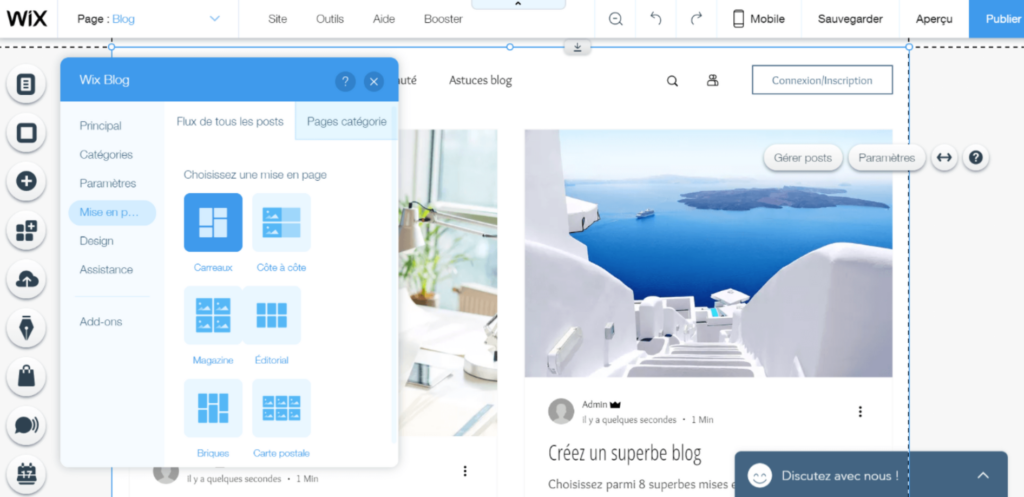
 

Montrer les fonctionnalités de Wix


Il suffit simplement de glisser-déposer des images, textes et sections sur votre site internet comme sur l’image ci-dessous pour voir votre site internet prendre vie. 


  • Fini le soucis d’hébergement :

Dans la plupart des cas, lors d’un projet web le problème principalement rencontré est le choix d’un hosting ou service d’hébergement web. Avec Wix , ce n’est pas un problème puisqu’en vous inscrivant sur ce service, vous recevez immédiatement un espace pour héberger votre site créé sur la plateforme.


  • Plus besoin de faire de maintenances: 

Wix construit vos sites web de façon à empêcher l’utilisateur d’accéder à des fichiers sensibles.
Il sera donc naturellement sécurisé tout en évitant d’avoir à effectuer des mises à jour. 

Attention, aucun site n’est 100% utilisé, il faut donc toujours se méfier. 


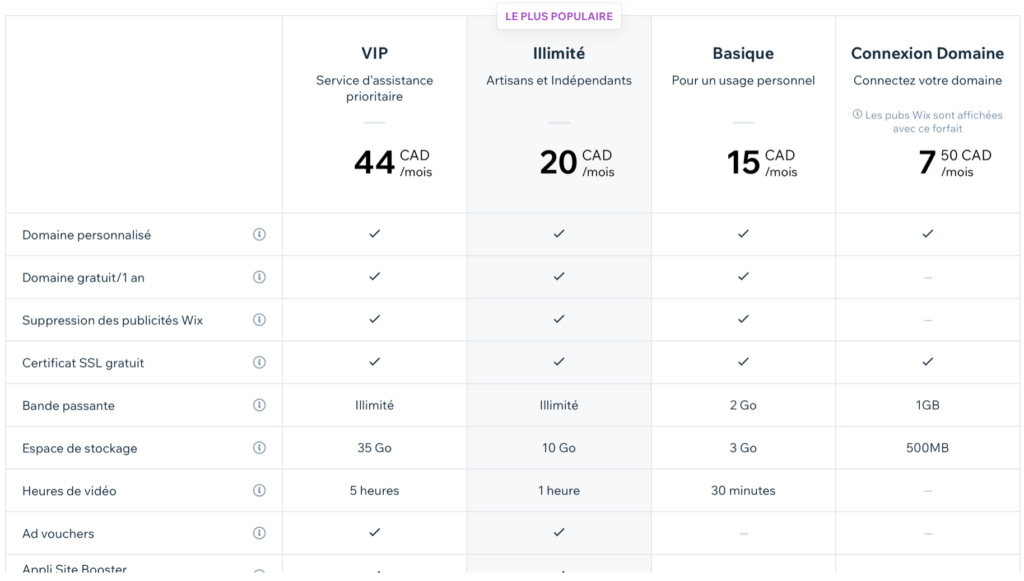
  • Un prix accessible :

Montrer le prix de la plateforme Wix


  • Ouvert à tout le monde:

N’importe qui peut utiliser Wix pour créer un site internet, et obtenir des résultats satisfaisants en peu de temps. Il n’est pas nécessaire de savoir coder ni d’avoir des connaissances particulières en création web, car les options et les outils que propose Wix permettent de l’utiliser de façon simple et intuitive.


  • Vidéos en fond

L’une des fonctions les plus intéressantes que propose Wix est d’inclure des fonds animés sur le site, en utilisant des vidéos.

Il est ainsi possible de créer des sites internet uniques et spectaculaires qui vont se distinguer de la concurrence.


  • Plus de 500 modèles de sites tout prêt

Vous gagnez encore plus de temps grâce au vaste choix proposé par la librairie de templates faits par des webdesigners professionnels.

Ces modèles disposent de styles responsive qui leur permettent de s’adapter parfaitement aux caractéristiques des appareils mobiles.
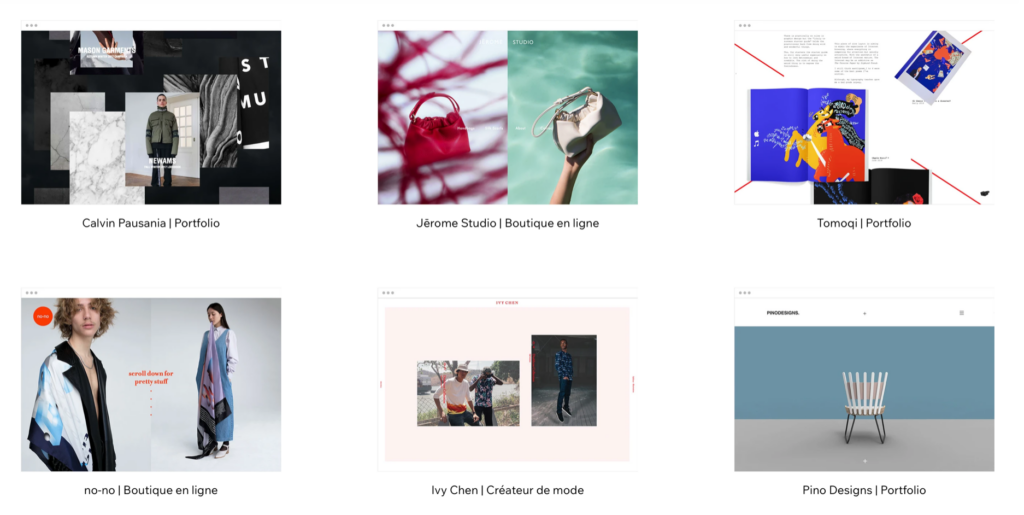
Montre les différents modèles de site Web

Attention quand même à ne pas retrouver le même chez l’un de vos concurrents. 


  •  Différentes fonctionnalités

Wix permet de créer une boutique en ligne, un site corporatif, un blog, un site d’informations et presque n’importe quel type de page web. 

Un large panels d’outils intégrant de nombreuses options pour ajouter des fonctions différentes sur votre site Web. Tu peux ainsi grâce à Wix adapter ton projet Web à chaque situation.


  • Un SAV réactif : 

Si vous choisissez de souscrire l’abonnement VIP, il sera compris dans votre abonnement un SAV technique réactif par chat. Plutôt pratique en cas de problème !


À qui s’adresse WIX ? 


Cette plateforme est recommandée si :


– Vous êtes un indépendant et n’avez pas besoin d’une grande visibilité

– Vous êtes une startup avec un budget réduit

– Vous souhaitez tester une idée d’entreprise

– Pour vous Internet n’est pas une source de prospects potentielle

Cette plateforme n’est pas recommandée si : 

– L’image de votre entreprise a une importance aux yeux de vos clients

– Vous êtes une TPE, PME ou plus, en pleine croissance

– Vous souhaitez établir une stratégie sérieuse d’acquisition sur le web

– Vous avez un e-commerce avec plus de 50 produits

– Vous ne souhaitez pas être limité dans le design


Comment bâtir un site web simplement avec Wix?

Vous avez besoin de refaire votre site web, ou de construire un site web du début. En effet, il vient un moment où tout entrepreneur, tout gestionnaire d’entreprise ou tout projet, même, doit être visible sur le web. Alors, vous faites vos recherches. Vous trouvez des termes que vous ne connaissez pas dans la gestion de sites web. Vous visualisez des formules, des lettres et des chiffres, du html, java, javascript… mais les mettre en application pour bâtir un site web, ça vous semble très compliqué et vous ne voyez pas comment vous allez vous retrouver dans la syntaxe de ces codes. Il y a une bonne nouvelle : Wix permet de créer un site web sans même une ligne de code! Vous n’avez qu’à suivre les procédures pour bien commencer et en plus, l’interface est assez intuitive, facile à comprendre.

Le commencement, avec Wix
Premièrement, vous avez à vous créer un compte Wix. Vous verrez comment faire et c’est très semblable à se créer un compte Fido ou Vidéotron, ou Gmail/Outlook. Un coup que votre compte est créé, que vous avez votre identifiant et votre mot de passe, vous êtes fin prêt à amorcer votre travail!

Ensuite, créez votre site web sans programmer grâce à Wix! Avant, pensez à prendre votre nom de domaine et à héberger votre site web avec Wix. Nous pouvons vous montrer comment faire lors d’une formation.

Créer des pages avec Wix
Wix a un bouton, en haut à gauche, qui permet d’aller chercher différentes choses que vous allez pouvoir intégrer à votre site web. Entre autres, Wix permet de créer des pages, autant que vous le souhaitez, puis de faire le lien entre ces pages grâce au menu de votre futur site web.

Vous pouvez créer, à l’intérieur de ces pages, différentes sections, que vous allez pouvoir rendre accessibles grâce à des ancres. Vous serez capable de faire un design pour vos pages web grâce à l’interface de Wix, de choisir les couleurs des sections de vos pages, de personnaliser votre menu, bien plus encore.

Si vous avez déjà un logo, vous pouvez l’intégrer à votre site Wix.
L’emplacement suggéré par Wix ne vous convient pas pour votre logo? Changez cet emplacement. C’est très simple quand vous savez comment vous y prendre. L’important est que votre site web vous ressemble. Pour cela, insérer votre logo à un endroit évident pour les futurs lecteurs de votre site est primordial.

Titre, description de vos pages web
Le titre de la page web, la description de cette même page, sont des notions qui peuvent être difficiles à différencier quand vous commencez tout juste à vous familiariser avec la création de sites web. Votre interface avec Wix, dans les options avancées que vous allez découvrir, vous permet de définir un titre, une description propre à votre page et à votre image.

Dans le cadre de nos formations, nous explorons quels mots placer dans un titre et quels mots placer dans une description, puis nous vous montrons comment faire la différence entre le titre et la description de vos pages. Ensuite, vous êtes en mesure d’approfondir sur le sujet grâce à des formations en référencement pour les moteurs de recherche, ou en vous documentant sur le sujet.

N’oubliez pas d’insérer des images!
Votre site Wix est censé vous représenter, vous et votre projet. Bien,sachez que les images facilitent la navigation des internautes, puis cela rend votre site plus attractif. Pour cette raison, notre formation Wix – Créez votre site web sans programmer, vous donne tout le matériel didactique nécessaire pour comprendre comment placer des images dans le site Wix et ensuite, vous êtes prêt à mettre tout cela en pratique. Wix est assez simple d’utilisation en ce qui concerne les images. Vous pouvez facilement les dimensionner et en modifier le cadrage, à votre guise.

Créez un menu Wix
Vous voulez que vos futurs internautes trouvent facile de naviguer dans votre site web? Ajouter du texte et des images n’est pas suffisant. Vous devez aussi avoir un menu, dans la mesure où vous avez plusieurs pages dans votre site web. Wix vous permet de créer un menu assez facilement et de faire des sous-menus sur les différents boutons de votre menu. Vous êtes-vous déjà imaginé aller sur un site web qui a plusieurs pages pour vous rendre compte que vous ne pouvez pas changer de page, que vous devez entrer l’adresse web de chaque page indépendamment? Ce n’est pas une bonne expérience dans les pratiques actuelles de création de sites web. C’est pourquoi vous devez absolument apprendre comment créer un menu ergonomique.

Référencer un site Wix
Référencer un site conçu avec Wix demande d’aller dans les paramètres avancés de vos pages, pour ensuite définir vos mots et termes clés, puis définir l’entièreté des balises de référencement avancé. Bien que ce soit un peu plus simple avec Wix qu’avec un code html, par exemple, référencer votre site Wix demande de bien comprendre ce que sont le titre, la description, un url canonique, les mots clés et les balises de référencement pour les moteurs de recherche. Cette formation va vous donner un bon départ avec ces notions pour que vous puissiez être outillé avant d’amorcer votre processus de création (de site web).

Bien qu’un site web puisse être beau et élégant, bien écrit et sans fautes, le référencement sur les moteurs de recherche est comme la toiture et le salage de votre site web : on l’installe au sommet et au contour pour faire en sorte que votre site web paraisse bien aux yeux des internautes ET aux yeux des moteurs de recherche. Comme le salage de la maison la rend unique et que son type de toiture la distingue.

Pour en connaître un peu plus de Wix

Wix peut être un outil absolument indispensable pour créer un site web. C’est comme si vous bougiez des cases et que Wix se chargeait de coder pour vous. Si vous avez de la difficulté à comprendre les bases du code html, Wix est un expert du code html.
Puis, si l’envie vous dit d’essayer d’apprendre le code html, sachez que Wix vous offre cette option, bien que ce ne soit pas nécessaire pour créer un site web. Vous pouvez personnaliser votre site un peu plus en modifiant le code html, mais ce n’est pas un incontournable, puisque les fonctionnalités de base vous permettent de créer votre site web en toute simplicité, comme un designer agence les couleurs et les tissus pour créer de beaux vêtements.

D’ailleurs, le code html n’est pas abordé dans la formation Wix – Créez votre site web sans programmer. C’est un thème un peu plus poussé de la création de site web qui est abordé dans le cadre de la formation continue HTML/CSS – HTML5/CSS3. En attendant, vous avez amplement le temps de vous pratiquer avec Wix!


Formation Wix + Adobe Illustrator

Introduction à la formation Wix + Adobe Illustrator

Wix

Introduction à Wix

Découvrir Wix
Inscription sur Wix
Acquérir un hébergement web et un nom de domaine

Construire son site web avec Wix

Création de pages
Régler les dimensions des pages
Ajouter une couleur d’arrière plan
Ajouter un logo
Ajouter un titre et une description
Ajouter une en-tête et un pied de page
Ajouter des images et des éléments graphiques
Créer des liens entre vos pages
Ajouter des formulaires

Bien référencer son site

Comprendre ce qu’est le référencement
Ajouter son site à Google
Optimiser ses pages pour le référencement

Adobe Illustrator

Introduction à Adobe Illustrator

Découverte de l’interface
Personnalisation de l’espace de travail
Usages : logo, illustrations, mise en page…
Traitement vectoriel
Formats

Maîtriser le dessin vectoriel

Créer des objets prédéfinis
Positionnement précis des objets
Premier plan et arrière-plan
Règles, repère et grilles
Outils de sélection
Création de formes et de tracés
Apprendre l’outil plume : les points, les poignées et les courbes
Combinaisons de touches (raccourcis)
Modifier des tracés : ajouter et supprimer des points
Les outils Pinceau et Forme de taches
Modes d’affichage
Outil Graphes

Transformation d’objets

Outils de transformation
Fonctions de transformations
Répéter une transformation : fonction Ctrl/Cmd D
Outil de distorsion de l’enveloppe
Pathfinder
Outils de fusion

Masques

Création d’un masque d’écrêtage simple
Effets Illustrator
Panneau aspect
Alignement : distribution d’objets
Enrichissement des illustrations
Ajout de contours
Couleurs, Nuancier et couleurs globales
Création et application de dégradés
Transparence et modes de fusion

Travailler avec du texte

Enrichir le texte libre
Texte curviligne, captif et vertical
Chercher des polices de caractères

Comprendre les calques

Organisation des calques
Mode isolation

Enregistrer et exporter

Enregistrer au format Adobe Illustrator
Modes d’enregistrement : EPS, PD, SVG, Flash…
Exportation en format pixel
Exporter aux formats courants : PSD, JPG, TIFF…
Format PDF en vue de l’impression


Formation Wix + Canva

Wix

Débuter sur Wix

Découvrir la plateforme
Inscription
Acheter un hébergement web et un nom de domaine

Construction d’un site web

Créer de pages et régler leurs dimensions
Ajouter un logo
Ajouter une couleur d’arrière plan
Ajouter un titre et une description
Ajouter une en-tête et un pied de page
Ajouter des images et des éléments graphiques
Ajouter des liens entre vos pages
Ajouter des formulaires

Référencement d’un site web

Comprendre le référencement
Ajouter un site à Google
Optimisation des pages pour le référencement

Canva

Introduction

Design graphique : quelques fondements
Présentation de la plateforme
Les différents types d’abonnements

Débuter sur Canva

Création d’un compte
L’interface et la navigation
Créer des dossiers et sous-dossier
Les paramètres de compte
Créer un nouveau design
Explications de l’éditeur

Apprendre les bases

Les modèles et les pages
composition simple avec une image
Utiliser les éléments
Travailler avec du texte
Ajout de musique
Utiliser des liens
Photos et vidéos
Graphiques
Ajout d’animations
Mettre un objet en premier plan ou en arrière-plan
Verrouillage d’éléments
Autres applications de Canva (Youtube, Google Maps, etc.)
Télécharger et partager un design

Travailler en équipe

Inviter des membres
Créer et partager des designs
Créer des dossiers


Formation Wix – créez votre site web sans programmer

Introduction à la formation Wix

Découvrir Wix
Inscription sur Wix
Acheter un nom de domaine et un hébergement web

Construire son site web avec la plateforme Wix

Créer les pages
Dimensionner les pages
Ajouter une couleur d’arrière plan
Ajouter un logo
Ajouter un titre, une description
Ajouter des images
Ajouter des liens entre vos pages
Ajouter une en-tête et un pied de page
Ajouter des formulaires

Référencer son site Wix

Comprendre le référencement
Ajouter son site à Google
Optimiser ses pages pour le référencement

Autre Formation Utile

Formation Wix + Canva