1

Les avantages de Wix et qui peut l’utiliser ? 

Wix c’est c’est une plateforme en ligne proposant de nombreuses applications pour créer des sites internets professionnels de façon simple et efficace. 


Les avantages de WIX : 


  • Wix est facile d’utilisation. 

Pour débuter la mise en place de son site internet, il suffit simplement de s’inscrire.

Il s’agit d’une plateforme très intuitive, en effet, en 1 semaine maximum vous aurez construit votre site internet. 


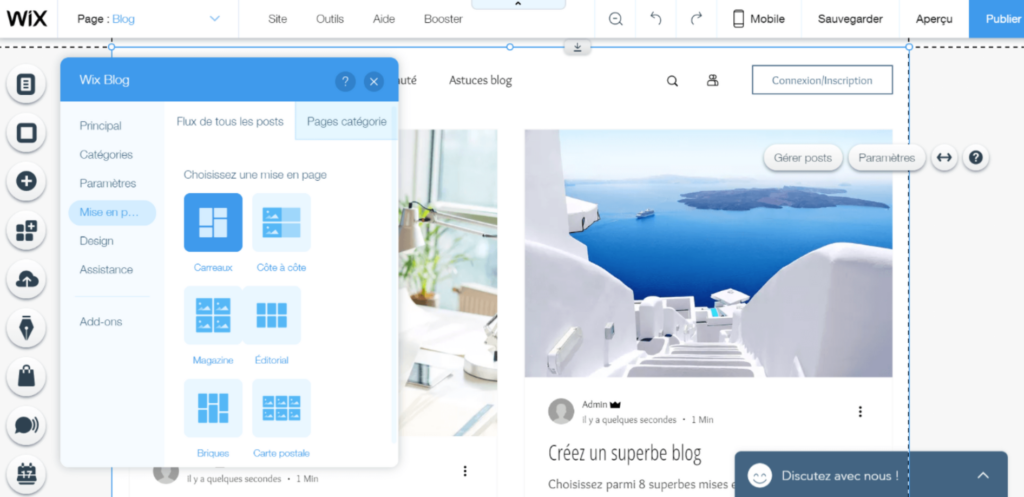
Montrer les fonctionnalités de Wix


Il suffit simplement de glisser-déposer des images, textes et sections sur votre site internet comme sur l’image ci-dessous pour voir votre site internet prendre vie. 


  • Fini le soucis d’hébergement :

Dans la plupart des cas, lors d’un projet web le problème principalement rencontré est le choix d’un hosting ou service d’hébergement web. Avec Wix , ce n’est pas un problème puisqu’en vous inscrivant sur ce service, vous recevez immédiatement un espace pour héberger votre site créé sur la plateforme.


  • Plus besoin de faire de maintenances: 

Wix construit vos sites web de façon à empêcher l’utilisateur d’accéder à des fichiers sensibles.
Il sera donc naturellement sécurisé tout en évitant d’avoir à effectuer des mises à jour. 

Attention, aucun site n’est 100% utilisé, il faut donc toujours se méfier. 


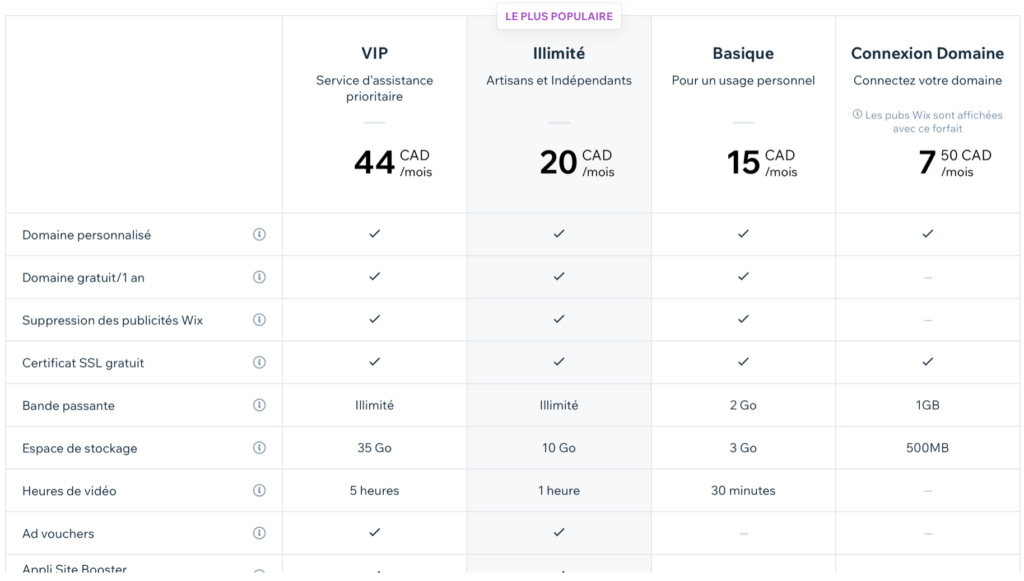
  • Un prix accessible :

Montrer le prix de la plateforme Wix


  • Ouvert à tout le monde:

N’importe qui peut utiliser Wix pour créer un site internet, et obtenir des résultats satisfaisants en peu de temps. Il n’est pas nécessaire de savoir coder ni d’avoir des connaissances particulières en création web, car les options et les outils que propose Wix permettent de l’utiliser de façon simple et intuitive.


  • Vidéos en fond

L’une des fonctions les plus intéressantes que propose Wix est d’inclure des fonds animés sur le site, en utilisant des vidéos.

Il est ainsi possible de créer des sites internet uniques et spectaculaires qui vont se distinguer de la concurrence.


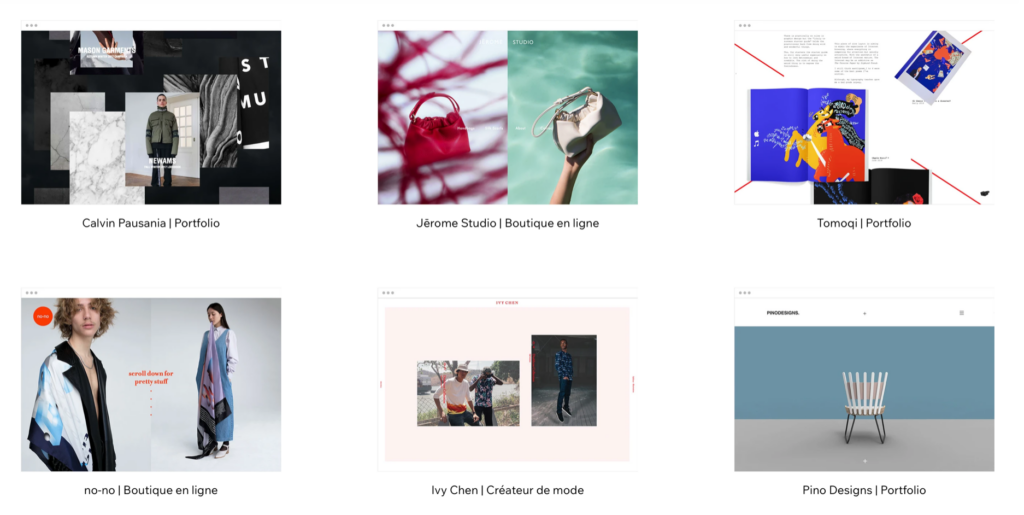
  • Plus de 500 modèles de sites tout prêt

Vous gagnez encore plus de temps grâce au vaste choix proposé par la librairie de templates faits par des webdesigners professionnels.

Ces modèles disposent de styles responsive qui leur permettent de s’adapter parfaitement aux caractéristiques des appareils mobiles.

Montre les différents modèles de site Web

Attention quand même à ne pas retrouver le même chez l’un de vos concurrents. 


  •  Différentes fonctionnalités

Wix permet de créer une boutique en ligne, un site corporatif, un blog, un site d’informations et presque n’importe quel type de page web. 

Un large panels d’outils intégrant de nombreuses options pour ajouter des fonctions différentes sur votre site Web. Tu peux ainsi grâce à Wix adapter ton projet Web à chaque situation.


  • Un SAV réactif : 

Si vous choisissez de souscrire l’abonnement VIP, il sera compris dans votre abonnement un SAV technique réactif par chat. Plutôt pratique en cas de problème !


À qui s’adresse WIX ? 


Cette plateforme est recommandée si :


– Vous êtes un indépendant et n’avez pas besoin d’une grande visibilité

– Vous êtes une startup avec un budget réduit

– Vous souhaitez tester une idée d’entreprise

– Pour vous Internet n’est pas une source de prospects potentielle

Cette plateforme n’est pas recommandée si : 

– L’image de votre entreprise a une importance aux yeux de vos clients

– Vous êtes une TPE, PME ou plus, en pleine croissance

– Vous souhaitez établir une stratégie sérieuse d’acquisition sur le web

– Vous avez un e-commerce avec plus de 50 produits

– Vous ne souhaitez pas être limité dans le design


Formation Corel Draw: Maîtriser Corel Draw dans la création publicitaire

Introduction à la formation Corel Draw

  • Introduction à Corel Draw et ses fonctionnalités de base
  • Comprendre les outils de dessin et de sélection
  • Familiarisation avec l’interface utilisateur et les menus de Corel Draw
  • Création d’un document de travail pour une campagne publicitaire

Création de logos et d’éléments graphiques

  • Comprendre les principes de base de la conception de logos et d’éléments graphiques
  • Création de logos simples en utilisant des formes de base et des outils de dessin
  • Utilisation d’effets de texte pour créer des éléments graphiques accrocheurs
  • Exportation de logos et d’éléments graphiques pour une utilisation dans d’autres documents

Conception d’affiches publicitaires

  • Introduction à la conception d’affiches publicitaires et à la typographie
  • Comprendre les principes de base de la typographie et de la mise en page
  • Création d’une affiche publicitaire en utilisant des éléments graphiques créés précédemment
  • Utilisation d’effets de texte pour attirer l’attention sur les informations importantes

Conception de flyers

  • Introduction à la conception de flyers pour des campagnes publicitaires
  • Comprendre les principes de base de la mise en page et de la typographie pour les flyers
  • Création d’un flyer en utilisant des éléments graphiques et des logos créés précédemment
  • Utilisation d’effets de texte pour mettre en évidence les offres spéciales ou les informations importantes

Conception de bannières publicitaires

  • Introduction à la conception de bannières publicitaires pour les médias sociaux ou les sites web
  • Comprendre les principes de base de la taille et de la mise en page des bannières publicitaires
  • Création d’une bannière publicitaire en utilisant des éléments graphiques créés précédemment
  • Utilisation d’effets de texte pour mettre en évidence les informations importantes

Jour3: Projet pratique


Formation Rhino 3D | Modélisation 3D avec Grasshopper

Introduction à la formation Rhino 3D

Introduction à Grasshopper

  • Présentation de l’interface : explication des différentes parties de l’interface de
    Grasshopper et de la façon dont elles sont organisées.
  • Création de nœuds : explication des différentes commandes pour créer des
    nœuds de base dans Grasshopper, tels que des entrées et des sorties.
  • Création de scripts : explication des étapes pour créer des scripts dans
    Grasshopper en connectant différents nœuds pour créer des opérations plus
    complexes.

Modélisation 3D avec Grasshopper

  • Utilisation de composants : explication des différents composants de
    Grasshopper pour créer des formes 3D plus complexes, tels que les courbes,
    les surfaces et les solides.
  • Création de scripts complexes : explication des étapes pour créer des scripts
    plus complexes en utilisant différents composants de Grasshopper pour créer
    des modèles 3D plus avancés.
  • Utilisation de plugins : explication de l’utilisation de plugins pour étendre les
    fonctionnalités de Grasshopper.


Formation Rhino 3D : les bases pour maîtriser l’impression 3D

Formation Impression 3D avec Rhinoceros et RhinoGold

Introduction à la formation Rhino 3D

Module 1: Introduction à l’impression 3D

  • Introduction à l’impression 3D et à son fonctionnement de base
  • Comprendre les différents types d’imprimantes 3D
  • Les avantages et inconvénients de l’impression 3D
  • Présentation des différents types de fichiers utilisés dans l’impression 3D

Module 1: Préparation de l’impression 3D

  • Introduction à la préparation d’impression 3D et aux logiciels de tranchage tels
    que Cura
  • Comprendre les paramètres de tranchage et leur impact sur l’impression 3D
  • Configuration des paramètres d’impression 3D pour différents types de
    filaments
  • Exercices pratiques

Module 1: Post-traitement

  • Comprendre les différentes étapes de post-traitement telles que le ponçage et
    le polissage
  • Comprendre comment traiter les pièces imprimées en utilisant des outils
    couramment utilisés tels que les coupeurs de fils et les outils de finition


Formation D5 : Cours sur la visualisation architecturale

Introduction à la formation D5

  • Interface et navigation D5
  • Manipulation d’objets dans D5
  • Importation de projets (Revit, Sketchup, 3dsMax)
  • Terrain

Matériaux et textures dans D5

  • Application des matériaux
  • Matériaux spécifiques

Éclairage dans D5

  • Différents types d’éclairage et leur application
  • Étude d’ensoleillement

Rendu dans D5

  • Paramètres et manipulation de la caméra
  • Production d’un rendu
  • Production d’une séquence animée
  • Effets de post-production D5


Formation Lumion : cours sur la visualisation architecturale

Introduction à la formation Lumion

  • Interface et navigation Lumion
  • Manipulation d’objets dans Lumion
  • Importation de projets (Revit, Sketchup, 3dsMax)
  • Terrain

Matériaux et textures dans Lumion

  • Application des matériaux
  • Matériaux spécifiques

Éclairage dans Lumion

  • Différents types d’éclairage et leur application
  • Étude d’ensoleillement

Rendu dans Lumion

  • Paramètres et manipulation de la caméra
  • Production d’un rendu
  • Production d’une séquence animée
  • Effets de post-production

Conclusion de la formation Lumion


Formation Twinmotion: cours sur la visualisation architecturale

Introduction à la formation Twinmotion

Interface et navigation Twinmotion
Importation de projets (Revit, Sketchup, 3dsMax).

Matériaux et textures dans Twinmotion

Application des matériaux
Matériaux spécifiques

Végétation, terrain et paysagement dans Twinmotion

Scupture de terrain
Terrain à partir de source définie
Outils de dispersement
Gazon, arbres

Librairies d’objets et importation de sources externes dans Twinmotion

Gestion et manipulation d’actifs de la librairie
Importation de contenu de source externe
Librairie utilisateur
Lumières
Personnages et véhicules
Animator

Rendu dans Twinmotion

Paramètres et manipulation de la caméra
Production d’un rendu
Rendu en « phase »
Production d’une séquence animée
Post-production


Formation SharePoint : Utilisateurs avec pouvoir SharePoint Online

Introduction à SharePoint Online et Fondamentaux

  • Présentation du cours et des objectifs
  • Introduction à SharePoint Online
  • Navigation et interface utilisateur de SharePoint Online
  • Création d’un site SharePoint

Gestion des bibliothèques de documents

  • Introduction aux bibliothèques de documents SharePoint.
  • Création d’une bibliothèque de documents.
  • Chargement et gestion de documents dans une bibliothèque.
  • Utilisation des métadonnées pour organiser et classer les documents.
  • Contrôle des versions des documents.
  • Configuration des alertes pour les modifications de documents.

Gestion des listes

  • Introduction aux listes SharePoint.
  • Création de listes personnalisées.
  • Ajout, modification et suppression d’éléments dans une liste.
  • Utilisation des vues pour filtrer et trier les données de la liste.
  • Utilisation des colonnes calculées et des types de colonnes spécifiques.
  • Exportation de données depuis une liste.

Gestion des autorisations et de la sécurité

  • Compréhension des niveaux d’autorisation dans SharePoint Online.
  • Attribution d’autorisations aux utilisateurs et aux groupes.
  • Gestion des autorisations au niveau de la bibliothèque ou de la liste.
  • Utilisation des autorisations par défaut et des autorisations spécifiques.
  • Audit des activités de sécurité dans SharePoint.

Types de Contenu et Colonnes de Sites

  • Les concepts de types de contenu et de colonnes de sites
  • Création et gestion des types de contenu
  • Création et gestion des colonnes de sites
  • Associations de types de contenu à des listes et des bibliothèques
  • Utilisation des types de contenu pour la gestion des documents
  • Personnalisation des formulaires avec des types de contenu

Collaboration avancée et Personnalisation

  • Travailler avec des documents et des versions
  • Flux de travail et automatisation
  • Gestion des métadonnées
  • Personnalisation des sites SharePoint
  • Création de formulaires et d’applications avec PowerApps
  • Intégration de Microsoft Teams avec SharePoint Online
  • Utilisation de SharePoint Mobile
  • Récapitulation, questions et évaluation du cours


Formation Oracle SQL Tuning pour Développeurs

Introduction à la formation Oracle SQL Tuning pour Développeurs

  • Objectifs, programme et annexes du cours
  • Public ciblé et prérequis pour la formation Oracle SQL Tuning pour Développeurs
  • Schémas utilisés dans le cours Oracle SQL Tuning pour Développeurs
  • Informations sur les comptes utilisés pour le cours Oracle SQL Tuning pour Développeurs
  • Environnements SQL disponibles pour le cours Oracle SQL Tuning pour Développeurs
  • Ateliers, scripts de démonstration et scripts des exemples de code Oracle SQL Tuning pour Développeurs
  • Annexes du cours Oracle SQL Tuning pour Développeurs

Introduction au réglage d’instructions SQL

  • Session de réglage SQL
  • Stratégies de réglage SQL
  • Outil de diagnostic SQLTXPLAIN (SQLT)

Utiliser les outils de trace d’application

  • Présentation de l’utilitaire SQL Trace
  • Opérations à effectuer avant une trace
  • Présentation des outils de trace
  • Utilitaire trcsess
  • Mise en forme des fichiers trace SQL

Comprendre les techniques de réglage de base

  • Ecrire une instruction SQL efficace
  • Scripts utilisés pour le chapitre
  • Conception des tables
  • Utilisation des index
  • Index transformé
  • Non-concordance de types de données
  • Utilisation des valeurs NULL
  • Réglage d’une clause ORDER BY

Concepts fondamentaux de l’optimiseur

  • Représentation des instructions SQL
  • Traitement des instructions SQL
  • Pourquoi utiliser un optimiseur ?
  • Composants de l’optimiseur
  • Outil de transformation de requêtes
  • Optimiseur basé sur le coût
  • Optimisation adaptative des requêtes
  • Fonctionnalités de l’optimiseur et versions d’Oracle Database

Générer et afficher des plans d’exécution

  • Présentation des plans d’exécution
  • Commande EXPLAIN PLAN
  • Table de plan
  • AUTOTRACE
  • Vue V$SQL_PLAN
  • Référentiel AWR (Automatic Workload Repository)
  • Fonction de surveillance SQL

Interpréter les plans d’exécution

  • Comprendre les plans d’exécution en série
  • Optimisations adaptatives

Optimiseur : Chemins d’accès aux tables et aux index

  • Opérations sur les row sources
  • Structures principales et chemins d’accès
  • Balayage complet de table
  • Index
  • Observations courantes

Opérations de jointure de l’optimiseur

  • Méthodes de jointure
  • Types de jointure

Autres opérateurs de l’optimiseur

  • Opérateurs SQL
  • Autres opérations de degré N
  • Opérateurs liés au cache de résultats

Présentation des statistiques de l’optimiseur

  • Statistiques de l’optimiseur
  • Types de statistiques
  • Collecte et gestion des statistiques de l’optimiseur

Utiliser des variables attachées

  • Partage de curseurs et valeurs littérales différentes
  • Partage de curseurs et variables attachées

SQL Plan Management

  • Garantir les performances du code SQL
  • SQL Plan Management


Les codes informatiques et les infolettres : combiner les deux pour optimiser son marketing?

Dans le cadre d’une infolettre, vous devez savoir accrocher votre lecteur, les internautes qui vous liront devront avoir envie de vous lire. C’est ce qui permet de vous démarquer des concurrents qui distribuent aussi des courriels d’infolettres. Mais pourtant, avoir un beau contenu n’est pas tout! Vous devez aussi disposer judicieusement des images, des styles de votre texte (polices de caractère), puis avoir un bon logiciel d’infolettres pour avoir des styles les plus présentables à vos interlocuteurs.

Il peut arriver un temps où vous aimerez aller plus loin dans la personnalisation de vos courriels. Mais comment faire? Vous aurez certainement des manipulations à faire dans les styles prédéfinis. Avant de pouvoir créer votre propre style, il vaut mieux commencer par calquer un modèle libre de droit pour le modifier et le faire correspondre avec votre propre image de marque. Ceci demande du travail surtout si vous débutez dans la création de modèles d’infolettres.

Quand un créateur d’infolettres désire avoir le plein contrôle sur ce qu’il publie, il lui est recommandé d’apprendre au moins des bases des codes informatiques. Si une terminologie réunit bien plusieurs codes informatiques, il s’agit de la terminologie dite HTML. Le HTML est un peu la base à la base des codes informatiques plus poussés tels que les codes PHP (partie intégrante de WordPress) et Javascript. C’est aussi une bonne base pour personnaliser des infolettres si vous avez déjà quelques notions puis que vous aimeriez les mettre en pratique. Avant d’avoir ces notions, un peu complexes, vous devez évidemment les apprendre, via une quelconque formation ou de façon autodidacte, en tout ou en partie.

Le marketing par infolettres et le HTML : quel lien peut être fait?

Pour vous, relier HTML et infolettre revient à utiliser le HTML non pour créer un site web ou monter des lignes de code hyper complexes dans le but de gérer un réseau de technologies de l’information; plutôt, vous allez maîtriser un compte de messagerie dit « open source » pour manier habilement le style entier d’un courriel et de ses envois aux différents contacts intéressés.  Concrètement, vous pourrez créer des courriels plus personnalisés qu’en utilisant seulement un logiciel de messagerie où les modèles sont très peu personnalisables pour les personnes à l’œil plus aiguisé. Il est ensuite important d’avoir une excellente maîtrise du rendu, et de pouvoir le tester AVANT d’envoyer vos courriels. En effet, toute personne qui emploie la terminologie HTML et qui est soucieuse des résultats que verront les autres gens va impérativement vérifier le résultat AVANT la diffusion. Recevoir un courriel avec des caractères spéciaux mal placés et pratiquement illisibles est frustrant, d’autant plus que ce genre de courriels se retrouve souvent à la corbeille. Il y a des façons de créer un courriel et d’en tester le visuel. Ces techniques de travail se trouvent dans les cours de terminologie informatique de base. Apprendre ces notions peut paraître obscur si jamais vous ne connaissez rien à la terminologie. Par contre, c’est en mettant en pratique les notions à votre rythme que vous arriverez à maîtriser la terminologie.

HTML : ce que le HTML demande comme structure

Bien que la terminologie HTML soit bien simple pour un spécialiste des technologies de l’information, il y a bien des chances qu’une simple omission dans la structure d’un document HTML vienne le rendre inutilisable. À quoi ressemble un document HTML? Il s’agit d’une feuille où vous inscrivez les éléments terminologique requis et qui renvoie un résultat quand vous la rendez disponible à d’autres utilisateurs en ligne.

C’est important, rendre un document de ce type avec une structure précise. Par exemple, si vous placez ce qui devrait être à la première ligne du document à la dixième ligne, votre document, automatiquement, deviendra inutilisable, sauf si vous le corrigez par la suite et le remettez en ligne. Ce qui est tout de même plutôt choquant, surtout pour un projet d’envergure. C’est pourquoi nous conseillons, pour tous projets, de se doter d’une application ou d’un logiciel qui permet de tester le résultat avant de l’envoyer en ligne ou le rendre disponible à un groupe.

Les balises sont ce qui contrôle votre terminologie

Si la terminologie d’un document informatique était aussi malléable que le texte d’un roman ou d’un article de journal, il y aurait trop de risques que n’importe qui puisse publier absolument n’importe quoi et que n’importe qui puisse pirater un document. Le web serait une véritable cacophonie en quelque sorte! C’est pourquoi la structure du document, déjà mentionnée plus haut, est d’une assez haute importance.

Au début et à la fin de chaque ligne du document, vous devez placer des balises. Sans quoi, ce qui est contenu dans la ligne suivante et qui pour vous est quelque chose d’autre, pour le HTML, sera exactement la même ligne terminologique. Ou, pire, en omettant une balise, vous pourriez obtenir une partie de votre document qui sera illisible ou dont la présentation pourra être très étrange.

Chaque balise commence par « < » et se termine par « > ». C’est assez logique, puisque nous ouvrons le crochet pour mentionner quelque chose, et nous le quand notre propos est terminé. De la même façon, ce que nous appelons une « ligne codée » dans un document comprend une première balise en « <> » et se termine par une balise semblable, mais avec le caractère suivant « / ». Le caractère « /> signifie « terminé » en quelque sorte.

Les balises permettent aussi de définir un code qui s’insère dans le HTML. Par exemple, insérer un code Javascript (pour animer votre site web et le rendre présentable sur tous les appareils, autant les ordinateurs que les IPhones), vous insérerez une balise avant votre code Javascript, avec une autre balise suivant ce code. Autrement, sans la balise de fin, votre animation ne sera pas prise en compte. Si ces quelques notions vous sont très peu familières, apprendre d’une de vos connaissances qui travaille en informatique ou qui connaît la terminologie HTML vous permettra de vous initier à ce monde un peu différent de l’écriture normale ou des mathématiques.

Pour en revenir aux infolettres, quand vous créerez votre premier modèle, grâce au HTML, vous irez chercher une touche de personnalisation que vous n’aviez pas auparavant. En effet, parce que la terminologie HTML permet à elle seule de créer de façon presque illimitée, vous pourrez vous amuser avec vos premiers designs d’infolettres, mais il est recommandé de le faire à l’aide d’un « éditeur de code ». Le plus connu étant probablement Visual Studio Code. Rendez vos infolettres attrayantes et collez-les à votre propre marque grâce à la terminologie HTML.

Bien dessiner un modèle d’infolettre pour bien la schématiser par la suite

Avoir un croquis, dessiner un plan de ce que vous aimeriez faire voir aux lecteurs de vos courriels, représente une méthode de travail couramment utilisée. Pourquoi les créateurs vont-ils, environ 90% du temps, construire un croquis, ou le faire construire, avant d’en écrire le contenu HTML? Pour la même raison, en fait, qu’un écrivain utilisera un plan avant d’écrire son prochain roman. Vous avez déjà visuellement devant vous les éléments à mettre en place pour votre visuel avant de vous aventurer dans la structure de ceux-ci à l’intérieur de votre éditeur de code. Puisque c’est une tâche difficile et assez abstraite à faire, monter un modèle d’infolettre à partir de HTML, mieux vaut avoir en tête déjà le résultat voulu pour votre premier chef-d’œuvre! En tant qu’artiste de l’infolettre, il est avantageux d’avoir sur papier un plan de votre infolettre, comme une entreprise de construction ne peut improviser la construction d’une maison. Construire une maison est toujours basé sur les plans d’un architecte, comme construire une infolettre est (presque) toujours basé sur le talent et l’habileté d’un graphiste.

De façon concrète, essayez de respecter le plus possible le plan qui vous est fourni. Autrement, vous risquez de dériver vers un contenu qui ne ressemble pas du tout à ce qui est recherché. De cette manière de travailler repose un risque : vous n’aurez pas produit ce que vous deviez produire, mais plutôt ce que vous aimeriez faire. Il y a une grande différence entre faire ce que l’on VEUT faire, et se limiter à ce que l’on PEUT faire, cela s’applique même dans les lettrines d’une infolettre. Ce que l’on veut produire comme résultat n’est pas nécessairement ce que le graphiste nous permet de faire, puisque chacun est le professionnel de son métier, comme le graphiste est le professionnel censé reconduire votre courriel vers une place de choix dans la boîte aux lettres virtuelle Outlook de vos clients!

La police de caractère fait vraiment une différence?

Il existe plus d’une centaine de polices de caractères toutes différentes que vous pouvez placer dans une infolettre. Autant vous aimerez avoir la bonne police de caractère, autant elle sera difficile à trouver, cette police de caractère parfaite. Pourtant, est-ce que cela fera une vraie différence sur le rendu final, avoir une police de caractère à tout casser? Pour mettre tout cela au clair, il est important de se poser la question suivante : « Si j’avais mis une autre police, est-ce que cela aurait changé la perception de mes clients? » Si la réponse est non, c’est que votre police est bonne. Rien ne sert de perdre plusieurs jours à trouver une police de caractère parfaite, mais encore faut-il considérer que plusieurs autres choses peuvent être mises en place pour créer le courriel le meilleur possible.

Disposer vos paragraphes comme dans un tableau, permet de créer des textes à deux ou trois colonnes. Les images que vous allez présenter, rendez-les attrayantes et à propos! Vous gagnerez ainsi beaucoup plus de clients potentiels que si vos images ne sont pas tout-à-fait bien calibrées. Si elles sont trop sombres ou trop éclairées, les images ne permettent pas de faire valoir tout ce qu’elles peuvent délivrer comme message. Pour le web, il est vrai de dire qu’une image vaut mille mots.

Les lecteurs de votre infolettre liront en premier ce qu’ils voient, et non le texte en soi. Les gens peuvent lire un texte environ 15 secondes et s’y désintéresser si la présentation de celui-ci laisse à désirer, aussi attractif ce texte soit-il. Contrairement au roman, où le texte est l’essence même du succès, le texte sur le web repose sur l’image et le fait qu’on puisse saisir le contenu en lisant les deux ou trois premières lignes du texte et en regardant vite fait la mise en forme d’un courriel (par exemple). C’est en personnalisant votre courriel que vous arrivez à joindre votre public cible. Un modèle de courriel devrait se modeler au public qu’il veut aller chercher, aux futurs clients à qui il souhaite donner envie d’en savoir davantage. Malheureusement, aujourd’hui, plusieurs ignorent encore l’impact d’un bon et beau courriel!