1

Créer un Site SharePoint : Guide pour Débutants

Qu’est-ce que SharePoint ?

Le logo officiel de SharePoint de Microsoft

SharePoint est une plateforme collaborative de Microsoft qui permet de créer des sites pour gérer des projets, partager des documents et communiquer efficacement au sein d’une organisation. Que vous souhaitiez centraliser vos fichiers ou offrir un portail d’information à vos équipes, SharePoint est l’outil qu’il vous faut.

SharePoint est-il gratuit ? Non, il est inclus dans les abonnements Microsoft 365.

Puis-je accéder à SharePoint hors ligne ? Oui, en synchronisant avec OneDrive.

Comment puis-je restaurer un document supprimé ? Utilisez la corbeille de SharePoint.

Avantages concrets de SharePoint pour les entreprises

  • Centralisation des données : Tous les fichiers et informations sont accessibles depuis un seul endroit.
  • Collaboration en temps réel : Permet à plusieurs utilisateurs de modifier des documents simultanément.
  • Accessibilité : Accès depuis n’importe quel appareil grâce à l’intégration avec Microsoft 365.
  • Chiffrement des données : Les fichiers sont cryptés, qu’ils soient stockés ou en transit.
  • Contrôle des versions : Vous pouvez restaurer des versions antérieures d’un fichier.
  • Conformité : SharePoint aide les entreprises à respecter les normes comme le RGPD.

1. Différence entre Site Internet et Intranet

Site Internet : Accessible au public, un site internet sert à partager des informations avec des visiteurs externes, comme un site web d’entreprise. On pourrait par exemple y retrouver un blogue.

Intranet : Réservé aux employés ou à un groupe spécifique, un intranet est conçu pour la collaboration interne et le partage d’informations sensibles. Ce site ne devrait pas être accessible au public. On pourrait y sauvegarder des fichiers internes qui peuvent faciliter la collaboration.
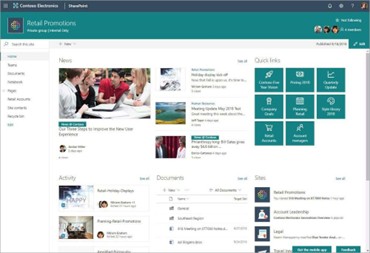
Une image qui montre un exemple de site de type Intranet créé avec SharePoint.

2. Types de Sites SharePoint

Site d’équipe : Idéal pour une collaboration interne. Parfait pour gérer des projets, partager des fichiers et travailler ensemble.

  • Fonctionnalités : Bibliothèques de documents, listes de tâches, calendriers partagés et intégration avec Microsoft Teams.
  • Exemple : Une équipe marketing utilisant un site pour coordonner une campagne.

Site de communication : Destiné à partager des informations avec un large public.

  • Fonctionnalités : Pages modernes, annonces, vidéos et documents de référence.
  • Exemple : Un site d’entreprise pour publier des actualités et des annonces.

3. Différence entre Liste et Document

Liste

  • Définition : Une collection structurée d’informations (similaire à un tableau Excel).
  • Utilisation : Gérer des données comme des contacts, des tâches ou des incidents.

Document

  • Définition : Un fichier (Word, Excel, PDF) stocké dans une bibliothèque de documents.
  • Utilisation : Créer, stocker et partager des documents collaboratifs.

4. Créer un Site SharePoint

  1. Accéder à SharePoint : Connectez vous à Microsoft 365 et cliquez sur SharePoint depuis le lanceur d’applications.
  2. Créer un Nouveau Site : Cliquez sur « Créer un site » et choisissez votre type de site.
  3. Configurer le Site : Donnez lui un nom, sélectionnez les paramètres de confidentialité et ajoutez des membres.
    1. Donnez un nom à votre site (ex. : “Gestion de projet”).
    2. Définissez une adresse URL (elle sera suggérée automatiquement par SharePoint).
    3. Choisissez les paramètres de confidentialité :
      • Privé : Accessible uniquement aux membres que vous ajoutez.
      • Public : Accessible à tous les membres de votre organisation.
  1. Personnaliser : Ajoutez des pages, bibliothèques et listes.
    1. Ajouter des webparts : Intégrez des fonctionnalités comme :
      • Actualités
      • Documents récents
      • Calendriers
    1. Modifier le thème : Choisissez un design qui correspond à votre entreprise ou projet.
    2. Organiser le contenu : Créez des bibliothèques de documents et des listes pour structurer vos données.
  1. Publier et Partager : Publiez et partagez avec les utilisateurs autorisés.
    1. Ajouter des membres : Invitez des collègues à rejoindre votre site.
    2. Attribuer des rôles :
      • Propriétaire : Gère tout sur le site.
      • Membre : Peut modifier le contenu.
      • Visiteur : Peut consulter, mais pas modifier.
    3. Configurer les permissions : Limitez l’accès à certains fichiers ou sections pour protéger les informations sensibles.
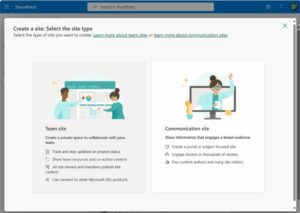
Une image qui montre la première option lors de la création d'un site Sharepoint

5. Astuces pour bien utiliser SharePoint

Structurez vos dossiers : Créez une organisation logique pour que vos documents soient faciles à trouver.

Utilisez les métadonnées : Ajoutez des mots-clés aux fichiers pour simplifier la recherche.

Mettez à jour régulièrement : Gardez votre contenu pertinent et évitez les informations obsolètes.

Standardisez les noms des fichiers : Évitez les doublons et simplifiez la recherche.

Utilisez les alertes : Configurez des notifications pour être informé des modifications importantes.

Automatisez les tâches répétitives : Intégrez Power Automate pour simplifier les flux de travail (par exemple, approbations de documents).

6. En complément à SharePoint

Pour bonifier votre utilisation de SharePoint vous pouvez intégrer d’autres outils de la suite Office 365. Ainsi votre site SharePoint pourra mieux s’intégrer à votre flux de travail et même l’optimiser pour vous rendre plus performant.

Microsoft Teams : Pour intégrer des sites d’équipe directement dans Teams.

OneDrive : Pour synchroniser des fichiers SharePoint sur un ordinateur local.

Power BI : Pour créer des rapports interactifs basés sur les données SharePoint.

7. Exemples d’implémentation et Erreurs communes

Erreur : Créer plusieurs sites pour un même projet.
Solution : Planifiez votre structure avant de créer des sites pour éviter les doublons.

Erreur : Oublier de gérer les permissions.
Solution : Configurez les accès dès la création du site pour éviter des fuites ou des accès non autorisés.

Erreur : Ne pas utiliser les modèles de sites existants.
Solution : Gagnez du temps en démarrant avec un modèle adapté (ex. : gestion de projet ou portail d’équipe).

Quelques idées d’intégration de votre flux de travail avec SharePoint

Gestion de projets : Utilisation de listes de tâches, de bibliothèques de documents et d’un calendrier partagé.

Gestion documentaire : Organisation des documents avec des métadonnées, des catégories et des contrôles de version.

Portail RH : Création d’un espace pour les annonces, les ressources de formation et les demandes des employés.

8. Conclusion

Créer un site SharePoint est un excellent moyen de centraliser vos fichiers et de collaborer efficacement avec votre équipe. En suivant ce guide, vous êtes désormais prêt à créer et personnaliser un site adapté à vos besoins. Alors, lancez-vous et découvrez tout le potentiel de SharePoint !
Nos formations Microsoft SharePoint.


Formation Adobe Acrobat Pro: Remplir et signer

Introduction à la formation Acrobat : Remplir et signer

  • Comprendre le fonctionnement des champs de formulaire dans Acrobat
  • Découvrir l’outil « Remplir et signer » et ses cas d’usage professionnels
  • Présentation de l’interface et de l’espace de travail dédié
  • Maîtriser les étapes clés de la création d’un document à signer

Remplir et signer un document PDF

  • Distribuer un document à remplir de manière sécurisée
  • Ajouter plusieurs destinataires avec rôles spécifiques
  • Inclure un approbateur dans le processus de signature
  • Modifier l’ordre de signature selon les priorités
  • Assurer le suivi en temps réel de l’avancement du document

Finalisation et exportation

  • Ouvrir et consulter un document signé finalisé
  • Enregistrer le fichier final en local pour archivage ou envoi


Power BI : Démystification complète d’un outil d’analyse de données puissant pour la création de rapports

Introduction

Dans l’ère de la collecte massive de données, la capacité à transformer ces données brutes en informations exploitables est essentielle pour les analystes. C’est là que Power BI entre en jeu. Power BI, développé par Microsoft, est une plateforme d’analyse de données qui permet aux professionnels de visualiser, analyser et partager des informations de manière efficace.

Dans cet article, nous allons plonger dans l’univers de Power BI, en mettant l’accent sur ses fonctionnalités de création de rapports. Nous examinerons chaque aspect de Power BI, en explorant ses capacités d’importation de données, de transformation, de modélisation, de visualisation, de collaboration, d’analyse avancée et de sécurité des données.


I. Importation des données dans Power BI

La première étape cruciale de tout projet d’analyse de données est l’importation des données dans l’outil d’analyse.

Power BI propose

  • Une large gamme de sources de données prises en charge.
  • Des bases de données relationnelles aux services cloud tels que Azure SQL Database, Google Analytics et Salesforce.

Les analystes peuvent utiliser les connecteurs pré-construits de Power BI pour importer facilement les données, éliminant ainsi la nécessité d’écrire du code complexe ou de passer par des étapes fastidieuses. Power BI permet également d’établir des connexions en temps réel avec les sources de données, ce qui permet d’actualiser automatiquement les rapports lorsque les données sources sont mises à jour.

Cette flexibilité permet aux analystes de travailler avec des données en temps réel, garantissant ainsi que les informations affichées sont toujours à jour.


II. Transformation des données avec Power Query

Une fois les données importées, la prochaine étape est de les transformer en un format utilisable.

Power Query, une fonctionnalité intégrée à Power BI, permet aux analystes

  • Nettoyer
  • Transformer
  • Modeler les données selon leurs besoins

Power Query offre une interface intuitive qui facilite

  • Le nettoyage des données
  • La fusion de sources multiples
  • L’application de transformations avancées
  • La création de colonnes calculées.

Les analystes peuvent

  • Appliquer des filtres
  • Supprimer les valeurs aberrantes
  • Combiner des données provenant de différentes sources
  • Effectuer des regroupements
  • Et bien plus encore.

Power Query propose également des options de langage de requête avancées pour ceux qui souhaitent affiner davantage leurs manipulations de données.

Grâce à Power Query, les analystes peuvent obtenir des données propres et prêtes à être utilisées pour la création de rapports.


III. Modélisation des données dans Power BI

Une fois les données transformées, il est temps de créer un modèle de données solide dans Power BI. Le modèle de données est la structure sous-jacente qui organise les
informations dans les rapports.

Power BI propose une interface conviviale qui permet aux analystes

  • De définir des relations entre les tables de données
  • De créer des hiérarchies
  • De définir des mesures calculées

Grâce à cette modélisation des données, les utilisateurs peuvent explorer les relations entre les différentes entités et obtenir des analyses approfondies. Les analystes peuvent créer des relations basées sur les clés primaires et étrangères des tables, ce qui permet de combiner facilement les données lors de la création de rapports. De plus, Power BI
offre des fonctionnalités avancées de modélisation, telles que la possibilité de créer des tables calculées et des colonnes calculées à l’aide du langage de formule Data Analysis Expressions (DAX).

Ces fonctionnalités permettent d’enrichir le modèle de données avec des calculs personnalisés et des agrégations spécifiques aux besoins analytiques.


IV. Création de rapports interactifs avec Power BI

L’un des points forts de Power BI est sa capacité à créer des rapports interactifs et visuellement attrayants grâce à Power BI Desktop.

Power BI Desktop est une application puissante qui permet aux analystes de concevoir des visualisations de données, des tableaux de bord et des rapports interactifs. Avec une interface glisser- déposer conviviale, les utilisateurs peuvent choisir

  • Parmi une variété de graphiques
  • De tableaux
  • De cartes
  • De diagrammes
  • De graphiques pour représenter visuellement leurs données

Power BI Desktop propose également une gamme d’options de personnalisation, notamment la possibilité de définir des filtres interactifs, de formater les éléments visuels et de créer des mesures personnalisées à l’aide de DAX. Les analystes peuvent organiser les visuels sur la toile du rapport, créer des liens interactifs entre les visuels et ajouter des interactions dynamiques pour permettre aux utilisateurs d’explorer les données de manière intuitive.

Une fois les rapports créés, ils peuvent être enregistrés dans différents formats (par exemple, PDF, Excel) ou publiés sur Power BI Service pour être partagés avec d’autres utilisateurs.


V. Collaboration et partage avec Power BI Service

Power BI Service est la plateforme en ligne de Power BI qui permet de partager, collaborer et accéder aux rapports créés avec Power BI Desktop.

Les utilisateurs peuvent publier leurs rapports sur le cloud, où ils peuvent être consultés et explorés par d’autres personnes autorisées.

Power BI Service offre des fonctionnalités de partage avancées, notamment

  • La possibilité de définir des autorisations d’accès au niveau des utilisateurs ou des groupes
  • De collaborer en temps réel sur les rapports
  • De planifier des actualisations automatiques des données

Les utilisateurs peuvent également ajouter des commentaires, des annotations et des discussions directement dans le rapport, favorisant ainsi la collaboration et la prise de décision en équipe. Power BI Service propose également des tableaux de bord interactifs qui permettent aux utilisateurs de naviguer facilement entre les rapports et de personnaliser leurs vues en fonction de leurs besoins.


VI. Analyse avancée avec DAX dans Power BI

Power BI propose une fonctionnalité puissante appelée DAX, un langage de formule qui permet d’effectuer des calculs avancés et des agrégations personnalisées. DAX offre une large gamme de fonctions pour effectuer des calculs mathématiques, statistiques, logiques et temporels sur les données.

Les analystes peuvent utiliser DAX pour créer

  • Des mesures calculées
  • Des colonnes calculées
  • Des tables calculées

Ce qui permet d’effectuer des analyses avancées et de générer des indicateurs clés de performance (KPI) personnalisés.

Par exemple, les analystes peuvent calculer

  • Des pourcentages
  • Des moyennes pondérées
  • Des tendances temporelles
  • Des taux de croissance
  • Des ratios
  • Des classifications
  • Et bien plus encore

DAX offre une flexibilité et une puissance significatives pour les analyses complexes, permettant aux analystes d’obtenir des insights approfondis à partir des données.


VII. Sécurité et gouvernance des données dans Power BI

La sécurité et la gouvernance des données sont des aspects critiques dans tout environnement d’analyse de données. Power BI offre des fonctionnalités avancées pour garantir la sécurité et la confidentialité des données. Les administrateurs de Power BI peuvent

  • Définir des politiques de sécurité au niveau du groupe
  • Attribuer des rôles et des autorisations spécifiques aux utilisateurs
  • Et contrôler l’accès aux données sensibles

Power BI propose également des fonctionnalités de gouvernance des données, telles que la possibilité de définir des règles de confidentialité, de suivre les modifications apportées aux données et d’auditer l’utilisation des rapports et des tableaux de bord. Les analystes peuvent également appliquer des fonctionnalités de masquage des données pour garantir que seules les personnes autorisées peuvent accéder à certaines informations confidentielles.

Avec ces fonctionnalités, Power BI offre un environnement sécurisé et fiable pour l’analyse des données.


Conclusion

Power BI est une plateforme d’analyse de données puissante et polyvalente qui facilite la création de rapports interactifs et informatifs. Avec ses fonctionnalités

  • De transformation des données
  • De modélisation
  • De visualisation
  • De collaboration
  • D’analyse avancée
  • Et de sécurité des données

Power BI offre aux analystes un ensemble complet d’outils pour exploiter le plein potentiel de leurs données.

Que vous soyez un expert en analyse de données ou un débutant, Power BI vous permettra de créer des rapports professionnels et percutants qui aideront votre organisation à prendre des décisions éclairées.

N’hésitez pas à explorer Power BI et à découvrir comment il peut transformer votre approche de l’analyse des données et de la création de rapports


Formation iPad Pro

Introduction à la formation iPad Pro

Introduction à l’appareil

Les boutons, les ports et la caméra de l’appareil

Configuration Initiale de l’appareil

Configuration Face ID

Transférer fichiers et données d’un autre iPad ou appareil Apple

Prendre des captures d’écran

Éteindre ou redémarrer l’appareil

Différents modes d’intéraction avec l’appareil

Changer l’application active et fermer les applications

Trouver les applications sur notre appareil

Personnaliser son iPad

Changer l’arrière-plan

Ajouter des Widgets

Configurations supplémentaires pour son iPad

Sécuriser son iPad

Paramètres d’accessibilité

Introduction à Apple Pay

Introduction aux applications de base

Introduction au navigateur web

Introduction à l’application de musique

Introduction à l’application de photos

Introduction à l’application de cartes

Introduction à l’application d’horloge

Introduction à Siri

Poser des questions à Siri

Utiliser Siri avec nos applications

Configuration de l’application de courriel

Configurer un compte Outlook ou Gmail

Introduction à iMessage sur iPad

Activer iMessage

Configuration des courriels utilisés pour envoyer et recevoir des messages

Modifier la confirmation de messages lus

Envoyer et recevoir les messages SMS sur l’iPad

Introduction à FaceTime sur iPad

Explication sur FaceTime (appel audio vs vidéo)

Comment faire un appel avec FaceTime

Comment éteindre sa caméra ou microphone

Comment changer la caméra active ou ajouter des effets

Comment enregistrer un appel FaceTime

Introduction à l’application caméra

Initier l’application de caméra

Prendre des photos avec les différents modes

Partager les photos

Enregistrer des vidéos

Modifier les photos prises

Télécharger des applications sur le App Store

Comment chercher des applications

Télécharger des applications

Lancer les mises à jours pour nos applications manuellement

Configurer les mises à jour automatiques pour nos applications

Application de notes pour iPad

Comment prendre des notes

Synchroniser les notes avec iCloud

Partager les notes

Application Notability pour iPad

Introduction à l’application et installation

Classer les notes et créer des classeurs supplémentaires

Créer et personnaliser ses notes

Les différents outils pour créer des notes et ajouter des dessins à nos notes

Modifier et annoter des documents pdf

Sauvegarder nos documents


Formation Keynote (MAC)

Introduction à Keynote

Créer diapositive: SD: HD
Mode Édition: Mode Présentation: Structure
Configuration du gabarit: Pagination:
Numérotation
Thème: d’une diapositive: du diaporama
Modification: Duplicata

Les objets dans Keynote

Manipulation d’objets et de formes
Le verrouillage d’objets

Mise en forme du texte dans Keynote

Zone de texte: Zones de texte libre
Polices: familles: Espacement: Alignement
Tabulations: Puces: Numéros: Hyperliens

Graphiques dans Keynote

Ajout d’un graphique: création: importation
Personnaliser un graphique: saisie des données

Images dans Keynote

Insertion d’image et d’illustration
Format des images: PNG: JPG
Reflets: Ombrages: Canal Alpha

Les Tableaux dans Keynote

Tableaux : ajout: mise en forme
Cellules: sélection: fusion: division
Rangs et colonnes: ajout: suppression

Animation dans Keynote

Transition des pages: Animations des puces
Présentations: Lecture: Pause: Reprise
Affichage de présentation: Écran: Portable:
L’affichage présentateur: Contrôle par iPhone
Affichage de présentation: Recopie vidéo
Affichage: problèmes

Exportation dans Keynote

Exportation: PDF : HTML : PowerPoint

Impression dans Keynote

Diapositives: Structure de présentation: Brouillon


Formation Apple Pages : Traitement de texte

Introduction à la formation Apple Pages

Création d’un document basé sur un modèle
Format, marge
Colonne du document
Règles, guides, repères
Pagination
L’affichage en mode structure

Le texte dans Apple Pages

Titre
Zone de texte
Boîte texte libres
Habillage du texte
Mise en forme de texte
Les polices, les familles, les styles
Les listes à puces, listes à numéros

Les objets

Création et attributs de figures
Objets: Taille, position, rotation
Remplissage, verrouillage
Opacité des figures

Les images

Inserion d’image et d’illustration
Canal alpha
Reflets
Types d’ombres

Les graphiques

Ajout d’un graphique : création : importation
Graphiques : saisie : mise en forme : couleurs

Tableaux

Tableaux : ajout : mise en forme
Cellules : sélection : fusion : division
Alignement et répartition des objets

Exportation

L’exportation : PDF : Word : TXT : RTF : ePub
Impression
Autres fonctions diverses


Formation Wix + Adobe Illustrator

Introduction à la formation Wix + Adobe Illustrator

Wix

Introduction à Wix

Découvrir Wix
Inscription sur Wix
Acquérir un hébergement web et un nom de domaine

Construire son site web avec Wix

Création de pages
Régler les dimensions des pages
Ajouter une couleur d’arrière plan
Ajouter un logo
Ajouter un titre et une description
Ajouter une en-tête et un pied de page
Ajouter des images et des éléments graphiques
Créer des liens entre vos pages
Ajouter des formulaires

Bien référencer son site

Comprendre ce qu’est le référencement
Ajouter son site à Google
Optimiser ses pages pour le référencement

Adobe Illustrator

Introduction à Adobe Illustrator

Découverte de l’interface
Personnalisation de l’espace de travail
Usages : logo, illustrations, mise en page…
Traitement vectoriel
Formats

Maîtriser le dessin vectoriel

Créer des objets prédéfinis
Positionnement précis des objets
Premier plan et arrière-plan
Règles, repère et grilles
Outils de sélection
Création de formes et de tracés
Apprendre l’outil plume : les points, les poignées et les courbes
Combinaisons de touches (raccourcis)
Modifier des tracés : ajouter et supprimer des points
Les outils Pinceau et Forme de taches
Modes d’affichage
Outil Graphes

Transformation d’objets

Outils de transformation
Fonctions de transformations
Répéter une transformation : fonction Ctrl/Cmd D
Outil de distorsion de l’enveloppe
Pathfinder
Outils de fusion

Masques

Création d’un masque d’écrêtage simple
Effets Illustrator
Panneau aspect
Alignement : distribution d’objets
Enrichissement des illustrations
Ajout de contours
Couleurs, Nuancier et couleurs globales
Création et application de dégradés
Transparence et modes de fusion

Travailler avec du texte

Enrichir le texte libre
Texte curviligne, captif et vertical
Chercher des polices de caractères

Comprendre les calques

Organisation des calques
Mode isolation

Enregistrer et exporter

Enregistrer au format Adobe Illustrator
Modes d’enregistrement : EPS, PD, SVG, Flash…
Exportation en format pixel
Exporter aux formats courants : PSD, JPG, TIFF…
Format PDF en vue de l’impression


Formation Adobe PhotoShop + Adobe InDesign

Formation Adobe Photoshop – Prise en main professionnelle

Introduction à la formation Adobe Photoshop

Cette formation est conçue pour les professionnels souhaitant maîtriser les fonctionnalités essentielles d’Adobe Photoshop dans un contexte de communication visuelle, de design ou de marketing. Elle permet d’acquérir les compétences nécessaires pour produire des visuels de qualité professionnelle, adaptés aux standards de l’entreprise.

L’interface et l’environnement de travail

  • Découverte de l’espace de travail, des outils et du panneau de contrôle
  • Création et mémorisation d’espaces de travail personnalisés

Gestion des couleurs et modes colorimétriques

  • Comprendre les modes colorimétriques (RVB, CMJN…)
  • Utilisation des palettes, nuanciers et éditeur de dégradés

Les outils de dessin

  • Travailler avec le crayon, le pinceau, l’aérographe et la gomme
  • Utiliser le pot de peinture, le dégradé et l’éditeur de dégradé

Les outils de sélection

  • Utiliser les outils de déplacement et de sélection (lasso, baguette magique, sélection rapide)
  • Copier, déplacer, supprimer une sélection et gérer les zones sélectionnées

Texte et typographie

  • Créer, formater et modifier du texte
  • Gérer les blocs de texte, styles typographiques, texte captif ou en ligne
  • Convertir du texte en image vectorielle

Calques, masques et effets

  • Comprendre la logique des calques et organiser son projet
  • Gérer les groupes de calques et les calques de remplissage
  • Créer des masques vectoriels pour isoler des éléments

Formation Adobe InDesign – Mise en page & édition professionnelle

Introduction à la formation Adobe InDesign

Cette formation est destinée aux professionnels souhaitant maîtriser la mise en page et la publication avec Adobe InDesign. Elle couvre l’ensemble des fonctionnalités essentielles pour la création de documents imprimés ou numériques : brochures, rapports, magazines, fiches produits, etc.

L’interface et les documents

  • Créer un nouveau document professionnel
  • Explorer les panneaux d’outils et personnaliser l’espace de travail

Gestion des blocs de texte

  • Manipulation et mise en forme des blocs de texte
  • Chaînage entre blocs, colonnes et équilibre typographique

Repères et alignement

  • Utilisation des grilles de mise en page et repères commentés
  • Alignement, rotation et mise à l’échelle des éléments

Paragraphes et styles

  • Gestion avancée des paragraphes et styles typographiques
  • Texte sur tracé, gestion des césures et corrections typographiques

Créer et gérer des tableaux

  • Insérer ou importer un tableau depuis Word ou Excel
  • Mettre en forme les cellules, lignes et colonnes

Travail sur les images

  • Importer, cadrer et détourer des images
  • Utiliser le panneau Liens, Bridge et mini-Bridge
  • Habillage du texte autour des images

Couleurs, nuancier et impressions

  • Créer et gérer des couleurs, dégradés et bibliothèques de nuances
  • Aperçu des séparations CMJN et préparation à l’impression

Contrôle et exportation

  • Contrôle en amont, vérification des polices et images
  • Création d’un dossier d’assemblage, export PDF print et numérique
  • Gestion des paramètres d’impression et formats alternatifs


Formation Adobe InDesign + Adobe InCopy

Introduction à la formation Adobe InDesign + Adobe InCopy

Adobe InDesign

L’interface

Création d’un nouveau document
Exploration des différents panneaux d’outils et de contrôle
Personnalisation de son espace de travail

Les blocs de texte

Manipulation et gestion des blocs de texte
Mise en forme du texte à l’aide de la barre de contrôle
Les options de blocs de texte
Le chaînage entre blocs de textes
Les blocs de texte contenant plusieurs colonnes et l’équilibre des colonnes

Les repères (montage, commentés)

L’utilisation d’une grille de mise en page
Alignement des blocs
La rotation, l’inclinaison et la mise à l’échelle

Les paragraphes

La disposition et la gestion de paragraphes
Les styles de paragraphe et ses options
Entrer du texte sur un tracé
Corrections typographiques et gestion des césures

Les tableaux

Création d’un tableau
Importer un tableau provenant de Word ou d’Excel
Mise en forme des cellules, des lignes et des colonnes

Les images

Importation d’images
Bridge et mini-Bridge
Le panneau liens
Détourage et cadrage
Habillage simple
Ajout de couleurs

Les couleurs, les modes de couleur et le nuancier

Créer et modifier des couleurs
Utilisation du nuancier
Les bibliothèques de nuances
Créer des dégradés
Aperçu des séparations en quadrichromie (CMJN)
Modifier le fond et/ou le contour d’un objet

Vérification du document

Contrôle en amont
Vérifier les polices et les images utilisées
Aperçu de la surimpression
Aperçu des séparations
Création du dossier d’assemblage d’un document
Épreuve de contrôle
Les paramètres de la boîte de dialogue d’impression
Création de paramètres prédéfinis
Exportation en format PDF pour l’impression
Les autres formats d’exportation

Adobe InCopy

Introduction à InCopy

Explorer et maîtriser l’interface, les menus et les outils
Le menu contextuel
Les préférences

Apprendre une méthode de travail

Intégration d’InCopy et d’InDesign
Le partage de fichiers et d’articles
L’exportation
L’archivage
L’extraction
La mise à jour des informations
Les modes de travail

InCopy et InDesign

Les interactions entre InCopy et InDesign
La préparation dans InDesign
L’exportation des affectations pour InCopy
L’ouverture dans InCopy

Le mode de visualisation

Mode article, placard et mise en page
Les réglages des préférences et des outils

Comprendre la saisie du texte

Les blocs de texte
L’utilisation des grilles
Les règles et les repères
Les styles de paragraphes et de caractères
L’application des styles
Les polices de caractères
La mise en forme des caractères et des paragraphes
Les avertissements d’erreurs de saisie
L’inversion de lettres
Les macros de texte
Comment changer la casse
La vérification orthographique

Le calibrage

Le calibrage InCopy ou venant d’InDesign
La saisie des informations de hauteur
La visualisation des informations

L’impression et exportation de documents

Le paramétrage
L’exportation au format PDF
La finalisation du document


Formation 2 en 1: Adobe Illustrator + Adobe XD

Introduction à la formation Adobe Illustrator + Adobe XD

Adobe Illustrator

Introduction

Explorer l’interface
Personnaliser son espace de travail
Comprendre les usages d’Illustrator
Traitement vectoriel
Formats de document

Comprendre les calques

Organisation des calques
Mode isolation

Dessin vectoriel

Créer des objets prédéfinis
Positionner des objets de façon précise
Premier plan et arrière-plan
Règles, repères et grilles
Outils de sélection
Création de formes et de tracés
Apprendre l’outil Plume : points, poignées et courbes
Combinaisons de touches (raccourcis)
Modification des tracés : ajoute et suppression de points
L’outil Pinceau
L’outil Forme de taches
Modes d’affichage
Outil Graphes

Transformation d’objets

Outils de transformation
Fonctions de transformation
Fonction Ctrl/Cmd D : répéter une transformation
Outil de distorsion de l’enveloppe
Pathfinder
Outils de fusion

Masques

Créer un masque d’écrêtage simple
Effets Illustrator
Panneau aspect
Alignement et distribution d’objets
Enrichir ses illustrations
Ajouter des contours
Couleurs, nuancier et couleurs globales
Créer et appliquer de dégradés
Transparence et modes de fusion

Travailler avec du texte

Enrichir le texte libre
Types de textes : curviligne, captif et vertical
Chercher des polices de caractères

Enregistrement et exportation

Enregistrer au format Adobe Illustrator (.AI)
Modes d’enregistrement : EPS, SVG, PDF, Flash…
Exportation aux formats courants : PSD, JPG, TIFF…
Exportation en format pixel
Format PDF en vue de l’impression

Adobe XD

Introduction

Qu’est-ce que Adobe XD?
Organisation
Atouts et enjeux du logiciel
Raccourcis clavier

Suivre des étapes

Étapes de conception avec Adobe XD
Design d’interface
Architecture de l’information
Établir son propre Workflow

Découverte de l’interface

L’écran d’accueil
Barre de menus et barre d’outils
Les panneaux de propriétés

Les plans de travail et les repères

Ajouter des plans de travail et les gérer
Manipuler les grilles et les repères
Bien utiliser les calques

Les formes

Création de formes simples
Création d’éléments vectoriels avec l’outil Plume
Création d’une icône

Les textes

Saisie de texte
Importation de fichiers de texte
Gestion des styles de texte
Travailler efficacement du texte

Les images

Insertion d’images et de vidéos
Insertion d’objets vectoriels
Création de masques

Les couleurs

Utiliser et gérer les couleurs
Créer des dégradés de couleurs
Générer des couleurs

La grille de répétition

Utiliser et gérer une grille de répétition
Réalisation d’un écran d’accueil
Conception d’une version
Réalisation de l’interface sous Adobe XD

Composantes

Réfléchir à la qualité des images et à leur poids
Discuter des formats d’images JPG et PNG (capacités, limites,
compressions, qualités, etc.)
Travailler avec Illustrator et Adobe XD
Travailler avec Photoshop et Adobe XD

Variantes des composants

Propriétés partagées et communes
Redimensionnement réactif des composants
Sélectionner des kits UI et les utiliser
Création d’un écran d’application mobile

Les prototypes

Création d’interfaces responsives
Définir un parcours utilisateur
Création de liens d’interactions
Prévisualisation de l’interface
Création de différents types d’interactions

Partager

Partager ses maquettes avec des collègues possédant Adobe XD
Partager ses visuels avec des clients ne possédant pas Adobe XD
Partager une version fonctionnelle et testable pour un client

Réaliser des tests

Enregistrer une vidéo des interactions
Tester le prototype en direct

Exporter

Exporter les plans de travail
Choisir le format d’exportation (PNG, JPEG…)
Exportation vers des logiciels tiers

Mettre en pratique les apprentissages et réaliser une maquette interactive de site Web