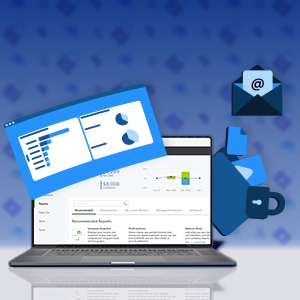
1

Les meilleurs outils bureautiques pour les pigistes

Dans le monde dynamique des pigistes, la productivité et l’efficacité sont essentielles. En tant que travailleurs indépendants, les pigistes doivent jongler avec de multiples tâches, gérer des délais serrés, et maintenir une communication fluide avec leurs clients. Les outils bureautiques jouent un rôle crucial en aidant ces professionnels à gérer leurs tâches quotidiennes, à collaborer efficacement avec des clients et des collègues, et à organiser leurs projets de manière structurée. Que ce soit pour la rédaction de documents, l’analyse de données, la gestion des communications ou le suivi financier, les bons outils peuvent faire toute la différence. En utilisant des outils adaptés, les pigistes peuvent non seulement gagner du temps, mais aussi améliorer la qualité de leur travail et renforcer leurs relations professionnelles. Voici une sélection des meilleurs outils bureautiques pour les pigistes, conçus pour maximiser leur efficacité et leur productivité.

Microsoft Word

Principales fonctionnalités :

Microsoft Word est un logiciel de traitement de texte avancé offrant une gamme complète d’outils de formatage et de mise en page. Il permet également la collaboration en temps réel via OneDrive, facilitant ainsi le travail en équipe sur des documents partagés.

Avantages pour les pigistes :

  • Flexibilité : Word est compatible avec de nombreux formats de fichiers, ce qui permet de partager facilement des documents avec des clients utilisant différents logiciels.
  • Facilité d’utilisation : Son interface intuitive permet une prise en main rapide, même pour les utilisateurs novices.

Exemples pratiques d’utilisation :

  • Rédaction de rapports : Créez des documents professionnels avec des en-têtes, des pieds de page, et des sections formatées.
  • Création de propositions : Utilisez des modèles prédéfinis pour structurer vos propositions de projet.
  • Collaboration sur des documents partagés : Travaillez simultanément avec vos clients ou collègues sur des documents en ligne.

Formation Microsoft Word

Avis participant de la formation Word:

 » le formateur s’assure que les apprenants ont bien compris avant de passer à un autre point. Le formateur maintient une belle énergie tout au long de la formation. » – Samia, SIARI.

Microsoft Excel
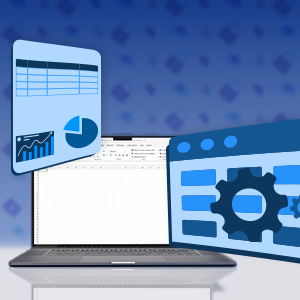
Microsoft Excel

Principales fonctionnalités :

Microsoft Excel est un tableur puissant offrant des capacités avancées de gestion et d’analyse de données, incluant des formules complexes, des graphiques, et des tableaux croisés dynamiques.

Avantages pour les pigistes :

  • Gestion de projets : Suivez les tâches et les délais de vos projets grâce aux feuilles de calcul personnalisables.
  • Suivi financier : Gérez vos finances personnelles et professionnelles en créant des budgets et en suivant vos dépenses.

Exemples pratiques d’utilisation :

  • Création de budgets : Élaborez des budgets détaillés pour vos projets et suivez vos revenus et dépenses.
  • Suivi des dépenses : Utilisez des formules pour automatiser le calcul des dépenses et des revenus.
  • Analyse de données de projet : Utilisez des graphiques et des tableaux croisés dynamiques pour analyser les performances de vos projets.

Formation Microsoft Excel

Avis participant de la formation Excel:

« Je recommande Doussou Formation et, en particulier, le formateur pour son sens pédagogique incontestable et son professionnalisme durant les deux journées de formation. À bientôt.  » – Julien.

Google Sheets

Google Sheets

Principales fonctionnalités :

Google Sheets est un tableur en ligne permettant la collaboration en temps réel. Il s’intègre parfaitement avec Google Drive, facilitant le partage et la gestion des fichiers.

Avantages pour les pigistes :

  • Accessibilité en ligne : Travaillez sur vos feuilles de calcul depuis n’importe quel appareil connecté à Internet.
  • Gratuité : Google Sheets est entièrement gratuit, ce qui le rend accessible à tous les pigistes.
  • Collaboration facile : Partagez vos feuilles de calcul avec des collègues et travaillez ensemble en temps réel.

Exemples pratiques d’utilisation :

  • Gestion de projets partagés : Créez des feuilles de suivi des tâches et des délais accessibles à tous les membres de votre équipe.
  • Suivi collaboratif des tâches : Utilisez des listes de tâches partagées pour coordonner les efforts de votre équipe.
  • Analyse de données : Utilisez des formules et des graphiques pour analyser les données de vos projets.

Formation Google Sheets

Avis participant de la formation Google Sheet:

« Très bonne formation, formateur très patient. Merci » – Yousra

Slack
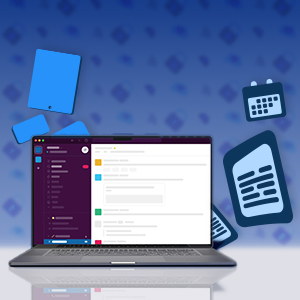
Slack

Principales fonctionnalités :

Slack est une plateforme de messagerie instantanée permettant la création de canaux de communication pour différents projets ou équipes. Il s’intègre avec de nombreux autres outils, facilitant la centralisation des discussions et des informations.

Avantages pour les pigistes :

  • Communication fluide avec les clients : Créez des canaux dédiés pour chaque projet ou client, centralisant ainsi toutes les discussions pertinentes.
  • Gestion des projets en équipe : Utilisez les canaux pour coordonner les efforts de votre équipe et partager des fichiers et des informations en temps réel.
  • Centralisation des discussions : Gardez toutes les communications de projet organisées et facilement accessibles.

Exemples pratiques d’utilisation :

  • Communication avec les clients : Maintenez un dialogue constant et structuré avec vos clients grâce à des canaux dédiés.
  • Collaboration d’équipe : Partagez des fichiers, des idées et des mises à jour de projet avec votre équipe.
  • Gestion des projets : Utilisez les intégrations avec d’autres outils pour centraliser la gestion de projet.

Formation Slack

Google Drive

Principales fonctionnalités :

Google Drive est une solution de stockage en ligne permettant le partage de fichiers et la collaboration en temps réel. Il s’intègre parfaitement avec les autres outils Google.

Avantages pour les pigistes :

  • Accessibilité : Accédez à vos fichiers depuis n’importe quel appareil connecté à Internet.
  • Gratuité : Google Drive offre un espace de stockage gratuit suffisant pour la plupart des pigistes.
  • Intégration avec d’autres outils Google : Utilisez Google Docs, Sheets, et Slides pour créer et collaborer sur des documents directement depuis Google Drive.

Exemples pratiques d’utilisation :

  • Stockage de documents : Conservez tous vos fichiers importants en ligne, accessibles à tout moment.
  • Partage de fichiers avec les clients : Partagez facilement des documents avec vos clients, leur permettant de les visualiser et de les éditer en temps réel.
  • Collaboration sur des documents partagés : Travaillez simultanément avec vos collègues sur des documents en ligne.
Avis participant de la formation Google Drive

« Google Drive est essentiel pour le stockage et le partage de mes documents. L’intégration avec d’autres outils Google facilite la collaboration. » – Sophie Boucher, Rédactrice chez ContentMasters

Formation Google Drive

QuickBooks

Principales fonctionnalités :

QuickBooks est un logiciel de comptabilité offrant des fonctionnalités de facturation, de gestion des dépenses et de génération de rapports financiers.

Avantages pour les pigistes :

  • Suivi financier : Gardez une trace précise de vos revenus et dépenses, et suivez vos paiements clients.
  • Génération de rapports financiers : Créez des rapports financiers détaillés pour analyser la santé financière de votre activité.
  • Gestion des factures : Émettez des factures professionnelles et suivez les paiements de vos clients.

Exemples pratiques d’utilisation :

  • Gestion des finances : Utilisez QuickBooks pour gérer vos finances personnelles et professionnelles de manière efficace.
  • Suivi des paiements des clients : Suivez les paiements en attente et envoyez des rappels de paiement automatisés.
  • Génération de rapports financiers : Créez des rapports de profit et perte, des bilans et d’autres rapports financiers essentiels.

Formation QuickBooks

Avis participant de la formation Quickbook

« QuickBooks simplifie la gestion de mes finances et m’aide à suivre les paiements de mes clients. Les rapports financiers sont particulièrement utiles. » – Marie Lefebvre, Comptable chez FinancesPlus

Conclusion

Les outils bureautiques sont indispensables pour les pigistes, leur permettant de gérer efficacement leurs projets, de collaborer avec leurs clients et collègues, et de suivre leurs finances. En choisissant les bons outils, les pigistes peuvent optimiser leur productivité et offrir des services de haute qualité. Pour en savoir plus et vous former sur ces outils, consultez nos pages de formations dédiées.

Formations outils bureautiques pour pigistes

Cet article offre une vue d’ensemble des outils essentiels pour les pigistes, avec des liens vers des formations spécifiques pour approfondir vos compétences et maximiser votre efficacité.
Formation Rhino 3D : les bases pour maîtriser l’impression 3D

Formation Impression 3D avec Rhinoceros et RhinoGold

Introduction à la formation Rhino 3D

Module 1: Introduction à l’impression 3D

  • Introduction à l’impression 3D et à son fonctionnement de base
  • Comprendre les différents types d’imprimantes 3D
  • Les avantages et inconvénients de l’impression 3D
  • Présentation des différents types de fichiers utilisés dans l’impression 3D

Module 1: Préparation de l’impression 3D

  • Introduction à la préparation d’impression 3D et aux logiciels de tranchage tels
    que Cura
  • Comprendre les paramètres de tranchage et leur impact sur l’impression 3D
  • Configuration des paramètres d’impression 3D pour différents types de
    filaments
  • Exercices pratiques

Module 1: Post-traitement

  • Comprendre les différentes étapes de post-traitement telles que le ponçage et
    le polissage
  • Comprendre comment traiter les pièces imprimées en utilisant des outils
    couramment utilisés tels que les coupeurs de fils et les outils de finition


La création de fichiers visuels avec PDF : pourquoi est-ce toujours pertinent?

Le format PDF étant ce qu’il est, il est davantage officiel que Word ou autre texteur. Il devient alors tout de même important de considérer pouvoir créer et modifier des documents PDF de qualité afin de les rendre à vos clients ou vos fournisseurs de manière sécuritaire, qu’il s’agisse de formulaires de dépôt direct ou de questionnaires de satisfaction à cocher. Il y a donc beaucoup de raisons d’utiliser PDF et de créer des documents en format .pdf. Si vous êtes moins à l’aise d’utiliser le PDF, il pourrait être bon de vous former à l’utiliser et à bien l’employer.

Devoir créer un formulaire simple ou un formulaire interactif

Dans votre carrière, vous devrez peut-être un jour être appelé à créer un formulaire PDF. C’est pourquoi bien saisir et comprendre ce qui vous est demandé permet d’éviter bien des malentendus. Pour en dire peu mais beaucoup en même temps, un formulaire interactif et un formulaire non interactif sont deux commandes entièrement différentes. Un formulaire non interactif ne devrait avoir aucun lien cliquable ou presque aucun, ne contenir que des graphiques et non des images, peut-être le logo de l’entreprise, mais vraiment pas beaucoup plus. Un formulaire interactif, pour sa part, est conçu pour interagir avec un groupe dans le même formulaire, mais sur les appareils de tous et chacun.

Pour interagir, le formulaire se doit d’avoir beaucoup de boutons, des effets sonores, des vidéos insérés, des images diverses, des signets qui font office de guides pour que votre auditoire se retrouve aisément, puis le « formulaire qui interagit » est conçu pour un cours, une présentation où vous voulez que vos gens participent activement. C’est pourquoi ce qui est recherché est l’interactivité et la réceptivité de votre formulaire sur chacun des appareils, peu importe l’appareil. Les PDF non interactifs se veulent plus formels, pour simple signature par un tiers ou peut-être un contrat à signer aussi.

Quels documents utiliser pour concevoir un PDF

Il existe deux grandes familles de logiciels pour concevoir des documents de qualité. Il y a les logiciels de la famille Adobe Acrobat, les plus fréquemment utilisés. Il existe aussi Nuance ECopy PDF Pro Office, un peu moins utilisé mais similaire à Adobe. Maintenant, quels documents, ou quelles extensions de documents, peuvent être converties en documents PDF? Vous pouvez convertir des texteurs, des chiffriers, des présentations sur diapositives, des fichiers images JPEG et GIF ainsi que des pages web entières au format PDF, les réunir dans le même document, interchanger des pages du document PDF et le manier à votre guise, mais pour manier du PDF, on doit avoir un logiciel qui le fait bien, comme Adobe Acrobat ou bien encore Nuance Ecopy Office. Encore faut-il après savoir bien utiliser le logiciel pour des fins de présentation professionnelle sobre ou bien interactive, maîtriser les fonctionnalités diverses de la barre de tâches au haut de votre écran quand vous ouvrez votre logiciel.

Bref, vous comprenez qu’il existe diverses fonctionnalités à savoir avant de se lancer et avant de créer de A à Z un document PDF, bien que ça puisse paraître simple au départ. Vous savez que créer des documents et des formulaires demande de comprendre ces fonctionnalités et de les mettre en pratique de manière intelligente.

Ces fonctionnalités, et les différentes subtilités du logiciel créateur et modificateur de PDF en l’occurrence, exercent une rôle de premier plan dans le parcours de l’expert en documentation informatique formatée PDF. Les experts en PDF comprennent aussi qu’il existe des normes ISO qui certifient la qualité et l’exactitude d’un document de ce format.

PDFXchange pdf est excellent pour modifier votre document PDF

PDFXchange pdf est un logiciel conçu pour traiter les différents documents PDF. Son utilité principale est de pouvoir modifier les documents PDF pour leur faire prendre la forme souhaitée pour votre interlocuteur. Il y a beaucoup d’avantages à modifier et changer des éléments dans un document PDF, des avantages liés à la forme de document que souhaite recevoir l’interlocuteur en question ainsi qu’à des éléments textuels. Un coup que vous avez sélectionné l’affichage parfait pour vous permettre de bien travailler, le logiciel vous sera un outil très utile.

Grâce à ce logiciel, vous pouvez modifier un document fait avec Word ou Excel pour le convertir en un fichier PDF. Si vous avez un fichier Word et que quelqu’un vous demande de lui envoyer un fichier PDF, peu importe la raison, vous aurez la possibilité de convertir votre texte en fichier PDF, de même que vos chiffriers Excel, qui pourront être envoyés au format PDF pour permettre à vos interlocuteurs de bien voir votre propos grâce à des chiffres et des graphiques. Vous avez la possibilité, même, de convertir un fichier PDF en image, par exemple au format .jpeg ou .gif ou autre type d’image encore.

C’est d’autant plus utile de créer des images PDF lorsque vous désirez ajouter des images à un document dont vous ne connaissez pas encore nécessairement la forme finale. Donc, vous devrez manipuler, dans ce cas-ci, plusieurs formats de fichier et rassembler le tout au final. Sans logiciel qui convertit les autres formats en fichiers de type .pdf, il vous sera très difficile, voire impossible, de réunir toutes les informations provenant de Excel, Word, Powerpoint et Paint ou Photoshop tous dans un même document, et vous vous arracherez les cheveux à trouver une solution. Et même que lorsque vous aurez réuni vos documents de différents formats, vous devrez éventuellement modifier la police de caractère, le texte et divers éléments graphiques tels que des tableaux, des images, des fichiers statistiques sur une ligne du temps. PDFXchange vous permet aussi d’effectuer toutes ces tâches directement dans le fichier PDF. Vous n’aurez pas besoin de revenir dans votre texteur, votre chiffrier et votre présentation Powerpoint individuellement pour modifier les éléments séparément et reconvertir vos fichiers en PDF maintes et maintes fois, puisque ce sera fait, lors de la dernière révision, dans le même document formaté en .pdf.

PDF Expert, un autre logiciel pour vos documents officiels

Grâce à PDF Expert, vous avez une possibilité encore de modifier vos éléments graphiques, vos images, vos textes, puis en surplus, vous pourrez ajouter des éléments sonores et des animations dans votre fichier. Effectivement, il est possible que vos interlocuteurs ou vos lecteurs aient des liens cliquables dans votre PDF et qu’ils puissent y trouver un ou plusieurs boutons avec des enregistrements sonores ou des sons. Insérer un enregistrement dans un fichier PDF est tout de même une bonne solution pour un professeur du Cégep ou d’Université qui souhaite rendre son cours interactif.

Pour des documents avec un droit d’auteur, il est possible de protéger le fichier par mot de passe. Il est évident qu’une personne qui a des éléments confidentiels dans son document, qu’elle ne souhaite partager qu’avec un groupe restreint de personnes, emploiera cette solution pour une protection minimale de ses PDF. Puis, vous avez la possibilité d’insérer un gestionnaire de signatures grâce à PDF Expert, ce qui est parfois utilisé pour faire signer électroniquement un groupe de personnes pour une entente de confidentialité ou de non-concurrence. Nitro PDF est une forme un peu moins complète mais avec quelques fonctionnalités différentes de PDF Expert. Par exemple, Nitro PDF ne permet généralement pas d’insérer des signatures ou des éléments sonores ou bien des vidéos. Par contre, le logiciel PDF Nitro PDF permet de modifier le quadrillage de vos pages PDF!

Acrobat PDF comporte plusieurs licences d’utilisation complètes

Acrobat est le format un peu plus avancé des logiciels ci-dessus. C’est en quelque sorte un vaste logiciel qui permet, entre autres, de faire pivoter des pages ou des images ou encore des graphiques, de faire échanger des pages du document, de les remplacer entièrement par d’autres pages, puis plusieurs autres fonctionnalités telles que la personnalisation de l’espace de travail vous assurent un environnement de travail ergonomique pour vous. Adobe Acrobat Standard comporte ces éléments nommés précédemment et plusieurs autres.

Adobe Acrobat PDF Pro : plus de fonctions de précision que son homologue standard

Si vous êtes à l’aise avec le langage informatique en Java, il vous est possible de l’utiliser pour modifier les différents éléments d’un PDF avec Acrobat PRO. Il vous est même possible d’insérer des liens url cliquables, des liens d’envoi de courriel et des listes déroulantes, pour lesquelles votre homologue ou collègue aura seulement à dérouler pour faire son choix! De plus, vous insérerez un champ de calcul automatique si vous voulez que telle ou telle réponse à vos questions renvoie un résultat automatique à la fin. Un peu comme avec une base de donnée Access ou SQL, vous manipulez les champs minimalement à votre guise pour produire un formulaire bien personnalisé. Votre formulaire vous permettra aussi la signature numérique des utilisateurs.

Avec Adobe Acrobat Pro, vous avez la possibilité de convertir une page web en .pdf. Utiliser des fichiers multiples pour créer un document PDF est aussi possible. Vous allez aussi pouvoir partir d’un autre logiciel externe à Adobe Pro pour les convertir vers le format duquel il est question ici. Puis, quand vous insérez des liens interactifs, des signets et des vignettes dans un PDF, encore vous faut-il utiliser ces éléments de manière judicieuse et structurée pour éviter de perdre la concentration de votre interlocuteur. Afin de partir du bon pied, vous former avec un formateur compétent est un bon point de départ. Notez que vous aurez la possibilité de créer une signature pour des signataires autorisés au document en question. Votre création PDF devient alors un formulaire à signatures à proprement parler.

Comment gérer l’accessibilité et la sécurité d’un document PDF Adobe Acrobat version Pro

Maintenant que vous saurez comment monter un document PDF interactif (ce qui n’est pas banal), il est possible que vous vous frappiez à certains obstacles. Puisque les navigateurs, les appareils et les systèmes d’exploitation n’ont pas tous le même affichage, il y a des chances pour que votre document s’affiche très bien sur votre écran, mais qu’il s’affiche très différemment sur un écran Apple ou encore plus étrangement sur un écran de téléphone intelligent – et l’affichage dépend encore du modèle et de la compagnie qui fabrique le téléphone, puisqu’il y a plus de 5 formats d’affichage principaux sur les téléphones intelligents. Des ressources existent pour vous indiquer si votre document est accessible à la plupart des appareils et navigateurs, ou s’il y a des choses à améliorer pour favoriser l’interactivité sur tous les appareils ou presque. Il y a déjà un certain travail à monter un formulaire interactif. On souhaite surtout que si on le présente à un groupe de personnes sur leurs téléphones, ces gens puissent toutes interagir avec votre formulaire comme vous le faites de votre côté. Il s’agit d’un aspect important pour les présentations interactives partagées sur plus d’un appareil! Vous apprendrez qu’il y a de nombreuses manières de protéger votre document interactif des pirates et virus informatiques. 3 types de protections par mots de passe existent sur les PDF interactifs avec Acrobat, pour ne citer que cela. Un cursus de formation bref mais précis permet de comprendre des notions poussées de Adobe Acrobat et de les appliquer efficacement.

En ce moment, après lecture et réflexion, vous êtes plus en mesure de vous questionner sur les options qui s’offrent à vous avec les logiciels PDF. Allez-vous vous former ou tenter davantage de vous certifier avec la norme ISO, ou bien encore vous pouvez simplement appliquer vos apprentissages dans votre milieu de travail. Peu importe ce que vous ferez de ces apprentissages, il est important que cela vous serve et vous permette de vous propulser plus loin dans votre carrière professionnelle. Cinq éléments clés seraient à retenir de la création des documents PDF grâce aux logiciels spécialisés : fonctionnalité, qualité, accessibilité, sécurité et interactivité.


Utiliser Linux pour augmenter ses possibilités : pourquoi ce système d’exploitation vaut la peine d’être découvert?

Lors de votre parcours professionnel, vous avez certainement déjà ouvert un ordinateur programmé sous Windows avec sa série Windows 10, maintenant Windows 11. Puis, vous avez voulu découvrir Apple et comprendre mieux les raccourcis du clavier et la simplicité des systèmes en OS. Il existe un troisième grand système d’exploitation qui est Linux! Linux est un système d’exploitation de type PC qui offre de multiples logiciels dits « open source ». Vous découvrirez tous les avantages et toutes les subtilités du système d’exploitation Linux, lancé par son fondateur un peu méconnu, Linus Torvalds.

Apprendre à utiliser et contrôler des serveurs CPanel de Linux

Une ligne de commande sur serveurs Linux peut faire tronc commun avec les serveurs cloud Cloudlinux. De ce fait vient ensuite l’importance de connaître les serveurs CPanel sous Linux puisqu’ils offrent de belles possibilités et ils peuvent être plus facilement modifiables par la programmation en lignes de code que les appareils Windows ou Apple. Avec les serveurs de Linux, vous avez par contre un peu plus de manipulations informatiques à faire qu’avec Windows et Apple. Cependant, le mot d’ordre de Linux est de démocratiser l’informatique et de vous permettre de personnaliser votre système d’exploitation avec une meilleure facilité.

Il y a une multitude de servers CPanel dans le domaine de l’hébergement de sites web. Les serveurs CPanel ont la fonction de réunir toutes les fonctionnalités utiles à la gestion et à la modification de votre ou de vos sites web. Bref, CPanel, dans sa forme complète, signifie « Control Panel ». Ces serveurs créent de véritables centres de contrôle qui réunissent des fonctionnalités utiles, autant en cybersécurité qu’en gestion d’un programme complexe avec du code, tel un site web!

Une formation en optimisation de serveurs CPanel est parfaite pour vous si vous vous voulez apprendre ce que sont les lignes de commande, le WHM, le CPanel et le Cloudlinux et pour vous servir de ces éléments afin de monter des systèmes d’exploitation solides et sécuritaires pour leurs utilisateurs futurs, ou si vous voulez simplement personnaliser votre propre système d’exploitation.

Les serveurs Centos vous permettent d’installer des plateformes d’hébergement

Avec une formation sur l’installation d’une plateforme d’hébergement Centos, vous devez avoir quelques éléments fondamentaux inclus, dans cette même formation, qui vous permettent d’intégrer de façon exhaustive votre plateforme d’hébergement.

Un peu comme avec CPanel, Centos est un autre outil pour permettre d’héberger un programme, une application ou du code complexe, tel un site web. Centos demande un peu plus de connaissances de l’informatique de l’environnement. Vous devez pouvoir comparer intégrer ce qu’est la notion du SSH, ce que sont des Alias, la notion de comment travailler en équipe avec Centos, les notions de cybersécurité des serveurs Centos et pouvoir définir des groupes d’utilisateurs et leur donner des permissions différentes selon leurs rôles (un utilisateur qui devra simplement lire l’information et la donner devrait avoir moins de permissions qu’un utilisateur qui aura à modifier les codes dans le serveur, en guise d’exemple). Vous aurez aussi dans votre future formation à comprendre les avantages et inconvénients d’installer une machine Linux dans une machine virtuelle contre utiliser WSL2 sous Windows.

Un autre aspect important est de considérer si vous allez mettre votre confiance dans un serveur physique ou un serveur virtuel avec Linux Centos. Pour prendre votre décision, vous devrez sérieusement penser à explorer les pare feux, les capacités de stockage de données, les réseaux également, de chacune de ces deux options.

Puis, pour pouvoir installer une plateforme d’hébergement de votre système web sous Centos, des notions de PHP, de MySQL, de Apache et autres éléments communs à toutes les plateformes d’hébergement sont essentielles. Notez que Linux offre aussi divers outils d’administration de serveurs, tels que Redhat ou Ubuntu.

Il y a certes des avantages, aussi des inconvénients, à utiliser Windows. Il en est de même pour Linux. Si vous cherchez une plateforme de système d’exploitation qui vous ouvre à la création informatique et à la programmation, un avis constructif pourrait être d’utiliser Linux.

Un système d’exploitation dit « open source » ou « libre de droit »

De plus en plus, les développeurs de codes cherchent à rendre l’informatique accessible à plus de gens en leur donnant la permission d’adapter les outils à leurs propres besoins. Bien sûr, cela implique aussi de donner aux gens un plus grand éventail de possibilités, mais également, les gens devront développer leurs connaissances et leurs compétences avec l’informatique pour avoir un niveau de maîtrise légèrement supérieur. Linux a plusieurs logiciels dits « open source » tels que des chiffriers et des fichiers textes. Plusieurs services d’hébergement de sites web au Québec utilisent Linux pour leurs serveurs, tels que le service d’hébergement web Likuid, qui fait confiance à Linux pour ses serveurs. Pourquoi? Probablement que la sécurité et la facilité à rendre l’intégrité des données intacte ont pesé dans la balance chez plusieurs hébergeurs de sites web et d’applications.

Vous pouvez aussi compresser et décompresser des archives sous Linux (pour les ouvrir sur un autre poste de travail). Le processus de compression encode vos archives et documents et vous permet de les rendre moins accessibles aux potentielles cyber menaces. En effet, un fichier d’archives compressé est plus difficile à pirater ou à infecter par un virus informatique.

Il y a des fonctions qui vous facilitent la vie lors de vos recherches de documents ou de lignes de code, des fonctions telles que « find ». La fonction « find » est semblable à la fonction d’édition d’un fichier Excel, mais elle est utilisée davantage dans des serveurs complexes composés de plusieurs bases de données. Des bases de données sous Linux sont la plupart du temps sous le format MySQL, que vous verrez un peu plus tard dans votre parcours d’apprenant.

Il faut noter que Linux a contribué à accélérer la vitesse d’internet avec ses équipements, qui ont été utilisés pour envoyer des signaux plus rapidement entre les ports de communication des différents appareils informatiques, jusqu’à la ligne de transmission internet à sa plus simple expression. D’une certaine façon, à l’instar de Microsoft, puis plus tard de Apple, Linux a contribué à améliorer votre utilisation des ordinateurs sous PC.

Linux est démocratique pour ses utilisateurs. En effet, en permettant aux gens de créer librement grâce à ses applications uniques, l’entreprise informatique partage ses droits avec les utilisateurs de la population générale, ce qui n’est pas une mauvaise chose en soi. La plupart des gens n’ont pas toutes les connaissances pour développer du code. C’est en leur donnant la chance de le faire que les développeurs Linux ouvrent les portes de l’apprentissage pour tous.

La sécurité de Linux est supérieure à celle de Windows. Pour bien utiliser les options que permettent Linux, les utilisateurs, qui sont vous, comme des développeurs plus expérimentés, ont besoin d’une formation ou que des personnes puissent leur apprendre comment bien gérer et augmenter la sécurité de leurs programmes. Il va de soi qu’un formateur compétent est un atout dans le développement de votre apprentissage de Linux. Approfondir vos connaissances, peaufiner vos compétences avec Linux et savoir apprendre différents langages ainsi que plusieurs fonctionnalités informatiques vous donne une réelle chance de vous faire connaître en tant que développeur. Notez que vous pouvez aussi utiliser Linux pour votre utilisation personnelle, mais qu’avoir un aperçu de notions plus avancées ne peut pas vous nuire quand il s’agit de configurer votre système d’exploitation au format PC.

Qu’est-ce que vous devez savoir avec Linux?

Comme votre niveau de connaissances de Linux est maintenant un peu plus approfondi, il est important de mentionner que plusieurs éléments sont assez communs à tous les systèmes Linux. Lesquels? La libre utilisation des logiciels donne lieu à des créations de Linux telles que Libre Office, un internet sécuritaire avec Firefox et un gestionnaire de courriels local sur votre poste de travail avec Thunderbird.

Les niveaux de capacités de gestion de vos différents utilisateurs confèrent à Linux un très bon niveau de sécurité. Maintenant, l’utilisateur de Linux doit avoir le meilleur jugement possible pour donner les permissions nécessaires à qui doit les avoir et à ne pas les donner à qui ne devrait pas avoir ces permissions. Des permissions peuvent être retirées si certains utilisateurs en font une mauvaise utilisation. Ces tâches que l’administrateur d’un système Linux doit faire, telles que la gestion des différents groupes d’utilisateurs du système installé, est d’une grande importance et demande un niveau de connaissance de Linux et de la sécurité informatique quand même avancés.

Apache, PHP, MySQL sont des termes qui reviennent souvent si vous êtes administrateur d’une plateforme d’hébergement web ou autre type d’hébergement de données informatiques. L’entreprise Linux a grandement contribué à rendre internet sécuritaire grâce à ces différents outils et systèmes sécuritaires pour créer des plateformes web et des bases de données, puis Apache et PHP permettent d’administrer de façon efficace vos bases de données. Ce qui est important est de bien configurer vos serveurs grâce à Apache, PHP et MySQL.

Ubuntu et Redhat utilisent communément PHP, MySQL, Apache ainsi que les protocoles dits TCIP/IP et les éléments de sécurité le plus poussés pour vous permettre de sécuriser votre réseau. Ubuntu emploie les pare feux, le cryptage pour être sécuritaire et aussi grâce aux notions de SELinux, ACLs et PAM, vous devenez davantage au fait de la sécurité de vos réseaux. Tandis que Redhat utilise également ces dispositifs de sécurité, il y a aussi la possibilité de configurer un VPN, soit un espace de travail sécurisé, un chemin d’accès sécuritaire de votre poste de travail vers l’emplacement où vous vous situez, puis de protéger vos données quand vous utilisez votre réseau internet.

Linux est sécuritaire

La cybersécurité de Linux n’est plus à démontrer. C’est pourquoi il est fortement recommandé aux futurs développeurs web et administrateurs de bases de données de savoir comment utiliser Linux, puisque les systèmes MySQL, Apache, PHP, les VPN de Redhat et les outils libres de droits sont couramment utilisés dans les diverses applications d’administration des serveurs internet, puis il est très difficile de trouver un système d’administration de serveur qui ne contient pas au moins un élément créé par Linux. De plus, le niveau de sécurité de Linux vous confère de la crédibilité auprès de vos clients potentiels si vous développez des applications ou des sites web!

Dans un monde où les menaces informatiques sont de plus en plus sournoises, de plus en plus nombreuses, vous gagnez à vous former sur différents programmes informatiques, différents systèmes d’exploitation et différents langages informatiques (si vous voulez aller plus loin vers le métier de développeur). Brièvement, vous pouvez constater que rendre accessible l’informatique plus avancé est un moyen efficace de lutter contre les cybermenaces. Chaque programmeur, chaque utilisateur devient maître de ses données à un niveau légèrement supérieur de cette façon.


Power BI : un outil de mesure efficace pour votre entreprise?

Si vous faites rouler une entreprise, il peut arriver que vous vous sentiez un peu perdu entre vos ventes, vos dépenses, ou que vous ne sachiez pas nécessairement comment interpréter vos chiffres. Il y a certainement beaucoup à apprendre de ce logiciel propulsé par la suite Microsoft ! Power BI étant plus qu’un outil pour monter des graphiques et des tableaux, il vous sera particulièrement utile pour exploiter vos données fiscales telles que votre chiffre d’affaires, votre revenu net, vos dépenses et pour les analyser dans tous les sens possibles!

Concrètement, Power BI est une extension de Excel qui pousse encore plus loin votre capacité à globaliser une vision concrète des performances diverses de votre entreprise. Si vous cherchez à connaître de façon exhaustive les ventes comparativement à l’année dernière ou à conceptualiser ce que votre chiffre d’affaires contient et combien il vous a coûté pour, par exemple, générer 150 000$ de chiffre d’affaires, Power BI répond à votre besoin. Bien qu’il puisse être plus complexe à utiliser que Microsoft Excel, Power BI, un coup appris et maîtrisé, vous place dans la position du pilote d’avion de votre entreprise. Vous avez les commandes visuellement toutes devant vous pour performer davantage et visualiser vos performances actuelles.

Microsoft Power BI vous permet d’exploiter vos données comme vous le feriez avec une base de données SQL

Tout comme une base de données Access ou SQL, Power BI possède un interface qui permet d’extraire des données sous différentes formes. Avant toute chose, vous devrez apprivoiser l’interface visuel de ce logiciel de Microsoft pour être en mesure de modéliser, d’exploiter, puis finalement d’analyser vos données importantes. La fonction «CALCULATE » permet de renvoyer le résultat d’une ligne de calcul un coup que vous êtes un peu plus familier avec l’interface et que vous êtes à l’étape de l’analyse.

Quand vous gérez des bases de données SQL, c’est leur présentation qui vous sera plus difficile à assimiler. En effet, rendre une base de données SQL visuelle et simple à comprendre est souvent une tâche dédiée à un informaticien ou à un développeur. Comme Power BI est relativement plus simple et que ce logiciel demande moins de connaissances techniques que le SQL, il est tout autant interprétable par le contrôleur des bases de données que par le patron, dont les connaissances en bases de données sont parfois tout de même limitées.

Microsoft Power BI est en quelque sorte la continuité d’Excel, puisque vous pouvez utiliser des données d’un chiffrier Excel pour les injecter vers Power BI et aller un peu plus loin qu’avec les rapports que vous permet de produire Excel (graphiques, tableaux statistiques…) Comme vous aurez l’opportunité d’explorer davantage vos données et sous plusieurs angles, vous serez amené à apprendre davantage les certains scripts qui régissent les bases de données. Le script DAX est un exemple de ce qui peut vous amener encore plus loin dans Power BI. Bref, imaginez pouvoir importer des données d’un tableur Excel dans une base de données SQL sans avoir des notions de code informatique très approfondies, puis vous comprendrez pourquoi Power BI est un incontournable pour plusieurs entreprises et plusieurs entrepreneurs.

Gérer les interactions entre vos chiffres

Power BI peut relier toutes les données entre elles et sous plusieurs vues. Il existe alors ce qu’on appelle des « interactions » entre les données ou les chiffres. Par exemple, si votre base de données vous permet de calculer un nombre de visiteurs et de relier cette donnée à la superficie de divers départements de votre entreprise, il y a une interaction certaine entre le nombre de visiteurs et votre donnée de superficie. L’analyse de cette interaction vous permet de calculer les visiteurs dans votre entreprise. Vous pouvez aussi faire interagir une troisième donnée qui divise les visiteurs entre les différents départements de façon à ce que vous voyez séparément, à titre d’exemples : 4 visiteurs à la comptabilité; 5 visiteurs aux ventes; 10 visiteurs au marketing. Définir une durée serait donc une bonne idée pour arriver à calculer le nombre de visiteurs que vous avez chaque jour. Dans le langage SQL, une date est une donnée qui s’affiche grâce à une fonction qui se nomme « NOW ».

Pour guise d’autre exemple, une autre métrique qui serait intéressante à calculer, pour un magasin, serait la capacité de production et de distribution de ses fournitures. Pour ce faire, vous allez extraire comme données les fournitures sortantes de votre usine, puis les fournitures sortantes, de votre magasin de distribution. Ensuite, vous pourrez inclure le nombre d’employés de votre usine ou entrepôt ainsi que le nombre d’employés de votre espace de distribution des fournitures. Donc, ce que vous pourrez tirer de votre tableau de données Power BI sera la capacité de production par employé de votre entreprise, ce qui n’est pas négligeable quand vous souhaitez comprendre, par exemple, vos étapes de travail critiques qui ralentissent votre production.

Produire des rapports Power BI

Un coup que vous avez extrait vos données, que vous avez généré des interactions entre elles, il devient très pertinent de produire des rapports Power BI afin de visualiser concrètement ce que vos données veulent vous dire… Vous pouvez produire principalement trois types de graphiques. Ensuite, même si vous connaissez les types de graphiques que vous êtes capable de réaliser, vous aimerez certainement connaître les tenants et aboutissants de ces graphiques. Autrement dit, comment utiliserez-vous vos graphiques, puis dans quelles circonstances et dans quel but emploierez-vous tel ou tel type de graphique.

Vous pouvez produire un histogramme, qui consiste à avoir des colonnes colorées qui sont plus hautes ou plus basses selon les performances nivelées à des moments précis ou selon des aspects précis que vous désirez mesurer, tels que des départements d’entreprises ou des succursales. Ces histogrammes sont particulièrement utiles pour voir une évolution. Une personne qui veut voir comment ses ventes évoluent au courant des mois de 2022 pourra utiliser l’histogramme pour séparer 2022 en 12 périodes pour ajouter le chiffre de ventes, qui est la deuxième constante de l’histogramme. Ainsi, vous pourrez par exemple voir janvier 2022; ventes 330$– février 2022; ventes 1000$, etc.

Il y a ensuite les graphiques par secteurs. Ces graphiques, ce sont le plus souvent des cercles qui sont répartis en pourcentages ou en quantités. L’ensemble de ces secteurs doit donner l’entièreté du cercle, qui lui est représentatif de portions de performances, plus grandes ou plus petites, et de différentes couleurs selon l’aspect précis qui est mesuré. Les graphiques par secteurs sont ceux divisés en forme pointes de tarte, que vous pouvez voir dans les documents officiels de Statistique Canada ou dans la répartition des dépenses personnelles que vous montrent les conseillers financiers et les banques.

Vous avez ensuite la ligne, qui elle mesure les performances un peu comme un électrocardiogramme, avec un ou plusieurs courbes, chacune pour un aspect ou une donnée que vous tentez de mesurer. Quand est-ce pertinent? Si vous voulez voir une tendance évolutive et non comparer des périodes entre elles nécessairement, la ligne vous montre l’évolution de vos ventes, de vos achats globaux ou de votre nombre d’employés (pour mesurer la rétention du personnel, par exemple). De cette façon, si vous voyez la ligne de vos ventes descendre très abruptement plusieurs fois sur une période d’un an, vous pouvez en déduire que pour l’année à venir, il y aura possiblement des moments à surveiller où vous aurez à surveiller que les liquidités de votre entreprise suffisent à la maintenir en vie, pendant que les ventes diminuent drastiquement.

Attribuer des rôles pour l’analyse et la présentation de vos données

Encore est-il pertinent d’extraire des données et des graphiques avec Power BI, mais faut-il aussi que vous puissiez les présenter aux bonnes personnes et pouvoir bien les comprendre pour donner un aperçu exact de ce que les différents employés, chacun avec leur rôle, veulent connaître en ce qui les concerne, eux.

Le département du marketing est intéressé par un nombre de ventes, une valeur pour chaque vente. Le marketing veut pouvoir mesurer les métriques qui lui permettent de voir concrètement ce qu’ont donné ses campagnes de marketing. Le nombre de nouveaux clients de ce mois-ci, par rapport au mois passé, est-il supérieur? Inférieur? Le volume net des ventes est-il supérieur ou inférieur à la période précédente?

Le département des finances, quant à lui, veut pouvoir comprendre le chiffre d’affaires, mois par mois, moins les dépenses d’entreprises, les coûts des produits vendus, puis pouvoir voir et comparer les différentes périodes de l’année entre elles pour évaluer la santé des finances de l’entreprise : mois, trimestres, années, semestres, semaines? Peu importe, le contrôleur des finances doit avoir ni plus ni moins que l’état des résultats par période de votre entreprise idéalement (rapports des profits et des pertes).

Il es souvent recommandé de déléguer la tâche d’analyser et de produire des rapports à un analyste de données, qui lui, normalement, avec une bonne formation, saura correctement présenter les données à vos différents départements grâce à une utilisation judicieuse de Microsoft Power BI.

Se former sur Power BI

Il existe plusieurs programmes de formations, que ce soient des formations académiques de longue durée ou simplement du perfectionnement ponctuel. Quelques unes des formations peuvent vous guider vers un emploi judicieux de Power BI, alors que d’autres formations sont davantage centrées sur la production des rapports et l’analyse en tant que telles.

On doit comprendre que nous pouvons inscrire les données dans un logiciel de type « Power BI » manuellement, mais que ceci demande beaucoup plus de temps, alors que nous pouvons utiliser une base de données SQL, Access, ou Excel qui est déjà dans nos dossiers pour extraire les meilleures données qui concernent nos indices de performances. L’intégration des données est une tâche relativement facile en comparaison avec leur mise en relation. Mettre en relation des données entre elles demande une bonne précision de la part de l’analyste de données, puisque, en effet, il faut chercher les bonnes informations, soit celles qui correspondent aux éléments importants. En exemple, si vous comparez vos dépenses de publicités avec vos achats d’équipements informatiques, il se peut que ce soit moins pertinent pour le département du marketing que comparer les dépenses de publicités avec les revenus bruts pour un mois donné.  Bref, Power BI permet beaucoup plus que simplement Excel ou SQL!

C’est pourquoi plusieurs statisticiens en entreprise, plusieurs scientifiques des données optent pour Power BI, non seulement pour sa capacité à fournir des chiffres, que plusieurs logiciels plus simples d’utilisation, comme les chiffriers tels Excel, font avec une meilleure simplicité, mais parce que Power BI permet non seulement, moyennant une certaine complexité, de mesurer plusieurs aspects de votre entreprise comme un tableau de bord, mais aussi parce que se tourner vers des données SQL demande une étape supplémentaire à Power BI, qui est celle des codes informatiques qui devront être transformés. Plus simple qu’une base de données SQL, Power BI permet d’extraire plus de données et de chiffres que Excel.


Qu’est-ce que l’approche DevOps?

DevOps, c’est quoi?

DevOps est une combinaison d’outils et de pratiques qui a pour but d’automatiser et d’intégrer les processus entre les équipes de développement et informatique. Cet ensemble s’intéresse particulièrement à l’autonomisation des équipes, la communication et la collaboration transverses ainsi que l’automatisation du processus de livraison de logiciel et les changements d’infrastructure.

Le modèle DevOps est une méthode de l’automatisation, de la culture informatique ainsi que de la conception de plateformes élaborées dans le but de renforcer la valeur ajoutée et d’améliorer la réactivité des entreprises avec l’aide d’une distribution plus rapide et efficace des services.

Bref, le DevOps est un ensemble de pratiques qui permet à une équipe de gérer tous les cycles de développement de son produit, de son développement et de l’orientation de son activité, en passant par la mise en production.


Comment fonctionne le DevOps?

L’une des pratiques les plus couramment associées pour DevOps est le processus CI / CD, qui vise à coordonner, automatiser et optimiser la livraison des applications. Un processus CI/CD, appelé « pipeline », consiste en une série d’étapes allant de l’écriture au déploiement du code d’application. Ensuite, vous devez tester votre code et éventuellement le déployer dans plusieurs environnements pour vous assurer de l’intégrité de votre application en fonction des mises à jour effectuées. À ces étapes, chaque partie est responsable d’une étape particulière du pipeline, reliant les deux mondes du développement et des opérations. Des outils tels que GitHub, Gitlab et Jenkins sont  souvent utilisés pour mettre en œuvre cette approche.

Pour tirer parti de DevOps, les équipes doivent mettre en œuvre l’évangélisation DevOps pour assurer un recrutement interne continu et un partage d’expérience entre le  développement et les opérations. Pour les grandes organisations, il peut être judicieux de consacrer des ressources aux rôles DevOps qui transcendent les frontières des services, tels que les pipelines CI/CD, les versions ou l’automatisation du déploiement et les gestionnaires d’environnement de construction. Dans les petites organisations, il est important que les membres de l’équipe gèrent plusieurs tâches, de l’écriture de code au déploiement et à la maintenance de l’environnement.


Quels sont les usages du DevOps?

La mise en œuvre au sein d’une organisation nécessite des investissements à tous les niveaux, des cadres à la direction. Par exemple, automatiser une ligne de  production avec une structure particulière peut représenter un investissement important. L’organisation de l’équipe doit également être repensée. Par exemple, vous pouvez passer d’un poste d’administrateur système à un poste d’ingénieur cloud pour accroître l’indépendance de l’équipe. Vous devez également être en mesure d’évaluer la contribution de DevOps en définissant des  métriques pertinentes. Mettre en place  DevOps, c’est adopter la culture d’entreprise correspondante. Les « opérations » n’ont plus besoin de réagir au « développement », mais leurs relations sont alors renforcées.


Pourquoi le DevOps est-il important?

DevOps vise à maximiser la satisfaction des clients et à fournir plus rapidement des solutions à valeur ajoutée en facilitant la communication et la collaboration entre les équipes de développement et d’exploitation informatique. DevOps vise également à inspirer l’innovation en termes d’amélioration continue des processus. Les pratiques DevOps accélèrent, optimisent et protègent la valeur commerciale d’une entreprise, par exemple, grâce à des versions plus fréquentes ou  à une disponibilité plus rapide des versions,  fonctionnalités ou  mises à jour des produits,  tout en maintenant des niveaux de qualité et une sécurité adéquate. Un autre objectif est d’améliorer le temps de détection, de correction des erreurs ou d’autres problèmes, et de republier la version. 

 L’infrastructure sous-jacente fournit à DevOps les performances fluides, la disponibilité et la fiabilité dont vous avez besoin à chaque étape du développement, des tests et de la publication de logiciels. DevOps est également une façon intelligente de travailler. L’équipe protège déjà le projet au stade conceptuel. Le travail est groupé mais clairement analysé pour éviter les erreurs. Chaque action passe par une phase  de test automatisé pour voir si de nouvelles fonctionnalités peuvent être implémentées. La surveillance continue permet aux équipes de se concentrer davantage sur le développement et la gestion du système, ce qui leur permet de travailler plus rapidement et plus efficacement. Cela évite également la régression. L’intégration continue évite les ralentissements de processus et améliore la qualité du développement. Dès que le projet entre en production, le client reçoit une version optimisée, testée et publiée.

Le mouvement DevOps offre une solution stable et innovante. Optimisez le temps de projet grâce à l’automatisation, l’intégration, la surveillance et la livraison continue. Les opérateurs fournissent constamment des commentaires à l’équipe de développement et utilisent les données de la production pour leur permettre d’améliorer de manière proactive leurs produits.  


5 avantages du DevOps 

Les organisations qui souhaitent utiliser l’approche DevOps peuvent s’attendre à plusieurs avantages : 

  1. À unifier le développement logiciel, l’administration des infrastructures informatiques et l’administration système.
  2. Permet d’automatiser ainsi que de suivre le déroulement de la création d’un logiciel
  3. La résolution de problème est nettement plus rapide et ceux-ci sont moins complexes
  4. Offre une meilleure visibilité sur les résultats du système
  5. Permet de gérer plus efficacement les tâches non planifiées


Nos formations offertes

Vous souhaitez en apprendre plus sur la démarche DevOps? Nos formations DevOps s’adressent à toute personne souhaitant réaliser et comprendre plus particulièrement un projet de développement informatique ou à toute personne en charge du déploiement d’applications. Visitez notre site pour en apprendre plus sur toutes les FORMATIONS avec l’approche DevOps.


À quoi ressemble le quotidien d’un commis comptable ?

Les emplois dans les domaines de la finance et de la gestion sont de plus en plus populaires. Vous vous dites peut-être : je vais me lancer. Ou, peut-être vous êtes déjà dans le métier et vous voulez avoir plus d’outils pour monter les échelons. En tant que commis comptable, vous devez bien connaître les notions de débit et de crédit et savoir les appliquer. C’est la base! Ensuite, vous serez appelé à faire plusieurs tâches liées au quotidien d’une entreprise et vous assurerez un rôle de premier choix dans les décisions financières de l’entreprise où vous travaillez.

Quelle est la notion du débit et du crédit?

Comprendre le débit et le crédit est un peu les fondations du quotidien d’un commis comptable. En effet, vous verrez des chiffres au débit et des chiffres au crédit dans tous les rapports que vous produirez (prévisions budgétaires et bilan financier) et sur les rapports qu’on vous présentera. La formation Comprendre les notions de débit et de crédit, offerte par notre formatrice Lyette Morin, vous assure de bien comprendre la base de la comptabilité (débit et crédit) pour passer à l’étape suivante : utiliser un logiciel comptable!

Utiliser adéquatement Quickbooks en ligne

Dans les tâches d’un commis comptable, il y a la saisie des factures à envoyer aux clients. Le logiciel cloud Quickbooks en ligne vous permet de saisir les factures à envoyer, mais pas seulement : il vous permet de saisir l’adresse courriel de votre client pour lui envoyer sa facture automatiquement.

Outre le module des clients, vous avez aussi plusieurs modules tout aussi pratiques dans Quickbooks en ligne : fournisseurs (pour les factures que vous devez payer), opérations bancaires (faire le suivi de ce qui entre et sort des comptes de chèque et de carte de crédit).

Quickbooks en ligne a une fonctionnalité que plusieurs trouvent très pratique. Il s’agit du tableau de bord! En un seul coup d’œil, vous pouvez voir la santé financière d’une entreprise, les sommes dues de vos clients, puis les soldes de vos comptes de liquidités.

Outre Quickbooks, il existe plusieurs autres logiciels comptables. Il vous reste à déterminer lequel vous servira le mieux!

Le logiciel comptable Sage 50 et ses avantages

Le logiciel de comptabilité Sage 50 est un exemple de ce que vous pouvez comparer à Quickbooks. Contrairement à Quickbooks, Sage 50 permet de passer d’une facture à une autre sans difficulté pour voir l’ensemble de chaque facture, une par une.

Puis, tout comme Quickbooks, Sage 50 permet de programmer des opérations récurrentes de ventes, de dépenses aussi. Dans le cours Découvrez les trucs et astuces avec Sage 50, il vous sera facile d’acquérir des raccourcis, trucs et astuces du module clients, du module fournisseurs, du module opérations bancaires, entre autres.

Ensuite, il vous restera à pratiquer votre quotidien de commis comptable grâce à Sage 50. Le mieux est d’ouvrir une compagnie fictive pour vous entraîner avec tout ce qui est pertinent et de l’appliquer dans la vraie vie.

Sage 100, autre format du logiciel Sage

Sage 100 a quelques différences subtiles avec Sage 50 que vous pourrez connaître avec la pratique et la théorie en ce qui concerne ce logiciel. Apprenez comment installer Sage 100 correctement et vous verrez que vous sentirez que vous êtes maître de votre comptabilité : la multitude de rapports et de fonctionnalités vous permettant de mesurer différents aspects de la comptabilité de votre entreprise présentes dans le logiciel sont plus poussées. Vous avez l’occasion de vous instruire à Sage avec notre formation Sage 100.

La comptabilité et la programmation SQL

Certains commis comptables aiment explorer d’autres avenues pour monter des échelons. Une de ces avenues est de maîtriser les requêtes SQL. En effet, les bases de données permettent de développer des outils personnalisés pour faire la comptabilité d’une entreprise. Notez cependant que les requêtes SQL demandent une bonne conception des notions abstraites et une certaine habileté à apprendre de nouveaux langages dits « informatiques ».

Si vous croyez que vous pouvez apprendre facilement de nouveaux langages des technologies de l’information, vous ouvrez plus de portes à votre carrière de commis en comptabilité. Il est possible normalement que votre employeur sollicite un jour vos connaissances en bases de données pour développer ou améliorer les systèmes comptables dans son entreprise.

Bref, vous avez une corde de plus à votre arc si vous suivez un cours qui permet de maîtriser les requêtes SQL.

Alors, quelles sont les tâches d’un commis comptable?

Le commis comptable fait, grâce à des logiciels comptables et des outils de bureautique, rouler les quotidien d’une entreprise. Il facture les clients, paie les fournisseurs, s’assure que les transactions dans le système comptable font du sens, vérifie que les transactions bancaires du système comptable reflètent la réalité.

Dans certains cas, notez que le commis comptable aura à faire la réception des bons de commandes,  gérer un inventaire physique, calculer des marges de profit sur des produits vendus et toute autre tâche connexe!

L’époque où nous calculions tout avec une calculatrice, où nous remplissions les relevés de ventes à la main, est probablement loin derrière nous. Vous pouvez désormais compter sur une technologie de pointe pour garder en ordre et à jour vos livres comptables, compter vos commandes, additionner vos ventes et plus encore.

Les possibilités offertes par la technologie

De votre côté, quel serait le logiciel comptable qui vous aiderait le plus dans vos tâches? En tant que commis comptable ou futur commis comptable, connaître la technologie utilisée actuellement pour tenir à jour la comptabilité est un atout, pour ne pas dire une nécessité.

C’est pourquoi l’utilisation des logiciels comptables est souvent mixée avec d’autres outils technologiques ou bureautiques qui permettent de compléter certaines des rares fonctionnalités que les logiciels d’aujourd’hui ne possèdent pas.

Puis, vous pourrez peut-être vous surprendre à ne pas seulement apprécier la comptabilité, mais aussi à aimer monter des petites applications personnalisées de comptabilité. Serez-vous le futur commis comptable de votre entreprise?


Formation 2 en 1: Adobe Illustrator + Adobe XD

Introduction à la formation Adobe Illustrator + Adobe XD

Adobe Illustrator

Introduction

Explorer l’interface
Personnaliser son espace de travail
Comprendre les usages d’Illustrator
Traitement vectoriel
Formats de document

Comprendre les calques

Organisation des calques
Mode isolation

Dessin vectoriel

Créer des objets prédéfinis
Positionner des objets de façon précise
Premier plan et arrière-plan
Règles, repères et grilles
Outils de sélection
Création de formes et de tracés
Apprendre l’outil Plume : points, poignées et courbes
Combinaisons de touches (raccourcis)
Modification des tracés : ajoute et suppression de points
L’outil Pinceau
L’outil Forme de taches
Modes d’affichage
Outil Graphes

Transformation d’objets

Outils de transformation
Fonctions de transformation
Fonction Ctrl/Cmd D : répéter une transformation
Outil de distorsion de l’enveloppe
Pathfinder
Outils de fusion

Masques

Créer un masque d’écrêtage simple
Effets Illustrator
Panneau aspect
Alignement et distribution d’objets
Enrichir ses illustrations
Ajouter des contours
Couleurs, nuancier et couleurs globales
Créer et appliquer de dégradés
Transparence et modes de fusion

Travailler avec du texte

Enrichir le texte libre
Types de textes : curviligne, captif et vertical
Chercher des polices de caractères

Enregistrement et exportation

Enregistrer au format Adobe Illustrator (.AI)
Modes d’enregistrement : EPS, SVG, PDF, Flash…
Exportation aux formats courants : PSD, JPG, TIFF…
Exportation en format pixel
Format PDF en vue de l’impression

Adobe XD

Introduction

Qu’est-ce que Adobe XD?
Organisation
Atouts et enjeux du logiciel
Raccourcis clavier

Suivre des étapes

Étapes de conception avec Adobe XD
Design d’interface
Architecture de l’information
Établir son propre Workflow

Découverte de l’interface

L’écran d’accueil
Barre de menus et barre d’outils
Les panneaux de propriétés

Les plans de travail et les repères

Ajouter des plans de travail et les gérer
Manipuler les grilles et les repères
Bien utiliser les calques

Les formes

Création de formes simples
Création d’éléments vectoriels avec l’outil Plume
Création d’une icône

Les textes

Saisie de texte
Importation de fichiers de texte
Gestion des styles de texte
Travailler efficacement du texte

Les images

Insertion d’images et de vidéos
Insertion d’objets vectoriels
Création de masques

Les couleurs

Utiliser et gérer les couleurs
Créer des dégradés de couleurs
Générer des couleurs

La grille de répétition

Utiliser et gérer une grille de répétition
Réalisation d’un écran d’accueil
Conception d’une version
Réalisation de l’interface sous Adobe XD

Composantes

Réfléchir à la qualité des images et à leur poids
Discuter des formats d’images JPG et PNG (capacités, limites,
compressions, qualités, etc.)
Travailler avec Illustrator et Adobe XD
Travailler avec Photoshop et Adobe XD

Variantes des composants

Propriétés partagées et communes
Redimensionnement réactif des composants
Sélectionner des kits UI et les utiliser
Création d’un écran d’application mobile

Les prototypes

Création d’interfaces responsives
Définir un parcours utilisateur
Création de liens d’interactions
Prévisualisation de l’interface
Création de différents types d’interactions

Partager

Partager ses maquettes avec des collègues possédant Adobe XD
Partager ses visuels avec des clients ne possédant pas Adobe XD
Partager une version fonctionnelle et testable pour un client

Réaliser des tests

Enregistrer une vidéo des interactions
Tester le prototype en direct

Exporter

Exporter les plans de travail
Choisir le format d’exportation (PNG, JPEG…)
Exportation vers des logiciels tiers

Mettre en pratique les apprentissages et réaliser une maquette interactive de site Web


Comment fonctionnent les calques sur Photoshop et Illustrator?

Les logiciels Photoshop et Illustrator sont parmi les plus populaires de la suite Adobe. Ils sont aussi des incontournables pour beaucoup de gens œuvrant dans le monde des communications graphiques. Lorsque l’on débute sur ces logiciels, le fonctionnement des calques est un des premiers concepts à apprendre.


Qu’est-ce qu’un calque?

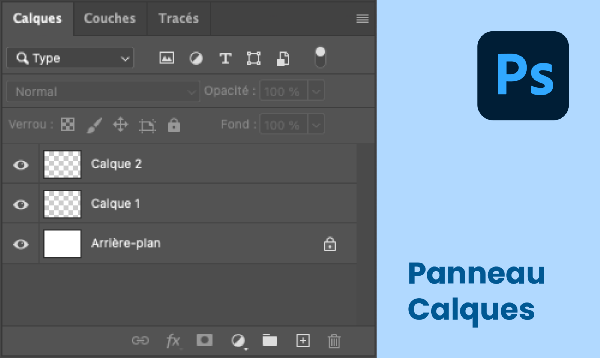
Un calque est une couche pouvant contenir une ou des images, du texte, un ou des éléments graphiques ainsi que des retouches, tout dépendant du logiciel dont il est question. Les calques sont organisés selon une hiérarchie qu’il est possible de modifier en les glissant dans l’ordre voulu. Il est possible de les verrouiller pour ne pas les affecter ou les déplacer par mégarde. De plus, le symbole de l’œil permet de les cacher.

Le principe des calques sur Photoshop et Illustrator est très similaire, mais il existe tout de même des différences. Voici donc son fonctionnement, d’un logiciel à l’autre.


Sur Photoshop

Les calques sur Photoshop sont des couches transparentes, se superposant les unes sur les autres. Ils sont très pratiques pour la création de montages photo. Les calques sont aussi essentiels pour la retouche de photos, car ils permettent une méthode de travail non-destructive : en réalisant les retouches sur des calques séparés, il est possible de revenir en arrière, puisque les modifications ne sont pas faites directement sur les pixels de l’image originale. L’image d’origine reste donc intacte, sous les calques de modifications.

Formules d'abonnement du Creative Cloud d'Adobe


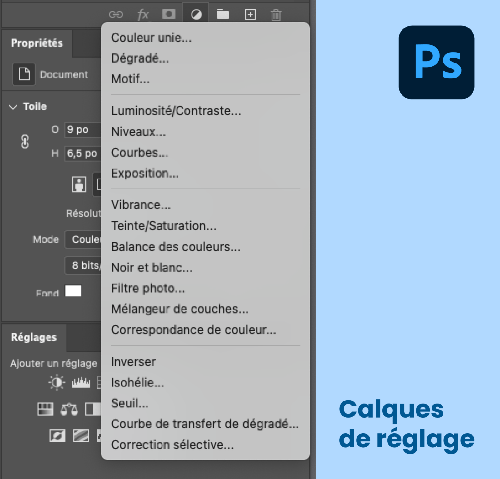
Outre les calques où l’on peut y insérer textes, images et retouches, il existe aussi les calques de réglage. Ces calques permettent, entre autres, d’ajuster les tons d’une image et d’ajouter de la couleur. Comme les autres calques, ils sont non-destructifs, c’est-à-dire qu’ils n’affectent pas les pixels de l’image. Les modifications d’un calque de réglage touchent seulement les calques se trouvant sous celui-ci.

Formules d'abonnement du Creative Cloud d'Adobe


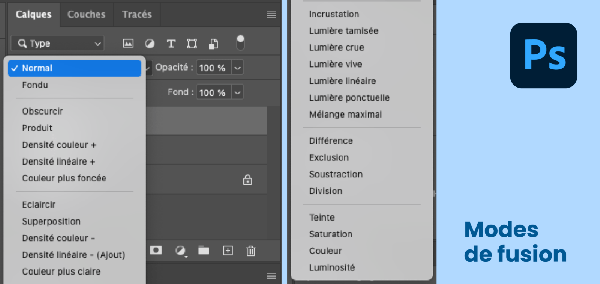
Pour mieux superposer les calques, il existe les modes de fusion. Ces modes permettent de jouer avec la lumière, les tons ou encore la couleur d’un calque. Ils peuvent s’avérer indispensables pour certains montage photos, permettant des effets intéressants ou des fusions d’éléments plus en douceur.

Formules d'abonnement du Creative Cloud d'Adobe


Pour bien organiser et structurer son travail, il est possible de regrouper des calques ensemble. Il ne suffit qu’à créer un groupe en cliquant sur l’icône de dossier puis à y glisser les calques voulus.


Sur Illustrator

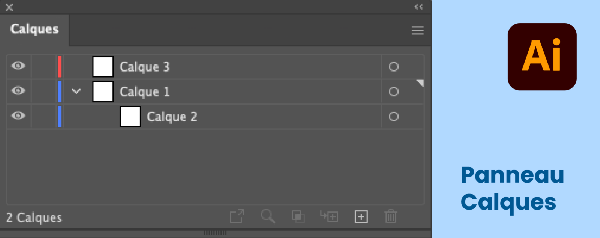
Les calques sur Illustrator sont tels des dossiers : ils peuvent regrouper plusieurs éléments. Ainsi, leur rôle est d’organiser le travail et de gérer la hiérarchie de la superposition des éléments. Dans chaque calque, il est possible de créer des sous-calques, qui peuvent eux aussi contenir des éléments.

Formules d'abonnement du Creative Cloud d'Adobe


Pour tracer un élément graphique à partir d’une image existante ou simplement avoir une image de référence, la fonction de calque modèle est très pratique. Les éléments faisant partie d’un calque modèle ont une opacité réduite, donc il est plus facile de tracer par-dessus. De plus, les calques modèles sont non-imprimables, ce qui évite de commettre l’erreur de les laisser visibles rendus à l’impression.

Formules d'abonnement du Creative Cloud d'Adobe


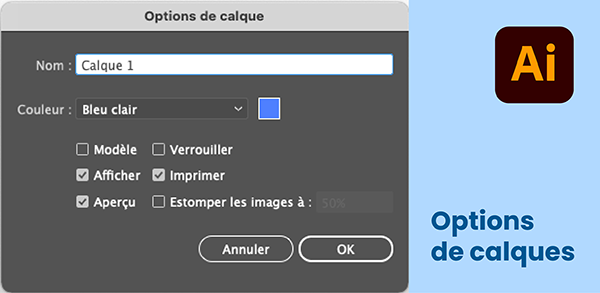
Pour faciliter l’organisation des calques, il est possible de choisir une couleur pour chacun d’eux. Cela permet de mieux repérer les éléments d’un même calque dans le panneau et sur le plan de travail, puisque le contour de bloc des éléments est de la même couleur que le calque dont ils appartiennent. Outre la couleur, il est judicieux de nommer ses calques pour une meilleure organisation.

Formules d'abonnement du Creative Cloud d'Adobe
Ici, le cercle orange fait partie du calque 1, de couleur bleu, donc son contour est bleu lorsqu’il est sélectionné.


Peu importe le logiciel, une bonne organisation des calques fait toute la différence. Au fur et à mesure d’un travail, il est important de nommer les calques et de les regrouper dans le bon groupe, lorsque nécessaire. C’est une bonne habitude à adopter qui vous permettra de voir bien plus clair!


Pour plus de détails sur les calques et pour apprendre comment maîtriser Photoshop et Illustrator, il y a nos formations! Nous offrons des formations de 2 jours et de 4 jours. Visitez les liens ci-dessous pour plus de détails.


Formations Photoshop


Formations Illustrator


Formations Photoshop + Illustrator


Formation Adobe Acrobat Pro DC (PDF/A) | Formateur agrée

Introduction à la formation Adobe Acrobat Pro DC (PDF/A)

Cette formation a pour objectif de vous permettre de maîtriser les fonctionnalités avancées d’Adobe Acrobat Pro DC, avec un focus sur la conformité PDF/A, la protection des fichiers et l’intégration des signatures numériques dans un cadre professionnel.

Sauvegarde conforme au format PDF/A

  • Comprendre les différents niveaux de conformité :
    • PDF/A-1
    • PDF/A-2 (a, b, u)
    • PDF/A-3
    • PDF/A personnalisé
  • Créer un fichier selon la norme PDF/A pour l’archivage longue durée
  • Validation ISO et bonnes pratiques pour garantir la conformité

Sécurisation et protection des fichiers

  • Application des biffures (redaction) pour supprimer des informations sensibles
  • Paramétrage des dispositifs de sécurité et options de protection
  • Les 3 niveaux de mot de passe : ouverture, modification, extraction
  • Nettoyage complet d’un PDF (métadonnées, calques, données cachées)

Gestion des signatures numériques

  • Sélection et configuration d’un certificat de signature
  • Création et gestion des identifiants numériques professionnels
  • Modification des préférences de mot de passe liées à la signature
  • Insertion d’une signature manuscrite numérisée

Si le temps le permet : Gestion avancée des pages

  • Recadrer et faire pivoter les pages
  • Insérer ou remplacer un document
  • Déplacer, copier, extraire ou supprimer des pages
  • Renuméroter les pages avec entêtes et pieds de page personnalisés
  • Ajouter un filigrane ou un arrière-plan professionnel