1

Comment fonctionnent l’abonnement et l’installation des logiciels Adobe?

Vous souhaitez obtenir des applications du Creative Cloud d’Adobe (tels Photoshop, Illustrator et InDesign) et vous n’êtes pas sûr comment vous y prendre? Vous êtes à la bonne place!


Abonnement

Pour avoir accès aux logiciels, il vous faudra d’abord vous créer un compte sur le site d’Adobe, puis vous procurer un abonnement mensuel ou annuel pour Creative Cloud. Auparavant, il était possible d’obtenir une licence permettant d’avoir les logiciels de façon permanente. C’est devenu chose du passé il y a plusieurs années et l’abonnement est désormais la seule option.

Il existe différentes formules et tarifs, certains pour particuliers, pour entreprises ou encore pour étudiants. Si vous êtes sur le point d’entamer un cours chez Doussou Formation qui nécessite un abonnement Creative Cloud, les formules pour particuliers seront celles appropriées pour vous.


Formules d’abonnement pour particuliers

Pour les particuliers, voici les différentes formules d’abonnements :

  • Abonnement à un seul logiciel, qui inclut, la grande majorité du temps, 100 Go de stockage en nuage et l’accès à Adobe Portfolio et Adobe Fonts.

  • Abonnement à tous les logiciels du Creative Cloud, qui inclut 100 Go de stockage en nuage et l’accès à Adobe Portfolio et Adobe Fonts.

  • Abonnement pour la photographie, qui inclut Photoshop et Lightroom, logiciels très utilisés en photographie. 20 Go de stockage en nuage  (ou 1 To, disponible en supplément) ainsi que l’accès à Adobe Portfolio et Adobe Fonts sont aussi inclus.
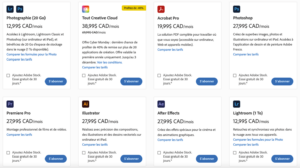
 

Formules d'abonnement du Creative Cloud d'Adobe
Quelques formules offertes (capture d’écran du site d’Adobe, 3 décembre 2021).


Tarifs des formules pour particuliers

Pour ce qui est des tarifs, il y a trois options :

  • Abonnement annuel, payé mensuellement.

  • Abonnement annuel, payé en un seul versement.

  • Abonnement mensuel, payé mensuellement.

Le plus avantageux est l’abonnement annuel, payé en un seul versement, suivi de l’abonnement annuel, payé mensuellement. Sur le site d’Adobe, il est possible de comparer les tarifs des différentes formules afin de trouver la meilleure option pour vous. Voici un exemple avec un abonnement pour Photoshop.
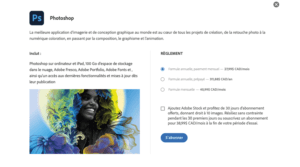
 

Exemple de tarifs avec l'abonnement pour Adobe Photoshop
Exemple de tarifs avec l’abonnement pour Photoshop (capture d’écran du site d’Adobe, 3 décembre 2021).


Installation des applications


1- Installation de Creative Cloud

Une fois votre abonnement confirmé, il faut d’abord installer l’application Creative Cloud. Pour télécharger l’application, simplement vous rendre sur le site d’Adobe. L’installation est simple et les instructions s’affichent à l’écran. Creative Cloud et ses applications sont compatibles sur les appareils macOS et Windows.

2- Connexion avec votre compte Adobe

Une fois Creative Cloud installé, il faut s’y connecter avec votre compte Adobe. Creative Cloud est essentiel, car c’est dans cette application que vous pourrez ensuite installer les applications incluses dans votre abonnement. C’est aussi à partir de Creative Cloud que vous pourrez gérer les mises à jour des logiciels et avoir accès aux différentes ressources incluses.

3 – Installation des applications

Pour installer les applications désirées, simplement vous rendre dans l’onglet « Toutes les applications », situé dans le menu de gauche. L’exemple suivant montre l’interface de l’application à partir d’un appareil macOS.
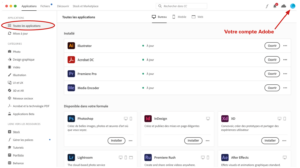
Interface de Creative Cloud
Cette page de l’application Creative Cloud vous permet de visualiser toutes les applications disponibles et déjà installées. Elle vous permet aussi d’installer des applications.

Une fois dans l’onglet des applications, il ne vous reste qu’à cliquer sur le bouton « Installer » de l’application désirée pour démarrer l’installation.


Mises à jour

Quant aux mises à jour, elles s’affichent régulièrement dans l’onglet « Mises à jour », toujours dans le menu de gauche. Un peu comme pour l’installation, il ne suffit qu’à cliquer sur le bouton « Mettre à jour » de l’application voulue et le tour est joué! À noter qu’il est aussi possible d’activer les mises à jour automatiques dans les préférences de l’application.
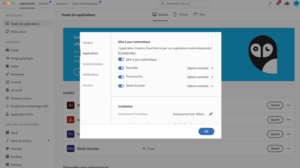
Activation des mises à jour automatiques Creative Cloud
En vous rendant dans les préférences de l’application Creative Cloud, il est possible d’activer les mises à jour automatiques.


Formation Microsoft Intune (MD-102) – Gestion moderne des appareils en entreprise

Formation Microsoft Intune (MD-102) – Gestion moderne des appareils en entreprise

Module 1 – Fondements de la gestion moderne des appareils

  • Évolution de la gestion des postes : local vs cloud
  • Modern Management et principes Zero Trust
  • Présentation de Microsoft Intune et Endpoint Manager
  • Rôle de Microsoft Entra ID dans la gestion des identités
  • Licences et prérequis techniques
  • Exploration de l’interface et configuration initiale

Module 2 – Architecture et préparation de l’environnement Intune

  • Architecture et composants Intune
  • Rôles et permissions d’administration
  • Gestion des utilisateurs et des groupes
  • Préparation et configuration de l’environnement
  • Attribution des rôles et accès administratifs

Module 3 – Déploiement et enrôlement des appareils

  • Méthodes d’enrôlement (BYOD, corporatif, hybride)
  • Windows Autopilot et provisioning moderne
  • Inscription des appareils Windows 10/11
  • Inscription iOS/iPadOS et Android Enterprise
  • Profils de configuration et restrictions
  • Gestion du cycle de vie des appareils

Module 4 – Gestion des applications et des mises à jour

  • Déploiement d’applications Microsoft 365
  • Applications Win32, MSI et applications mobiles
  • Microsoft Store et applications métier
  • Distribution, mise à jour et désinstallation à distance
  • Gestion des mises à jour Windows (Windows Update for Business)
  • Stratégies de maintenance et correctifs

Module 5 – Sécurité des appareils et conformité

  • Stratégies de conformité des appareils
  • Politiques de sécurité des terminaux
  • Accès conditionnel et contrôle d’accès
  • Gestion des menaces et mises à jour de sécurité
  • Surveillance de la conformité et application des règles

Module 6 – Protection des données et gestion MAM

  • Protection des données organisationnelles
  • Politiques de protection des applications (MAM)
  • Gestion du BYOD et séparation des données personnelles
  • Accès sécurisé aux ressources organisationnelles
  • Effacement sélectif et protection des informations

Module 7 – Supervision, rapports et dépannage avancé

  • Surveillance et tableaux de bord
  • Rapports de conformité et d’inventaire
  • Diagnostic et dépannage des appareils et politiques
  • Résolution des incidents courants
  • Bonnes pratiques d’administration et de gouvernance


CRÉER ET GÉRER UNE BOUTIQUE EN LIGNE AVEC SHOPIFY

Module 1 – Introduction au commerce électronique et à Shopify

  • Comprendre le fonctionnement du commerce électronique (B2C, B2B, Dropshipping)
  • Présentation de Shopify et de son écosystème
  • Création d’un compte et configuration initiale
  • Tour du tableau de bord (admin Shopify)
  • Comparaison rapide avec WordPress + WooCommerce

Module 2 – Configuration générale de la boutique

  • Paramètres généraux (langue, devise, fuseau horaire)
  • Configuration des paiements (Shopify Payments, PayPal, Stripe)
  • Paramétrage des taxes (Canada / Québec)
  • Configuration des frais et zones de livraison
  • Rédaction des politiques (retours, confidentialité, conditions d’utilisation)

Module 3 – Gestion des produits et des collections

  • Création et modification de produits
  • Gestion des variantes (taille, couleur, modèle)
  • Organisation des collections (manuelles et automatiques)
  • Gestion des stocks et inventaires

Module 4 – Design et personnalisation du site

  • Choix et installation d’un thème
  • Personnalisation des couleurs, polices et sections
  • Création de la page d’accueil
  • Gestion des menus et navigation
  • Optimisation mobile (responsive design)

Module 5 – Applications essentielles

  • Présentation du Shopify App Store
  • Installation d’une application utile (ex. avis clients ou livraison)
  • Gestion et suppression d’applications
  • Bonnes pratiques pour éviter les applications inutiles

Module 6 – Notions de visibilité et promotions

  • Paramètres SEO de base (titre et description)
  • Création d’un code promotionnel simple
  • Connexion aux réseaux sociaux
  • Consultation des statistiques principales

Module 7 – Gestion des commandes et suivi des performances

  • Gestion et traitement des commandes
  • Remboursements et annulations
  • Suivi des paiements
  • Rapports et statistiques de ventes
  • Analyse des indicateurs clés (KPI)


Formation 3CX complète pour entreprises | Voip

Module 1 : Fondamentaux des réseaux et télécommunications

  • Comprendre l’évolution du RTC et des systèmes téléphoniques d’entreprise.
  • Identifier les composants essentiels : PABX, postes analogiques, terminaux IP.
  • Revoir les bases des réseaux TCP/IP : adressage IP, DNS, DHCP, routage.
  • Expliquer le rôle du NAT, des VLAN et de la QoS pour la voix sur IP.
  • Visualiser l’architecture type d’un réseau d’entreprise moderne.

Module 2 : Principes et enjeux de la téléphonie sur IP (ToIP)

  • Découvrir les concepts clés et le vocabulaire de la téléphonie sur IP.
  • Comprendre la convergence voix/données et les bénéfices pour l’entreprise.
  • Intégrer une solution ToIP dans l’infrastructure informatique existante.
  • Interconnecter la ToIP avec les réseaux classiques (RTC) via trunks SIP et passerelles.
  • Explorer les fonctionnalités avancées offertes aux utilisateurs et les principaux acteurs du marché.

Module 3 : Analyse des messages SIP (initiation)

  • Présentation du protocole SIP et de ses usages
  • Structure d’un message SIP
  • Principales méthodes : INVITE, ACK, BYE, CANCEL, REGISTER…
  • Codes de réponse (1xx, 2xx, 3xx, 4xx, 5xx)
  • Call flow : déroulement d’un appel SIP
  • Analyse avec Wireshark ou capture 3CX
  • Identifier les problèmes courants : no audio, one-way audio, erreurs SIP

Module 4 : Introduction à 3CX et architecture

  • Présentation générale de 3CX
  • Architecture : serveur, clients, trunks, flux RTP
  • Modes de déploiement : cloud, serveur local, mini-serveur
  • Gestion des licences et versions
  • Ports utilisés, contraintes réseau et firewall checker
  • Interface d’administration : vue d’ensemble

Module 5 : Installation et configuration initiale

  • Prérequis techniques (Windows, Linux, Cloud)
  • Installation pas à pas
  • Assistant de configuration (Setup Wizard)
  • Configuration du FQDN et du certificat SSL
  • Paramètres réseau et NAT
  • Sauvegardes et mises à jour

Module 6 : Gestion des extensions, utilisateurs et téléphones

  • Création des extensions et gestion des utilisateurs
  • Auto-provisioning et Plug & Play
  • Configuration des téléphones IP (Yealink, Fanvil, SNOM…)
  • Groupes, droits et profils utilisateur
  • Messagerie vocale et renvois d’appel

Module 7 : Routage d’appels, SIP Trunks et scénarios opérationnels

  • Configuration des trunks SIP
  • Règles entrantes et règles sortantes
  • Numéros directs (SDA)
  • Files d’attente et stratégies de distribution
  • Groupes d’appels, renvois et transferts
  • IVR : conception et mise en place d’un serveur vocal interactif
  • Horaires d’ouverture et modes jour/nuit
  • Gestion des enregistrements et conformité

Module 8 : Fonctionnalités avancées et intégrations

  • Rapports et statistiques d’appels
  • Intégration CRM (Salesforce, HubSpot, Zoho, Pipedrive…)
  • Webclient, application desktop et mobile
  • Chat interne et Live Chat Website
  • Webmeeting et communication unifiée

Module 9 : Sécurité, dépannage et analyse SIP dans 3CX

  • Paramètres de sécurité : anti-hacking, blacklist, restrictions IP
  • Analyse des logs et flux SIP dans 3CX
  • Diagnostic des problèmes courants
  • Problèmes d’enregistrement, d’audio, de NAT
  • Méthodologie de support et dépannage VoIP

Module 10 : Atelier pratique – Mise en œuvre complète

  • Construction d’un mini-système 3CX opérationnel
  • Création d’extensions et tests d’appels
  • Configuration d’un trunk SIP (simulateur ou opérateur)
  • Création d’un IVR simplifié
  • Scénarios d’appels : interne, externe, renvoi, file d’attente
  • Analyse en direct d’un message SIP capturé


Formation GitHub Copilot : l’IA au service du code

Formation : GitHub Copilot pour développeurs

Module 1 – Introduction à GitHub Copilot

  • Qu’est-ce que GitHub Copilot ?
  • Comment l’IA aide à écrire du code
  • Exemples d’utilisation courante
  • Démo simple : écrire une petite fonction
  • Exercice : laisser Copilot proposer une solution

Module 2 – Installation & configuration

  • Installer Visual Studio Code
  • Installer GitHub Copilot et Copilot Chat
  • Connexion au compte GitHub
  • Activer les suggestions
  • Découvrir l’interface et les raccourcis utiles
  • Exercice : tester l’acceptation et le refus de suggestions

Module 3 – Générer du code avec Copilot

  • Complétion automatique simple
  • Générer une fonction à partir d’un commentaire
  • Améliorer un petit bout de code
  • Créer un composant ou une petite fonction dans le langage du groupe
  • Traduire un code d’un langage à un autre
  • Exercice : générer un mini-script à partir d’une demande simple
  • Exercice : améliorer une fonction trop longue

Module 4 – Utiliser Copilot Chat

  • Découvrir la fenêtre de chat
  • Faire expliquer un code
  • Demander de corriger un petit bug
  • Faire générer des commentaires ou un mini-README
  • Exercice : faire expliquer un petit fichier
  • Exercice : demander une amélioration claire

Module 5 – Créer de bons prompts

  • Comment poser une question efficace
  • Donner du contexte simple
  • Demander un style ou une structure
  • Exemples de bons prompts
  • Exercice : générer une fonction avec un prompt bien formulé
  • Exercice : demander une version plus simple d’un code

Module 6 – Bonnes pratiques avec Copilot

  • Relire toujours le code généré
  • Éviter de tout laisser faire par l’IA
  • Ne pas mettre d’informations sensibles dans les prompts
  • Comprendre les limites : parfois Copilot se trompe
  • Exercice : analyser une proposition de Copilot et la corriger si nécessaire


Démarrer avec Python : des fondamentaux à l’orienté objet

Introduction à la formation Python

  • Présentation de Python et de son écosystème
  • Origine, philosophie et cas d’usage
  • Installation de Python et prise en main de l’IDE
  • Découverte de la documentation officielle et des ressources en ligne
  • Introduction aux modes d’exécution : script et interactif
  • Premier programme : « Hello World »

Module 1 : Syntaxe de Python

  • Introduction à la formation Python
  • Types et affectation : int, float, str, bool
  • Opérateurs arithmétiques et logiques
  • Calculs et opérations sur les variables
  • Les commentaires en Python
  • Les entrées/sorties (input, print, formatage)
  • Instructions de contrôle : pass, if, elif, else, while, for
  • La fonction range et les itérations contrôlées
  • Chaînes de caractères et slicing
  • Fonctions prédéfinies et création de fonctions
  • Les fichiers : ouvrir un fichier, modes d’ouverture
  • Lire et écrire dans un fichier texte
  • Gestion de l’encodage
  • Atelier pratique : Création de scripts complets

Module 2 : Gestion des erreurs / Exception

  • Comprendre les types d’erreurs : SyntaxError, TypeError, etc.
  • Lever et déclencher des exceptions personnalisées
  • Gestion des erreurs avec try/except
  • Utilisation des clauses else et finally
  • Affichage des messages d’erreurs détaillés
  • Atelier pratique : Simulation et gestion des erreurs

Module 3 : Maîtriser les structures de données

  • Créer et manipuler des listes
  • Utiliser les dictionnaires
  • Découvrir les tuples et les ensembles
  • Utiliser les slices sur les séquences
  • Parcourir les structures avec enumerate() et zip()
  • La méthode items() sur les dictionnaires
  • Tri et filtrage des collections
  • Compréhensions de listes et de dictionnaires
  • Atelier pratique : Liste en pile et file

Module 4 : Modules et Packages

  • Présentation des modules standards : os, sys, datetime, math
  • Création et organisation d’un module
  • Importer des modules : import, from-import
  • Découverte des packages et du fichier __init__.py
  • Structure d’un projet Python modulaire
  • Utiliser pip pour installer des bibliothèques externes
  • Atelier pratique : Créer et tester un module

Module 5 : Programmation orientée objet en Python

  • Concepts fondamentaux : objet, classe, instance
  • Créer une première classe avec attributs et méthodes
  • Encapsulation et conventions de nommage (_privé, __très_privé)
  • Les méthodes spéciales : __init__, __str__, __repr__
  • Notion d’héritage et polymorphisme (survol)
  • Faire la différence entre composition et agrégation.
  • Fonctions à arguments variables (*args, **kwargs)
  • Réutilisation du code et bonnes pratiques orientées objet
  • Erreurs et exceptions orientées objet
  • Atelier pratique : Création de classes et mise en relation

Module 6 : Base de données

  • Introduction aux bases de données relationnelles
  • Installer un driver (sqlite3, MySQL Connector, psycopg2)
  • Connexion à une base de données
  • Création d’une table avec SQL
  • Insérer, supprimer, modifier les données
  • Lire et filtrer des données avec des requêtes
  • Utiliser des paramètres et prévenir les injections SQL
  • Fermer proprement la connexion
  • Atelier pratique : Créer une base et gérer des données


Rétro-Ingénierie des Logiciels Malveillants

Introduction

  • Rappels sur les bonnes pratiques d’investigation numérique
  • Présentation des différentes familles de malwares
  • Vecteurs d’infection
  • Mécanismes de persistance et de propagation

Laboratoire d’Analyse

  • Laboratoire virtuel vs. physique
    • Avantages de la virtualisation
    • Solutions de virtualisation
  • Ségrégation des réseaux
    • Réseaux virtuels et réseaux partagés
    • Confinement des machines virtuelles
    • Précautions et bonnes pratiques

Supervision de l’Activité d’une Machine

  • Réseau
  • Système de fichiers
  • Registre
  • Services

Initiation à l’Analyse Comportementale

  • Variété des systèmes

Mise en Place d’un Écosystème d’Analyse Comportementale

  • Configuration de l’écosystème
  • Définition des configurations types
  • Virtualisation des machines invitées
    • VMware
    • VirtualBox
  • Installation de CAPEv2 et VirtualBox

Mise en Pratique

  • Soumission d’un malware
  • Déroulement de l’analyse
  • Analyse des résultats et mise en forme

Amélioration via API

  • Possibilités de développement et d’améliorations

Analyse Dynamique de Logiciels Malveillants

  • Précautions
    • Intervention en machine virtuelle
    • Configuration réseau
  • Outils d’analyse
    • OllyDbg
    • Immunity Debugger
  • Analyse sous débogueur
    • Step into / Step over
    • Points d’arrêt logiciels et matériels
    • Fonctions systèmes à surveiller
    • Génération pseudo-aléatoire de noms de domaines (C&C)
    • Bonnes pratiques d’analyse
  • Mécanismes d’anti-analyse
    • Détection de débogueur
    • Détection d’outils de rétro-ingénierie
    • Exploitation de failles système

Analyse de Documents Malveillants

  • Fichiers PDF
    • Introduction au format PDF
    • Spécificités
    • Intégration de JavaScript et possibilités
    • Exemples de PDF malveillants
    • Outils d’analyse : OLE Tools, éditeur hexadécimal
    • Extraction et analyse de la charge
  • Fichiers Office (DOC/DOCX)
    • Introduction aux formats DOC/DOCX
    • Spécificités
    • Macros
    • Objets Linking and Embedding (OLE)
    • Outils d’analyse : OLE Tools, éditeur hexadécimal
    • Extraction de code malveillant et analyse
  • Fichiers APK
    • Introduction au format APK
    • Outils d’analyse : jadx, Frida, Genymotion, MobSF
    • Contournement des protections d’émulation
    • Compréhension du fonctionnement des applications

Découvrez aussi nos autres formations en cybersécurité et en informatique :

Pour en savoir plus sur la rétro-ingénierie, consultez la ressource suivante :

Qu’est-ce que la rétro-ingénierie ? – Wikipédia


Formation Sentinel : Configurer les opérations de sécurité SIEM avec Microsoft

Introduction à Microsoft Sentinel

  • Présentation de Microsoft Sentinel comme solution SIEM
  • Architecture et intégration dans Azure

Création et gestion des espaces de travail Sentinel

  • Création d’un espace de travail Log Analytics
  • Activation de Microsoft Sentinel
  • Gestion des autorisations et des ressources

Connexion des services Microsoft

  • Connecteurs de données intégrés (Microsoft 365, Azure AD, etc.)
  • Configuration des permissions et intégration fluide

Connexion des hôtes Windows

  • Collecte des journaux d’événements de sécurité
  • Installation et configuration des agents sur les hôtes

Détection des menaces avec Microsoft Sentinel

  • Utilisation des règles d’analyse programmées
  • Création de requêtes KQL personnalisées
  • Gestion des incidents et alertes

Automatisation de la réponse aux incidents

  • Création de playbooks avec Logic Apps
  • Déclencheurs et actions automatisées
  • Cas pratiques de réponses automatisées

Bonnes pratiques et supervision continue

  • Surveillance proactive et tableaux de bord
  • Optimisation de la détection et réduction des faux positifs
  • Intégration avec d’autres outils de sécurité


Formation : De l’IA au montage – Créez des vidéos avec DaVinci Resolve, OBS et ChatGPT

Module 1 : Intégrer ChatGPT pour le script

  • Introduction à ChatGPT
  • Versions de ChatGPT
  • Comment envoyer des messages
  • Paramétrer la réponse attendue
  • Améliorer la réponse et changer le format de réponse
  • Comment générer un texte pour une vidéo selon le sujet
  • Autres fonctionnalités utiles de ChatGPT
  • Atelier : Créer un script pour une vidéo courte

Module 2 : Enregistrer vos vidéos

  • Installation et paramétrage de OBS Studio
  • C’est quoi les scènes et les sources dans OBS Studio
  • Comprendre l’emplacement des éléments dans vos scènes d’enregistrement
  • Comment enregistrer des vidéos
  • Comment afficher ou cacher des éléments sur l’écran d’enregistrement
  • Utiliser la console de mixage d’audio
  • Atelier : Créer une vidéo basée sur le script généré

Module 3 : Éditer vos vidéos

  • Installation et paramétrage de DaVinci Resolve
  • Importer vos vidéos dans votre projet
  • Modifier les points d’entrée et sortie des vidéos
  • Éditer et placer vos vidéos dans la ligne de temps
  • Gérer les transitions entre chaque vidéo
  • Ajouter du texte ou des logos à vos vidéos
  • Gérer l’audio de vos vidéos
  • Exporter votre projet en une vidéo prête pour le partage


Microsoft Dynamics 365 Field Service Functional Consultant (MB-240T00)

Module 1 : Configurer Microsoft Dynamics 365 Field Service

  • Considérations clés sur la configuration de Field Service
  • Définir les produits et services Field Service
  • Travailler avec les types d’ordres de travail, les territoires et les paramètres de statut
  • Résolutions
  • Définir les types d’incidents et de tâches de service
  • Définir les préférences du compte
  • Exercice : Configurer les paramètres de Field Service

Module 2 : Configurer les ressources réservables dans Dynamics 365 Field Service

  • Aperçu des ressources réservables
  • Installation et configuration
  • Définir les ressources réservables
  • Travailler avec les équipes, les installations et les piscines
  • Configurer des entités pour URS

Module 3 : Planifier les équipes, les installations et la mise en commun des ressources dans Dynamics 365 Field Service

  • Planifiez plusieurs ressources et installations
  • Définir les ressources
  • Travailler avec les préférences d’exécution
  • Travailler avec des groupes d’exigences
  • Planification du pool de ressources des installations de l’équipage
  • Exercice – Planifier plusieurs ressources

Module 4 : Gestion des ordres de travail dans Dynamics 365 Field Service

  • Présentation du cycle de vie des ordres de travail Field Service
  • Créer et définir des bons de travail
  • Travailler avec des enregistrements liés aux bons de travail
  • Travailler avec des incidents
  • Considérations de planification
  • Travailler avec l’inventaire et les entrepôts
  • Actifs clients

Module 5 : Types d’incidents dans Dynamics 365 Field Service

  • Définir les types d’incidents
  • Créer des types d’incidents
  • Utiliser les types d’incidents
  • Vérifiez vos connaissances

Module 6 : Inspections dans Dynamics 365 Field Service

  • Créer des inspections
  • Inspections associées
  • Effectuer des inspections

Module 7 : Gérer les options de planification dans Dynamics 365 for Field Service

  • Présentation des capacités de planification
  • Aperçu du tableau de planification
  • Planifier et reprogrammer
  • Replanifier et déplacer des éléments

Module 8 : Personnaliser le tableau de planification dans Dynamics 365 Field Service

  • Travailler avec plusieurs tableaux de planification
  • Options du tableau de planification
  • Concevoir et utiliser des vues avec le tableau de planification
  • Configurer les requêtes de filtre du tableau de planification
  • Exercice : Personnaliser le tableau de planification

Module 9 : Déploiement de l’optimisation de la planification des ressources

  • Présentation de l’optimisation de la planification des ressources
  • Options de configuration et de déploiement
  • Options de configuration RSO
  • Définir les objectifs d’optimisation
  • Définir les périmètres d’optimisation
  • Définir les plannings d’optimisation

Module 10 : Démarrez avec l’application Dynamics 365 Field Service Mobile

  • Déployer l’application mobile
  • Travailler avec l’application mobile
  • Actifs du client du service
  • Travaillez hors ligne et mettez à jour les données hors ligne
  • Plus de capacités d’applications mobiles

Module 11 : Personnaliser et configurer l’application Dynamics 365 Field Service Mobile

  • Modifier l’application mobile
  • Configuration hors ligne
  • Lecture de codes-barres et recherche globale
  • Lieux d’audit
  • Configurer les notifications push

Module 12 : Intégrer Dynamics 365 Remote Assist à Dynamics 365 Field Service

  • Installation de l’application et configuration des utilisateurs
  • Passer des appels d’assistance à distance pour les bons de travail du service sur site
  • Passer des appels d’assistance à distance
  • Utiliser les réservations Field Service sur un appareil HoloLens

Module 13 : Actifs client dans Dynamics 365 Field Service

  • Créer des actifs clients
  • Associer les actifs des clients
  • Configurer les hiérarchies d’actifs clients
  • Utiliser les postes techniques

Module 14 : Configurer Field Service pour créer des ordres de travail à partir de données IoT

  • Installation et configuration
  • Configurer le service sur site connecté
  • Données de l’appareil
  • Visualiser les lectures de l’appareil
  • Alertes IoT
  • Application mobile

Module 15 : Créer des applications personnalisées pour Dynamics 365 Field Service

  • Créer des applications à partir de Power Apps
  • Déployer le portail expériences clients
  • Personnaliser Dynamics 365 Field Service
  • Planification universelle des ressources
  • Configurer et personnaliser les tableaux de planification

Module 16 : Recueillir les commentaires des clients avec Dynamics 365 Customer Voice

  • Créer un projet à l’aide du modèle de support
  • Personnalisez les modèles d’e-mails avec des variables d’enquête
  • Configurer Power Automate pour envoyer des enquêtes une fois un cas résolu
  • Créer des enquêtes pour des enquêtes omnicanales et des mesures de satisfaction
  • Configurer des enquêtes post-chat
  • Exercice : Personnaliser les modèles d’e-mails avec des variables d’enquête