1

Formation Illustrator : Cours complet de 4 jours

Introduction à la formation Illustrator

Prise en main de l’environnement Adobe Illustrator

  • Découverte de l’interface du logiciel et de ses outils
  • Affichage, grilles, repères intelligents et palettes
  • Paramétrage des préférences et gestion colorimétrique
  • Utilisation fluide des repères commentés

Création de visuels vectoriels

  • Utilisation des formes prédéfinies et outils de tracé
  • Positionnement précis, gestion des calques et des plans
  • Utilisation des repères, règles et outils de sélection
  • Outil Plume : maîtrise des courbes et points d’ancrage
  • Techniques d’édition : pinceau, forme de tache, modification de tracés
  • Création de graphiques simples avec l’outil Graphes

Outils de transformation et construction d’objets

  • Transformations multiples, répétition d’actions
  • Fusion d’objets, distorsions avec enveloppe
  • Exploration avancée du Pathfinder et Concepteur de formes

Masques et enrichissements graphiques

  • Création de masques d’écrêtage efficaces
  • Application d’effets et utilisation du panneau Aspect
  • Gestion des contours, alignements et couleurs globales
  • Utilisation des dégradés et modes de fusion

Typographie et mise en forme

  • Création de texte libre et sur tracé
  • Utilisation du texte curviligne, captif ou vertical
  • Recherche, gestion et personnalisation des polices

Organisation des calques et gestion des fichiers

  • Structuration efficace avec calques et mode Isolation
  • Enregistrement et export aux formats PDF, JPG, PNG, EPS, etc.

Notions avancées : rappels et optimisation

  • Gestion des plans de travail et modes de dessin
  • Travail précis avec la grille de pixels

Objets vectoriels avancés

  • Création de motifs, symboles et transformations avancées
  • Exploration approfondie de l’outil Largeur et enveloppes

Effets graphiques complexes

  • Effets 3D, filet de dégradé et transitions fluides
  • Utilisation de la grille de perspective
  • Décomposition et recoloration d’illustrations

Travail avec les images bitmap

  • Gestion des images liées/incorporées, panneau Liens
  • Vectorisation dynamique, peinture dynamique, effets Photoshop
  • Création de palettes automatiques et pixellisation

Tracés complexes et masques

  • Tracés transparents, masques de fusion et d’écrêtage
  • Organisation optimisée via le mode Isolation

Typographie professionnelle

  • Création et application de styles de caractère et paragraphe
  • Gestion typographique hiérarchisée

Préparation des supports à l’impression

  • Vérification du document et nettoyage final
  • Aperçu des transparences, séparations et surimpressions
  • Contrôle qualité avant export et impression


IA & Adobe : Optimisez votre création graphique


Introduction à l’IA dans la création graphique

  • Contexte de l’IA générative
  • Enjeux et bénéfices dans le processus créatif

Photoshop & IA générative

  • Utilisation des outils de sélection intelligents (Sélecteur d’objet, ciel, sujet)
  • Création de masques de fusion
  • Suppression d’éléments indésirables via remplissage génératif
  • Changement d’arrière-plan par IA
  • Extension générative Adobe : fonctionnement et bonnes pratiques

Atelier 1 – Retoucher une image existante avec les outils IA

Objectif : Supprimer un élément, changer l’arrière-plan et appliquer un masque via l’extension IA

Illustrator & IA générative

  • Génération d’éléments graphiques simples par prompts (objets, icônes, scènes)
  • Application de styles visuels de référence
  • Recherches filtrées et résultats personnalisés
  • Génération de motifs vectoriels
  • Recoloration générative d’illustrations

Atelier 2 – Créer une mini identité visuelle avec l’IA

Objectif : Générer un ensemble d’éléments (icône, motif, recoloration) à partir d’un brief simple

Nouveauté : InDesign & génération d’image

  • Générer une image directement dans InDesign à partir d’un prompt
  • Choisir et adapter le style en fonction de la mise en page
  • Exemples d’usage : image de couverture, illustrations d’ambiance
  • Mise en pratique : création rapide d’une maquette avec image générée
  • Explication du workflow professionnel (validation, retouches possibles dans Photoshop / Illustrator)

Atelier 3 – Réaliser une couverture ou une fiche avec image IA intégrée

Objectif : Utiliser la génération d’image dans une mise en page simple et adaptée au style du document


Maîtrisez la Théorie des Couleurs – Guide Essentiel | Doussou Formation

Regardez notre vidéo exclusive et commencez à dominer la roue chromatique dès aujourd’hui !

Centre de formation professionnelle

Pour aller plus loin, découvrez nos formations en design :

PhotoShop – les bases

Formation Intelligence Artificielle dans PhotoShop

InDesign – les bases

Formation : InDesign avec IA – Du texte à l’image

Illustrator

Figma

Réaliser des maquettes UX/UI


Mettez à profit l’expertise de nos designers pour vos projets créatifs


Comment fonctionnent l’abonnement et l’installation des logiciels Adobe?

Vous souhaitez obtenir des applications du Creative Cloud d’Adobe (tels Photoshop, Illustrator et InDesign) et vous n’êtes pas sûr comment vous y prendre? Vous êtes à la bonne place!


Abonnement

Pour avoir accès aux logiciels, il vous faudra d’abord vous créer un compte sur le site d’Adobe, puis vous procurer un abonnement mensuel ou annuel pour Creative Cloud. Auparavant, il était possible d’obtenir une licence permettant d’avoir les logiciels de façon permanente. C’est devenu chose du passé il y a plusieurs années et l’abonnement est désormais la seule option.

Il existe différentes formules et tarifs, certains pour particuliers, pour entreprises ou encore pour étudiants. Si vous êtes sur le point d’entamer un cours chez Doussou Formation qui nécessite un abonnement Creative Cloud, les formules pour particuliers seront celles appropriées pour vous.


Formules d’abonnement pour particuliers

Pour les particuliers, voici les différentes formules d’abonnements :

  • Abonnement à un seul logiciel, qui inclut, la grande majorité du temps, 100 Go de stockage en nuage et l’accès à Adobe Portfolio et Adobe Fonts.

  • Abonnement à tous les logiciels du Creative Cloud, qui inclut 100 Go de stockage en nuage et l’accès à Adobe Portfolio et Adobe Fonts.

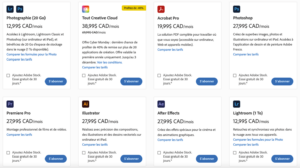
  • Abonnement pour la photographie, qui inclut Photoshop et Lightroom, logiciels très utilisés en photographie. 20 Go de stockage en nuage  (ou 1 To, disponible en supplément) ainsi que l’accès à Adobe Portfolio et Adobe Fonts sont aussi inclus.


Formules d'abonnement du Creative Cloud d'Adobe
Quelques formules offertes (capture d’écran du site d’Adobe, 3 décembre 2021).


Tarifs des formules pour particuliers

Pour ce qui est des tarifs, il y a trois options :

  • Abonnement annuel, payé mensuellement.

  • Abonnement annuel, payé en un seul versement.

  • Abonnement mensuel, payé mensuellement.

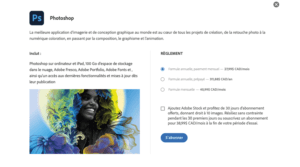
Le plus avantageux est l’abonnement annuel, payé en un seul versement, suivi de l’abonnement annuel, payé mensuellement. Sur le site d’Adobe, il est possible de comparer les tarifs des différentes formules afin de trouver la meilleure option pour vous. Voici un exemple avec un abonnement pour Photoshop.


Exemple de tarifs avec l'abonnement pour Adobe Photoshop
Exemple de tarifs avec l’abonnement pour Photoshop (capture d’écran du site d’Adobe, 3 décembre 2021).


Installation des applications


1- Installation de Creative Cloud

Une fois votre abonnement confirmé, il faut d’abord installer l’application Creative Cloud. Pour télécharger l’application, simplement vous rendre sur le site d’Adobe. L’installation est simple et les instructions s’affichent à l’écran. Creative Cloud et ses applications sont compatibles sur les appareils macOS et Windows.

2- Connexion avec votre compte Adobe

Une fois Creative Cloud installé, il faut s’y connecter avec votre compte Adobe. Creative Cloud est essentiel, car c’est dans cette application que vous pourrez ensuite installer les applications incluses dans votre abonnement. C’est aussi à partir de Creative Cloud que vous pourrez gérer les mises à jour des logiciels et avoir accès aux différentes ressources incluses.

3 – Installation des applications

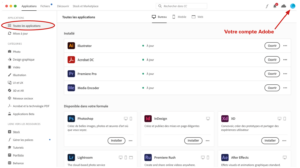
Pour installer les applications désirées, simplement vous rendre dans l’onglet « Toutes les applications », situé dans le menu de gauche. L’exemple suivant montre l’interface de l’application à partir d’un appareil macOS.

Interface de Creative Cloud
Cette page de l’application Creative Cloud vous permet de visualiser toutes les applications disponibles et déjà installées. Elle vous permet aussi d’installer des applications.

Une fois dans l’onglet des applications, il ne vous reste qu’à cliquer sur le bouton « Installer » de l’application désirée pour démarrer l’installation.


Mises à jour

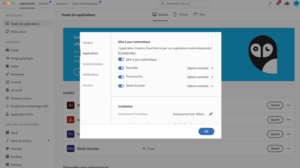
Quant aux mises à jour, elles s’affichent régulièrement dans l’onglet « Mises à jour », toujours dans le menu de gauche. Un peu comme pour l’installation, il ne suffit qu’à cliquer sur le bouton « Mettre à jour » de l’application voulue et le tour est joué! À noter qu’il est aussi possible d’activer les mises à jour automatiques dans les préférences de l’application.

Activation des mises à jour automatiques Creative Cloud
En vous rendant dans les préférences de l’application Creative Cloud, il est possible d’activer les mises à jour automatiques.


Formation Adobe XD | Design d’interface

Introduction à la formation Adobe XD

Notions d’introduction à Adobe XD

  • Qu’est-ce que Adobe XD ?
  • Organisation
  • Les atouts et les enjeux du logiciel
  • Utiliser les raccourcis clavier dans Adobe XD

Suivre des étapes avec Adobe XD

  • Les étapes de conception avec Adobe XD
  • Design d’interface
  • L’architecture de l’information
  • Établir votre Workflow.

Découvrir l’interface d’Adobe XD

  • L’écran d’accueil d’Adobe XD
  • Barre de menus et barre d’outils
  • Les panneaux de propriétés de Adobe XD

Les plans de travail et repères

  • Ajouter et gérer les plans de travail
  • Manipuler les grilles et les repères
  • Utiliser les calques convenablement

Les formes dans Adobe XD

  • Créer des formes simples
  • Créer des éléments vectoriels avec l’outil Plume
  • Créer une icône

Les textes dans Adobe XD

  • Saisir du texte
  • Importer des fichiers textes
  • Gérer les styles de texte
  • Travailler efficacement les textes

Les images dans Adobe XD

  • Insérer des images
  • Insérer des vidéos
  • Insérer différents objets vectoriels
  • Créer des masques

Les couleurs dans Adobe XD

  • Utiliser et gérer les couleurs
  • Créer des dégradés de couleurs
  • Générer des couleurs

La grille de répétition

  • Utiliser et gérer une grille de répétition
  • Réaliser un écran d’accueil
  • Conception d’une version
  • Réalisation de l’interface sous Adobe XD

Composantes

  • Réfléchir au poids et à la qualité de vos images
  • Discuter des formats d’images JPG et PNG (capacités, limites,
    compressions, qualités, etc.)
  • Travailler avec Illustrator et Adobe XD
  • Travailler avec Photoshop et Adobe XD

Variantes des composants

  • Propriétés partagées et communes
  • Redimensionnement réactif des composants
  • Sélectionner et utiliser des kits UI
  • Créer un écran d’application mobile

Prototyper dans Adobe XD

  • Créer des interfaces responsives
  • Définir un parcours utilisateur
  • Créer les liens d’interactions
  • Prévisualiser l’interface
  • Créer différents types interactions

Partager

  • Partager vos maquettes avec des collègues possédant XD
  • Partager vos visuels avec des clients qui ne possèdent pas XD
  • Partager une version fonctionnelle et testable pour un client

Tester

  • Enregistrer une vidéo des interactions
  • Tester le prototype en direct

Exporter

  • Exporter les plans de travail
  • Choisir les formats d’export (PNG, JPEG…)
  • Export vers des logiciels tiers

Mettre en pratique et réaliser une maquette interactive de site Web


Photoshop : un outil polyvalent?

Photoshop est grandement reconnu afin d’apporter des retouches à des photos. Par contre, les possibilités sont beaucoup plus grandes. Que vous soyez un débutant ou que vous ayez des connaissances de base, vous pourriez être surpris(e) par tout ce que vous pouvez faire grâce à Photoshop. Ses outils vous permettent de laisser aller votre imagination. Tout ce qu’il vous reste à faire, c’est d’explorer les possibilités. 

Retouches photos

Bien évidemment, nous pouvons retoucher des photos à l’aide du logiciel. Que ce soit pour corriger un défaut, enlever un élément qui dérange votre oeil, changer la couleur d’un chandail, de vos cheveux ou bien ajouter de la neige, votre imagination est la seule limite que vous avez! Puis tout comme Illustrator l’offre, vous avez également la capacité de jouer avec les couleurs de vos photos, de la netteté, du contraste, etc. Si vous avez de vieilles photos endommagées à la maison, vous pourrez même les retravailler afin de leur redonner leur apparence du premier jour. La restauration est une option très intéressante afin de ne pas laisser vos vieilles photos dormir dans un placard. 

Montage

Le logiciel vous permet de créer des montages très réaliste. Avec du temps et de la patience, vous pouvez arriver à un résultat assez impressionnant! Ce qu’on appelle aussi du photomontage consiste à découper des photos afin d’arriver à un montage final. Alors qu’avant ce processus était réalisé avec du papier et des ciseaux, l’arrivée de Photoshop a complètement changé la création du photomontage. Afin d’arriver à un résultat qui semble réaliste, vous pouvez travailler l’exposition ainsi que l’éclairage de votre montage. Grâce aux calques qu’on peut superposer, vous pouvez créer des images totalement uniques. 

Dessin

Photoshop met à votre disposition de nombreux outils afin de faire du dessin. On peut nommer le crayon, les pinceaux, les formes géométriques, l’aérographe ainsi que la plume. Vous pourrez alors créer des dégradés et des textures impressionnantes sur votre création. 

Utiliser le logiciel sur votre tablette avec un stylo est une option très intéressante à envisager. D’une part, c’est plus facile de transporter une tablette qu’un ordinateur, mais d’une autre part, vos dessins seront probablement plus précis que s’ils sont fait avec votre souris. 

Vidéo et gif

Le logiciel créé par Adobe offre la possibilité de construire des vidéos. Par contre, Photoshop n’a pas été pensé à la base afin de faire du montage. Il est possible d’en faire, mais il faudra travailler quelque peu. Si vous souhaitez ne pas trop vous casser la tête, vous êtes probablement mieux de vous diriger vers un logiciel spécialisé en montage vidéo. 

Les gifs animés, qui ont gagné beaucoup en popularité dans les dernières années, peuvent être créés à l’aide de Photoshop. Vous avez l’option de le créer avec une courte vidéo ou soit, avec une série d’images normalement prises en mode rafale. 


Comment Doussou Formation peut vous aider à maîtriser avec Photoshop?

Que vous ne connaissiez absolument rien au logiciel, que vous ayez une base ou que vous soyez assez avancé, Doussou Formation a une formation adaptée pour vous ainsi que pour pousser encore plus loin vos connaissances. 


Stagiaire en design graphique

Description de l’entreprise :

Doussou Formation est un organisme privé de formation continue en informatique assurant des prestations de développement et de la formation sur divers thèmes (PHP/MySQL,.NET, Python Java/JEE, JavaScript, logiciels Adobe, Unity 3D , ..) .
Nous intervenons dans nos locaux à Montréal, Québec, Gatineau ou en privée chez nos clients.

Description du poste :

Tâches d’intégration et design graphique.
Autres taches en fonction de votre profil.

Durée du mandat :

Ce mandat doit commencer dès que possible, 35 heures par semaine sur une durée de 6 mois. Ce mandat peut mener à un emploi à temps plein ou temps partiel.

Taux horaire :

Concurrentiel dans le marché

Exigences nécessaires :

Détenir un diplôme en Design graphique.
Bonne connaissance des logiciels de la suite Adobe (PhotoShop, Illustrator, InDesign, Adobe XD).

Seront considérés comme des atouts :

avoir une expérience en enseignement.
Connaissance de After Effect, Premiere Pro, Suite Office.

Qualités personnelles recherchées :

Mobilité.
Autonome et rigoureux.

Veuillez envoyer votre CV à candidature@doussou-formation.com SVP, merci!


Vous cherchez un outils pour vos besoins multipages? : Pensez à Adobe InDesign

InDesign, comme son nom l’indique, est un logiciel de design graphique. Ce dernier propose environ les mêmes outils que ses cousins Photoshop et Illustrator. Par contre, la véritable force d’InDesign est le travail multipage. Ainsi, si vous avez à produire des livres, des brochures ou des dépliants, par exemple, InDesign sera votre meilleur outil.

Adobe InDesign : Quels sont les avantages?

C’est un logiciel qui fut lancé en 2002 dans le but de remplacer PageMaker. Il faut donc voir InDesign comme un mix de Photoshop, Illustrator et Word. Vous pourrez y traiter indépendamment votre contenu grâce aux boîtes. Ainsi, vous pourriez avoir du texte dans l’une d’elles et une photo dans une autre. Vos modifications pourront se faire séparément et n’impacteront pas les autres boîtes de contenu.

Ainsi, InDesign reste l’outil ultime pour la mise en page. C’est d’ailleurs l’avantage principal d’utiliser ce logiciel. En effet, vous pourrez travailler sur plusieurs pages, à l’opposé de Photoshop qui ne permet que de travailler que sur une page à la fois.

Le logiciel permet d’exporter vos fichiers en PDF destiné à l’impression ou en SWF pour l’internet. Très polyvalent et proposant de nombreux outils, InDesign est un levier pour vos projets de documents multipages.
Vous pouvez donc mixer du texte, du contenu à pixel et des images vectorielles. Tout cela, sur une même page. C’est évidemment l’un des attraits principal d’InDesign. N’étant pas aussi poussé que ses homologues Photoshop ou Illustrator, il offre néanmoins beaucoup d’outils et arrive premier lorsqu’il est question de documents multipages.

Adobe InDesign : Comment Doussou Formation peut-il vous aider?

La prise en main d’un nouveau logiciel n’est jamais chose aisée. Nous le savons bien et c’est pourquoi nous avons conçu une formation sur mesure pour vous apprendre à utiliser InDesign. Nous commencerons par vous montrer l’interface de ce logiciel. Une fois que vous serez à l’aise avec les éléments, nous approfondirons ceux-ci en débutant par la création des documents et la gestion des blocs de contenu. Vous verrez ensuite le texte au sein d’InDesign puis les tableaux. Ensuite, nous explorerons ensemble la gestion des couleurs. Une fois ces éléments de bases appréhendés, vous serez prêt pour le contenu plus avancé.

C’est-à-dire, la mise en page poussée permettant de concevoir un livre par exemple. Ou encore, les légendes dynamiques par exemple. Avec les outils d’InDesign et l’expertise de Doussou Formation, concevoir des documents multipages de qualité professionnelle ne sera plus un secret pour vous.
Notre formation s’articule autour d’éléments théoriques et pratiques afin de vous faire travailler sur vos apprentissages. Notre formule sur mesure permet à nos formateurs de s’adapter à vos besoins et vos désirs afin que vous amélioriez les aspects dont vous vous servirez.

Pour vos différents besoins, voici des liens vers nos formations adaptées.

1. Formation Photoshop + Illustrator + InDesign : Afin de survoler les principales fonctionnalités des trois plus populaires logiciels de la suite Creative Cloud.

2. Formation Adobe InDesign Initiation : Afin de maîtriser à la fois les techniques, les termes spécialisés et les outils de base pour réaliser divers types de documents associant textes, illustrations, tableaux, monter une couverture, utiliser un modèle de page, réaliser un habillage, concevoir un index, exporter pour le Web.

3. Formation complète – Cours InDesign 4 jours : Afin d’apprendre dans son intégralité l’utilisation du logiciel. Des rudiments aux options les plus avancées comme les structures et les métadonnées du document. Vous connaîtrez et serez en mesure d’utiliser toutes les fonctions d’InDesign après cette formation la plus complète.

4. Formation perfectionnement Adobe InDesign : Afin de perfectionner et consolider vos connaissances d’InDesign. Si vous connaissez déjà la base ou avez suivi une formation d’initiation, ce cours vous permettra de compléter votre apprentissage afin de maîtriser totalement l’utilisation de ce logiciel.

À la recherche de l’un des meilleurs logiciels de retouche photo sur le marché? : Voici Adobe Photoshop!

Tout le monde connaît l’expression lorsqu’un détail sur une photo semble ajouté. On en dit que c’est « photoshoppé ». Ce logiciel est tellement populaire qu’il en est venu à s’incruster dans la culture populaire et notre façon de parler. Nous parlerons donc de ce logiciel et de comment Doussou peut vous aider à le prendre en main.

Adobe Photoshop : Qu’est-ce que c’est?

Si vous n’avez jamais entendu parler d’Adobe Photoshop, c’est un logiciel pour retoucher vos photos et créer des images pixélisées. Ce dernier fait partie de la suite Creative d’Adobe comme InDesign ou Illustrator, entre autres. Chacun de ces logiciels a sa spécialité et Photoshop ne déroge pas à la règle. Lancé en 1990 sur Mac OS puis 2 ans plus tard sur Windows, Photoshop en est venu à devenir le logiciel le plus lucratif d’Adobe. Maintes fois mis à jour, il propose une gamme complète d’outils pour traiter vos photos et vous assister dans la création d’images.

À la différence d’Adobe Illustrator qui fonctionne avec des images vectorielles, Photoshop fonctionne avec des images matricielles. Autrement dit, l’application utilise les pixels plutôt que des formules mathématiques.

Adobe Photoshop : Quels sont les avantages?

Tout d’abord, les images travaillées sur Photoshop possèdent leur propre extension de fichier. C’est ce qui permet de manipuler chaque calque de façon indépendante. De plus, ce logiciel possède une vaste gamme d’outils pour répondre à vos besoins en matière de retouche photo.

Aussi, Photoshop est sur le marché depuis longtemps et est donc mis à jour. Plusieurs améliorations ont rendu le produit plus puissant, mais également plus accessible. Vous voulez changer les couleurs d’yeux de votre modèle? Vous pouvez le faire. Vous souhaitez effacer des impuretés? Vous pouvez le faire. Il existe littéralement une pléthore de possibilités pour ce qui est de la retouche photo ce qui rend Adobe Photoshop un incontournable.

Évidemment il faut y mettre l’argent. Comme ses homologues de la suite Creative. Adobe Photoshop est payant. Mais pour quelqu’un qui fait beaucoup de graphisme et de retouche photo, le coût en vaut la peine.

Adobe Photoshop : Comment Doussou Formation peut-il vous aider?

Si vous dépensez pour l’acquisition d’un logiciel, il est très normal que vous souhaitiez en connaître toutes les facettes. C’est ce que nous nous engageons à faire lorsque vous suivrez une formation auprès de nous.

Ainsi vous serez initié à l’environnement de travail Photoshop et apprendrez l’utilisation des outils de couleur. Ceux-ci sont nombreux et les possibilités sont infinies. Après avoir pris en main les bases, nous explorerons ensemble le dessin ainsi que les outils de sélections. Puis, nous travaillerons sur le texte dans Photoshop. Finalement, vous comprendrez l’optimisation des calques dans le logiciel.

Adobe Photoshop n’est pas difficile à comprendre, mais c’est un logiciel dur à maîtriser. Laissez-nous vous offrir nos solutions pour être en mesure de travailler efficacement avec celui-ci. Nous sommes flexibles et nous adaptons à vos besoins ainsi que vos désirs afin de transformer cette expérience en apprentissage durable. Nous combinons la théorie à la pratique afin que vous vous assimiliez l’information. N’hésitez pas à nous contacter si vous avez des questions.


Pour vos différents besoins, voici des liens vers nos formations adaptées.

  • Formation Photoshop + Illustrator + InDesign : Afin de survoler les principales fonctionnalités des trois plus populaires logiciels de la suite Creative Cloud.
  • Formation Web Design – Adobe Photoshop + Adobe Illustrator: Afin de vous familiariser avec la retouche photo et d’images matricielles ainsi que les illustrations vectorielles.
  • Formation Adobe Photoshop : Afin de comprendre les bases de la retouche photo, de la sélection, du dessin et des calques. C’est un cours d’initiation afin de vous rendre autonome à l’utilisation de Photoshop.
  • Cours Adobe Photoshop – Formation la plus complète 4 jours : Afin de maximiser vos connaissances du logiciel Photoshop et en connaître de manière détaillée les fonctions de bases et avancées. Ce cours contient même une initiation à la 3D.
  • Formation perfectionnement Photoshop : Afin de compléter votre apprentissage de Photoshop. Si vous avez déjà suivi le cours d’initiation que nous offrons ou que vous avez des bases solides, ce cours a pour but de vous apprendre les fonctionnalités avancées de Photoshop afin de vous donner les outils pour faire de la retouche et du dessin matriciel de façon autonome et professionnelle.