1

Formation Microsoft Dynamics 365 Business Central (MB-800T00)

Module 1: Démarrer votre version d’évaluation gratuite de Dynamics 365 Business Central

  • Se connecter à Business Central
  • Utiliser une base de données de démonstration
  • Démarrer un essai avec vos propres données
  • Prolonger votre essai et abonner ou désabonner votre organisation

Module 2: Présentation de Microsoft Dynamics 365 Business Central

  • Identifier les types d’abonnement disponibles pour Business Central
  • Explorer la fonctionnalité de gestion des relations
  • Utiliser Dynamics 365 Sales avec Business Central
  • Découvrir les fonctionnalités de gestion de la chaîne d’approvisionnement
  • Traiter et gérer le cycle d’achat
  • Traiter et gérer le cycle de vente
  • Envoyer des documents aux clients
  • Découvrir comment gérer des tâches
  • Découvrir les fonctionnalités de gestion des services
  • Fonctionnalités de fabrication de Business Central
  • Fonctionnalités du module Ressources humaines de Business Central
  • Expérience liée à In Microsoft 365 pour Business Central

Module 3: Personnaliser Microsoft Dynamics 365 Business Central

  • Personnaliser, étendre et concevoir des applications

Module 4: Administrer Business Central Online

  • Étendre une période d’évaluation pour un client
  • Accéder au centre d’administration
  • Gérer les environnements de production et de bac à sable
  • Définir les notifications aux abonnés
  • Inspecter la télémétrie de l’environnement et résoudre les problèmes
  • Exporter des bases de données
  • Activer les fonctionnalités
  • Surveillance et analyse de la télémétrie

Module 5: Créer de nouvelles sociétés dans Business Central

  • Créer des sociétés sans données
  • Créer des sociétés avec les données de configuration et de démonstration
  • Créer des entreprises avec des données de démonstration pour des scénarios de fabrication
  • Créer une société en copiant les données à partir d’une société existante
  • Configurer les informations société

Module 6: Migrer des données vers Business Central

  • Utiliser la configuration assistée pour la migration des données
  • Utiliser les modèles de données
  • Importer des données depuis Excel
  • Créer des soldes d’ouverture de journal
  • Importer des données métier depuis d’autres systèmes financiers
  • Configurer une société avec les services RapidStart

Module 7: Gérer les utilisateurs dans Business Central

  • Créer des utilisateurs
  • Attribuer des rôles de sécurité
  • Définir les autorisations des utilisateurs
  • Gérer l’authentification

Module 8: Configurer les paramètres généraux de Business Central

  • Configurer les paramètres de base
  • Définir les paramètres de l’entreprise
  • Personnaliser les préférences utilisateur
  • Gérer les options de personnalisation

Module 9: Utiliser les flux de travail d’approbation dans Dynamics 365 Business Central

  • Demander l’approbation d’un enregistrement
  • Annuler une demande d’approbation
  • Approuver ou rejeter une demande d’approbation
  • Déléguer une demande d’approbation
  • Gérer les demandes d’approbation échues

Module 10: Fonctions essentielles de l’interface utilisateur dans Dynamics 365 Business Central

  • Lanceur d’applications
  • Principales pages de Business Central
  • Icône rechercher la page ou fenêtre de recherche
  • Mes paramètres
  • Obtenir de l’aide
  • Visiter Business Central
  • Différents types de pages dans l’interface utilisateur
  • Utiliser l’Explorateur de rôles
  • Autres fonctionnalités de l’interface utilisateur

Module 11: Utiliser les flux de travail d’approbation dans Dynamics 365 Business Central

  • Demander l’approbation d’un enregistrement
  • Annuler une demande d’approbation
  • Approuver ou rejeter une demande d’approbation
  • Déléguer une demande d’approbation
  • Gérer les demandes d’approbation échues

Module 12: Fonctions essentielles de l’interface utilisateur dans Dynamics 365 Business Central

  • Lanceur d’applications
  • Principales pages de Business Central
  • Icône rechercher la page ou fenêtre de recherche
  • Mes paramètres
  • Obtenir de l’aide
  • Visiter Business Central
  • Différents types de pages dans l’interface utilisateur
  • Utiliser l’Explorateur de rôles
  • Autres fonctionnalités de l’interface utilisateur

Module 13: Personnaliser l’interface utilisateur Microsoft Dynamics 365 Business Central

  • Personnaliser le tableau de bord
  • Personnaliser les pages liste et fiche
  • Personnaliser les pages de document et ajouter des champs

Module 14: Utiliser des interfaces de remplacement pour Dynamics 365 Business Central

  • Explorer l’interface utilisateur sur votre smartphone et votre tablette
  • Utiliser l’interface Outlook pour Business Central
  • Utiliser Microsoft Teams pour partager des données métier

Module 15: Modifier l’apparence des documents dans Business Central

  • Vue d’ensemble des présentations d’état et des mises en page de documents
  • Créer et modifier une présentation personnalisée d’état ou de document
  • Mettre à jour les présentations état ou document
  • Modifier la présentation actuelle d’un état
  • Mettre en œuvre les sélections d’états
  • Gérer les paramètres enregistrés pour les états
  • Configurer des imprimantes

Module 16: Configurer Business Central pour Excel et Power BI

  • Créer des services Web pour lier Power BI et Business Central
  • Ajouter Business Central en tant que source de données dans Power BI
  • Créer des états Power BI de données de liste à afficher dans Business Central
  • Configurer des applications Business Central dans Power BI
  • Utilisation des données métier dans Excel

Module 17: Migrer des données locales vers Dynamics 365 Business Central

  • Processus de migration des données de bout en bout
  • Exécuter l’outil Migration cloud
  • Répondre aux questions et problèmes courants liés aux migrations

Module 18: Configurer les options de Paramètres comptabilité dans Dynamics 365 Business Central

  • Configurer le raccourci Général
  • Configurer le raccourci Axes analytiques
  • Configurer le raccourci Validation en arrière-plan
  • Configurer le raccourci Déclaration
  • Configurer le raccourci Application

Module 19: Configurer les souches de numéros et les codes trace dans Dynamics 365 Business Central

  • Attribuer des souches de numéros et des relations entre des souches de numéros
  • Configurer des codes trace

Module 20: Configurer des groupes de comptabilisation dans Dynamics 365 Business Central

  • Définir et attribuer des groupes comptabilisation stock
  • Groupes comptabilisation généraux
  • Configurer la page Paramètres comptabilisation

Module 21: Configurer des axes analytiques dans Dynamics 365 Business Central

  • Saisir manuellement les axes analytiques dans une commande vente
  • Configurer des axes principaux et des axes analytiques de raccourci
  • Configurer les axes analytiques par défaut
  • Configurer les axes analytiques par défaut pour les types compte
  • Configurer une affectation analytique prioritaire
  • Configurer des croisements d’axes

Module 22: Configurer le plan comptable dans Dynamics 365 Business Central

  • Utiliser le plan comptable
  • Configurer des catégories et des sous-catégories de compte
  • Mettre à jour le plan comptable

Module 23: Configurer des modèles feuille comptabilité dans Dynamics 365 Business Central

  • Configurer des feuilles comptabilité

Module 24: Créer et traiter des écritures de feuille dans Dynamics 365 Business Central

  • Traiter des écritures feuille
  • Utiliser des feuilles standard
  • Corriger des entrées de journal

Module 25: Valider des écritures de feuille périodiques dans Dynamics 365 Business Central

  • Ventiler des montants
  • Modifier les feuilles abonnement dans Excel

Module 26: Utiliser les données principales du domaine d’application Commerce dans Microsoft Dynamics 365 Business Central

  • Configurer des unités de mesure
  • Affecter des caractéristiques à un article
  • Configurer des catégories article
  • Gérer les clients
  • Fusionner des comptes client
  • Gérer les fournisseurs
  • Fusionner des comptes fournisseur
  • Gérer les ressources
  • Configurer les vendeurs et les acheteurs
  • Utiliser des modèles pour créer des données principales

Module 27: Configurer le domaine d’application Commerce dans Microsoft Dynamics 365 Business Central

  • Configuration des achats
  • Configurer des magasins
  • Paramètres stock

Module 28: Créer des documents achat dans Dynamics 365 Business Central

  • Créer une commande cadre
  • Gérer les commandes fournisseur

Module 29: Réceptionner et facturer des articles dans Dynamics 365 Business Central

  • Contrepasser une réception
  • Traiter des factures fournisseur
  • Consulter les documents achat validés
  • Contrepasser ou corriger une facture achat enregistrée

Module 30: Configurer les prix d’achat et les remises dans Dynamics 365 Business Central

  • Utiliser les prix spéciaux dans les commandes achat
  • Configurer des remises ligne
  • Configurer les remises facture

Module 31: Valider des frais annexes d’achat dans Dynamics 365 Business Central

  • Traiter les frais annexes dans une commande achat
  • Traiter les frais annexes d’une facture achat
  • Analyser le coût unitaire direct d’un article

Module 32: Estimer les dates de réception des commandes achat dans Dynamics 365 Business Central

  • Estimer les réceptions de commande achat

Module 33: Créer des documents vente dans Dynamics 365 Business Central

  • Créer une commande cadre
  • Gérer les commandes vente
  • Configurer des lignes vente récurrentes
  • Proposer des produits similaires à vos clients
  • Associer plusieurs références à un article
  • Vendre des articles de catalogue
  • Créer des codes d’achat
  • Traiter les livraisons directes
  • Traiter les commandes spéciales

Module 34: Expédier et facturer des articles dans Dynamics 365 Business Central

  • Contrepasser une expédition
  • Facturer des clients
  • Consulter des documents de vente validés
  • Contrepasser ou corriger une facture vente enregistrée

Module 35: Gérer les prix de vente dans Dynamics 365 Business Central

  • Configurer des prix de vente pour les groupes de clients
  • Utiliser des prix spéciaux dans des commandes vente
  • Créer des prix de vente
  • Modifier en bloc le prix unitaire sur la fiche article

Module 36: Configurer des remises pour vos clients dans Dynamics 365 Business Central

  • Utiliser les remises ligne lors de la vente d’articles aux clients
  • Configurer les remises facture
  • Utilisation de remises facture lors de la vente d’articles à des clients

Module 37: Promesse de livraison de commande vente dans Dynamics 365 Business Central

  • Configurer une promesse de livraison
  • Promesse de livraison de commande vente

Module 38: Configurer la gestion des retours dans Dynamics 365 Business Central

  • Configurer la gestion de retour achat
  • Motifs retour

Module 39: Gérer les retours client dans Dynamics 365 Business Central

  • Retourner des articles défectueux aux fournisseurs

Module 40: Gérer les retours aux fournisseurs dans Dynamics 365 Business Central

  • Lettrer la contrepassation du coût exact

Module 41: Configurer la gestion des disponibilités dans Dynamics 365 Business Central

  • Décrire les définitions d’échange de données
  • Configurer des modes de paiement
  • Configurer les clients et les fournisseurs dans la gestion des disponibilités
  • Relation entre les écritures client et les écritures comptables client
  • Relation entre les écritures fournisseur et les écritures comptables fournisseur
  • Configurer des comptes bancaires client
  • Configurer des comptes bancaires fournisseur
  • Configurer l’enregistrement de paiement
  • Activer les paiements client au moyen de services de paiement

Module 42: Saisir des paiements dans la feuille règlement et la feuille paiement de Dynamics 365 Business Central

  • Lettrer des paiements
  • Délettrer des écritures comptables client et fournisseur
  • Traiter les enregistrements de paiement
  • Configurer les écarts de règlement
  • Configurer des comptes généraux pour des écarts de règlement
  • Traiter les écarts de règlement lors de la validation des paiements

Module 43: Proposer des paiements fournisseur dans Dynamics 365 Business Central

  • Suggérer des paiements à l’aide de la priorité fournisseur et des montants disponibles
  • Payer les factures à leur date d’échéance

Module 44: Utiliser des chèques pour payer des fournisseurs dans Dynamics 365 Business Central

  • Imprimer et valider des chèques fournisseur
  • Annuler un chèque

Module 45: Réaliser un rapprochement bancaire dans Dynamics 365 Business Central

  • Valider le rapprochement bancaire
  • Importer un relevé bancaire
  • Annuler un rapprochement bancaire

Module 46: Configurer les feuilles de rapprochement bancaire dans Dynamics 365 Business Central

  • Configurer le lettrage de paiement automatique et les règles de lettrage paiement
  • Configurer l’importation de fichiers de relevés bancaires

Module 47: Utiliser la feuille de rapprochement bancaire dans Dynamics 365 Business Central

  • Rapprocher des paiements à l’aide de lettrages automatiques
  • Mapper le texte sur les paiements d’abonnement
  • Valider et rapprocher le rapprochement bancaire


Introduction aux frameworks PHP : Développer plus rapidement

PHP est un langage de programmation côté serveur largement utilisé pour le développement d’applications web. Cependant, la gestion de projets complexes peut devenir fastidieuse sans une structure claire. C’est là qu’interviennent les frameworks PHP : des outils puissants qui organisent le code, accélèrent le développement et améliorent la maintenabilité des applications.

Dans cet article, nous explorerons en détail plusieurs frameworks PHP et micro-frameworks populaires, leurs caractéristiques, et leurs avantages pour vous aider à choisir celui qui convient le mieux à vos besoins. Nous vous offrons des formations pour chacun des Framework présent dans cet article.

Pourquoi utiliser un framework PHP ?

Les frameworks PHP ne se contentent pas de simplifier le développement ; ils offrent aussi des outils intégrés pour résoudre des problèmes récurrents et se concentrer sur la logique métier de votre application. Voici quelques avantages :

  • Automatisation des tâches courantes : Gestion des routes, sécurité, requêtes SQL, validation des données, et plus encore.
  • Sécurité accrue : Les frameworks intègrent des protections contre les vulnérabilités courantes telles que les injections SQL, les attaques XSS et CSRF.
  • Communauté active : Avec des milliers de développeurs, les frameworks offrent une documentation riche et des ressources pour apprendre rapidement.
  • Meilleure organisation grâce au modèle MVC : La plupart des frameworks PHP suivent l’architecture MVC (Modèle-Vue-Contrôleur), qui rend le code plus lisible, plus facile à maintenir et tester et plus évolutif pour des projets complexes.
  • Facilite le travail en équipe : Les frameworks assurent une structure commune au code, ce qui facilite la collaboration au sein des équipes.
  • Performances optimisées : Certains frameworks comme Phalcon sont spécialement conçus pour offrir des performances élevées en consommant moins de ressources. Même les frameworks généralistes incluent souvent des outils pour optimiser le caching, la gestion des sessions et la compression de ressources.

Frameworks PHP 

  1. Laravel

Formation Laravel

Laravel est sans doute le framework PHP le plus populaire aujourd’hui. Il propose un écosystème complet avec des outils comme Artisan pour les commandes en ligne, Eloquent pour l’ORM, et Blade pour le templating.

  • Avantages :
    • Facilité d’apprentissage : Syntaxe élégante, excellente documentation, et outils puissants comme Artisan CLI.
    • Écosystème complet : Laravel Forge, Envoyer, Vapor, et Eloquent ORM.
    • Support natif pour les tests unitaires.
    • Communauté massive : Une abondance de ressources, extensions, et forums pour les développeurs.
  • Cas d’utilisation : Développement d’APIs, applications SaaS, sites web complexes avec des interactions dynamiques.


  1. Symfony

Formation Symfony: Initiation

Symfony est un framework professionnel connu pour sa robustesse et sa modularité. De nombreux frameworks, dont Laravel, utilisent des composants Symfony.

  • Avantages :
    • Modularité : Capacité à utiliser uniquement les composants nécessaires, ou le framework complet.
    • Adoption industrielle : Utilisé par des entreprises pour des applications complexes et de grande envergure.
    • Base solide : De nombreux autres frameworks (comme Laravel) utilisent des composants Symfony.
  • Cas d’utilisation : Applications web évolutives, projets nécessitant une flexibilité maximale.


  1. Yii Framework

Formation Yii Framework

Yii, qui signifie « Yes It Is! », est un framework PHP open source conçu pour développer des applications de grande envergure. Il est particulièrement adapté aux projets complexes nécessitant des performances élevées. Grâce à son générateur de code intégré, Gii, Yii permet de gagner un temps précieux dans la création des modèles, des contrôleurs et des vues.

  • Avantages :
    • Générateur de code (Gii) puissant pour accélérer le développement et générer du code pour des modèles, des contrôleurs, et des vues.
    • Support natif des requêtes AJAX.
    • Intégration facile de bibliothèques tierces.
    • Idéal pour les projets d’entreprise.
    • Sécurité intégrée : Yii intègre des fonctionnalités de sécurité robustes.
  • Cas d’utilisation : Applications d’entreprise, plateformes e-commerce, systèmes CRM.


  1. Phalcon

Formation Phalcon PHP Framework : Initiation

Phalcon est un framework PHP unique car il est écrit en langage C et fonctionne sous forme d’extension PHP. Cela lui confère des performances exceptionnelles en termes de vitesse et de consommation de ressources.

  • Avantages :
    • Performance exceptionnelle : Temps de réponse rapide grâce à son architecture bas niveau.
    • Faible utilisation de mémoire.
    • Fonctionnalités robustes telles que l’ORM, le système de cache et le moteur de modèles.
    • Microservices et modularité : Phalcon offre une architecture modulaire qui permet de développer des microservices et des applications modulaires.
  • Cas d’utilisation : Applications à haute performance nécessitant une faible latence, APIs critiques.


  1. Zend Framework (Laminas)

Formation Zend Framework 2 et 3 : Initiation

Désormais connu sous le nom de Laminas, Zend Framework est un choix solide pour les projets nécessitant une flexibilité maximale. Sa nature modulaire permet aux développeurs d’utiliser uniquement les composants dont ils ont besoin.

  • Avantages :
    • Architecture orientée services.
    • Extensibilité et flexibilité grâce à une conception modulaire. Les composants peuvent être utilisés indépendamment via Composer. Zend offre une liberté totale dans la manière de structurer vos projets.
    • Support pour des normes comme PSR-7 pour les middlewares HTTP.
  • Cas d’utilisation : Projets complexes nécessitant des fonctionnalités personnalisées ou des intégrations spécifiques.


  1. CakePHP

Formation CakePHP

CakePHP est l’un des frameworks PHP les plus anciens mais reste pertinent grâce à son approche Convention over Configuration. Il simplifie les tâches répétitives et réduit la complexité des configurations.

  • Avantages :
    • Validation des données intégrée. CakePHP offre un système de validation puissant pour les données des formulaires.
    • Générateur de code pour démarrer rapidement. CakePHP inclut des outils pour générer rapidement des modèles, des contrôleurs et des vues, ce qui accélère le développement.
    • Communauté active avec une riche collection de plugins.
    • Rétrocompatibilité : Une attention particulière est accordée à la compatibilité entre les versions. Les migrations entre les différentes versions de CakePHP sont généralement simples, ce qui facilite la mise à jour des projets existants.
  • Cas d’utilisation : Projets rapides nécessitant une mise en œuvre simple, solutions internes pour les petites entreprises.


Micro-Frameworks PHP : Simplicité et rapidité

  1. Slim

Formation Framework Slim

Slim est un micro-framework minimaliste pour les développeurs qui recherchent une solution légère pour créer des APIs ou des applications simples.

  • Avantages :
    • Léger et performant : Idéal pour des projets où la simplicité et la vitesse sont essentielles.
    • Facilité d’intégration : Peut être combiné avec d’autres bibliothèques ou composants pour étendre ses fonctionnalités.
    • Communauté croissante : De plus en plus utilisé pour des applications backend et des APIs.
  • Cas d’utilisation : APIs RESTful, applications microservices.


  1. Silex

Formation Framework Silex

Conçu par les créateurs de Symfony, Silex utilise ses composants tout en gardant une architecture simplifiée.

  • Avantages :
    • Basé sur des composants éprouvés.
    • Parfait pour les prototypes ou les applications simples.
  • Cas d’utilisation : Développement rapide d’applications web ou de services légers.


  1. Lumen

Formation Framework Lumen

Lumen, conçu par l’équipe Laravel, est un micro-framework spécialisé pour les APIs performantes. Il conserve les bases de Laravel tout en étant plus rapide et léger.

  • Avantages :
    • Basé sur Laravel, donc facile à migrer vers Laravel.
    • Idéal pour les performances grâce à une empreinte mémoire réduite.
  • Cas d’utilisation : Microservices, backends pour applications mobiles.


Comparaison des frameworks PHP

Voici un tableau comparatif détaillé pour vous aider à choisir :

Framework Points forts Cas d’utilisation idéal
Yii Performance, générateur de code Projets d’entreprise complexes
Phalcon Vitesse, faible consommation de mémoire Applications critiques
Zend/Laminas Modulaire, robuste Projets personnalisés complexes
CakePHP Simplicité, démarrage rapide Projets légers
Laravel Moderne, riche en outils Applications SaaS, APIs complexes
Symfony Extensible, modulaire Projets sur mesure
Slim Minimaliste, rapide APIs RESTful
Silex Basé sur Symfony Prototypes, applications légères
Lumen Performant, basé sur Laravel Microservices, APIs performantes


Les frameworks PHP sont des outils incontournables pour organiser vos projets et améliorer leur qualité. Le choix du framework dépendra de vos besoins : performance, flexibilité, ou rapidité. Prenez le temps d’évaluer vos exigences avant de vous lancer.



Créer un Site SharePoint : Guide pour Débutants

Qu’est-ce que SharePoint ?

Le logo officiel de SharePoint de Microsoft

SharePoint est une plateforme collaborative de Microsoft qui permet de créer des sites pour gérer des projets, partager des documents et communiquer efficacement au sein d’une organisation. Que vous souhaitiez centraliser vos fichiers ou offrir un portail d’information à vos équipes, SharePoint est l’outil qu’il vous faut.

SharePoint est-il gratuit ? Non, il est inclus dans les abonnements Microsoft 365.

Puis-je accéder à SharePoint hors ligne ? Oui, en synchronisant avec OneDrive.

Comment puis-je restaurer un document supprimé ? Utilisez la corbeille de SharePoint.

Avantages concrets de SharePoint pour les entreprises

  • Centralisation des données : Tous les fichiers et informations sont accessibles depuis un seul endroit.
  • Collaboration en temps réel : Permet à plusieurs utilisateurs de modifier des documents simultanément.
  • Accessibilité : Accès depuis n’importe quel appareil grâce à l’intégration avec Microsoft 365.
  • Chiffrement des données : Les fichiers sont cryptés, qu’ils soient stockés ou en transit.
  • Contrôle des versions : Vous pouvez restaurer des versions antérieures d’un fichier.
  • Conformité : SharePoint aide les entreprises à respecter les normes comme le RGPD.

1. Différence entre Site Internet et Intranet

Site Internet : Accessible au public, un site internet sert à partager des informations avec des visiteurs externes, comme un site web d’entreprise. On pourrait par exemple y retrouver un blogue.

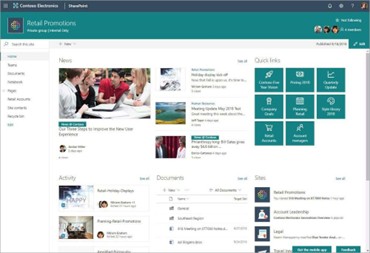
Intranet : Réservé aux employés ou à un groupe spécifique, un intranet est conçu pour la collaboration interne et le partage d’informations sensibles. Ce site ne devrait pas être accessible au public. On pourrait y sauvegarder des fichiers internes qui peuvent faciliter la collaboration.

Une image qui montre un exemple de site de type Intranet créé avec SharePoint.

2. Types de Sites SharePoint

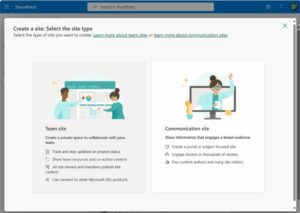
Site d’équipe : Idéal pour une collaboration interne. Parfait pour gérer des projets, partager des fichiers et travailler ensemble.

  • Fonctionnalités : Bibliothèques de documents, listes de tâches, calendriers partagés et intégration avec Microsoft Teams.
  • Exemple : Une équipe marketing utilisant un site pour coordonner une campagne.

Site de communication : Destiné à partager des informations avec un large public.

  • Fonctionnalités : Pages modernes, annonces, vidéos et documents de référence.
  • Exemple : Un site d’entreprise pour publier des actualités et des annonces.

3. Différence entre Liste et Document

Liste

  • Définition : Une collection structurée d’informations (similaire à un tableau Excel).
  • Utilisation : Gérer des données comme des contacts, des tâches ou des incidents.

Document

  • Définition : Un fichier (Word, Excel, PDF) stocké dans une bibliothèque de documents.
  • Utilisation : Créer, stocker et partager des documents collaboratifs.

4. Créer un Site SharePoint

  1. Accéder à SharePoint : Connectez vous à Microsoft 365 et cliquez sur SharePoint depuis le lanceur d’applications.
  2. Créer un Nouveau Site : Cliquez sur « Créer un site » et choisissez votre type de site.
  3. Configurer le Site : Donnez lui un nom, sélectionnez les paramètres de confidentialité et ajoutez des membres.
    1. Donnez un nom à votre site (ex. : “Gestion de projet”).
    2. Définissez une adresse URL (elle sera suggérée automatiquement par SharePoint).
    3. Choisissez les paramètres de confidentialité :
      • Privé : Accessible uniquement aux membres que vous ajoutez.
      • Public : Accessible à tous les membres de votre organisation.
  1. Personnaliser : Ajoutez des pages, bibliothèques et listes.
    1. Ajouter des webparts : Intégrez des fonctionnalités comme :
      • Actualités
      • Documents récents
      • Calendriers
    1. Modifier le thème : Choisissez un design qui correspond à votre entreprise ou projet.
    2. Organiser le contenu : Créez des bibliothèques de documents et des listes pour structurer vos données.
  1. Publier et Partager : Publiez et partagez avec les utilisateurs autorisés.
    1. Ajouter des membres : Invitez des collègues à rejoindre votre site.
    2. Attribuer des rôles :
      • Propriétaire : Gère tout sur le site.
      • Membre : Peut modifier le contenu.
      • Visiteur : Peut consulter, mais pas modifier.
    3. Configurer les permissions : Limitez l’accès à certains fichiers ou sections pour protéger les informations sensibles.

Une image qui montre la première option lors de la création d'un site Sharepoint

5. Astuces pour bien utiliser SharePoint

Structurez vos dossiers : Créez une organisation logique pour que vos documents soient faciles à trouver.

Utilisez les métadonnées : Ajoutez des mots-clés aux fichiers pour simplifier la recherche.

Mettez à jour régulièrement : Gardez votre contenu pertinent et évitez les informations obsolètes.

Standardisez les noms des fichiers : Évitez les doublons et simplifiez la recherche.

Utilisez les alertes : Configurez des notifications pour être informé des modifications importantes.

Automatisez les tâches répétitives : Intégrez Power Automate pour simplifier les flux de travail (par exemple, approbations de documents).

6. En complément à SharePoint

Pour bonifier votre utilisation de SharePoint vous pouvez intégrer d’autres outils de la suite Office 365. Ainsi votre site SharePoint pourra mieux s’intégrer à votre flux de travail et même l’optimiser pour vous rendre plus performant.

Microsoft Teams : Pour intégrer des sites d’équipe directement dans Teams.

OneDrive : Pour synchroniser des fichiers SharePoint sur un ordinateur local.

Power BI : Pour créer des rapports interactifs basés sur les données SharePoint.

7. Exemples d’implémentation et Erreurs communes

Erreur : Créer plusieurs sites pour un même projet.
Solution : Planifiez votre structure avant de créer des sites pour éviter les doublons.

Erreur : Oublier de gérer les permissions.
Solution : Configurez les accès dès la création du site pour éviter des fuites ou des accès non autorisés.

Erreur : Ne pas utiliser les modèles de sites existants.
Solution : Gagnez du temps en démarrant avec un modèle adapté (ex. : gestion de projet ou portail d’équipe).

Quelques idées d’intégration de votre flux de travail avec SharePoint

Gestion de projets : Utilisation de listes de tâches, de bibliothèques de documents et d’un calendrier partagé.

Gestion documentaire : Organisation des documents avec des métadonnées, des catégories et des contrôles de version.

Portail RH : Création d’un espace pour les annonces, les ressources de formation et les demandes des employés.

8. Conclusion

Créer un site SharePoint est un excellent moyen de centraliser vos fichiers et de collaborer efficacement avec votre équipe. En suivant ce guide, vous êtes désormais prêt à créer et personnaliser un site adapté à vos besoins. Alors, lancez-vous et découvrez tout le potentiel de SharePoint !

Nos formations Microsoft SharePoint.


Formation : Planification et Budgétisation de Projets SI

Module 1 : Introduction à la gestion de projets SI

  • Définition et spécificités des projets SI.
  • Présentation des outils de planification PERT/CPM.
  • Études de cas : Identification des contraintes et objectifs d’un projet.

Module 2 : Techniques de planification

  • Construction et analyse des diagrammes PERT.
  • Calcul du chemin critique (CPM) pour optimiser les délais.
  • Exercice pratique : Élaboration d’un diagramme PERT/CPM.

Module 3 : Gestion budgétaire

  • Principes fondamentaux de la gestion budgétaire.
  • Utilisation d’Excel pour suivre et analyser les coûts.
  • Atelier : Création d’un tableau budgétaire pour un projet fictif.

Module 4 : Évaluation du ROI

  • Concepts clés du retour sur investissement (ROI).
  • Calcul et interprétation des indicateurs financiers.
  • Étude de cas : Évaluation du ROI pour un projet SI.

Module 5 : Synthèse et bonnes pratiques

  • Résumé des étapes clés pour une gestion efficace des projets SI.
  • Bonnes pratiques pour optimiser la planification et le budget.
  • Questions-réponses et retours d’expérience.


Les meilleurs outils bureautiques pour les pigistes

Dans le monde dynamique des pigistes, la productivité et l’efficacité sont essentielles. En tant que travailleurs indépendants, les pigistes doivent jongler avec de multiples tâches, gérer des délais serrés, et maintenir une communication fluide avec leurs clients. Les outils bureautiques jouent un rôle crucial en aidant ces professionnels à gérer leurs tâches quotidiennes, à collaborer efficacement avec des clients et des collègues, et à organiser leurs projets de manière structurée. Que ce soit pour la rédaction de documents, l’analyse de données, la gestion des communications ou le suivi financier, les bons outils peuvent faire toute la différence. En utilisant des outils adaptés, les pigistes peuvent non seulement gagner du temps, mais aussi améliorer la qualité de leur travail et renforcer leurs relations professionnelles. Voici une sélection des meilleurs outils bureautiques pour les pigistes, conçus pour maximiser leur efficacité et leur productivité.

Microsoft Word

Principales fonctionnalités :

Microsoft Word est un logiciel de traitement de texte avancé offrant une gamme complète d’outils de formatage et de mise en page. Il permet également la collaboration en temps réel via OneDrive, facilitant ainsi le travail en équipe sur des documents partagés.

Avantages pour les pigistes :

  • Flexibilité : Word est compatible avec de nombreux formats de fichiers, ce qui permet de partager facilement des documents avec des clients utilisant différents logiciels.
  • Facilité d’utilisation : Son interface intuitive permet une prise en main rapide, même pour les utilisateurs novices.

Exemples pratiques d’utilisation :

  • Rédaction de rapports : Créez des documents professionnels avec des en-têtes, des pieds de page, et des sections formatées.
  • Création de propositions : Utilisez des modèles prédéfinis pour structurer vos propositions de projet.
  • Collaboration sur des documents partagés : Travaillez simultanément avec vos clients ou collègues sur des documents en ligne.

Formation Microsoft Word

Avis participant de la formation Word:

 » le formateur s’assure que les apprenants ont bien compris avant de passer à un autre point. Le formateur maintient une belle énergie tout au long de la formation. » – Samia, SIARI.

Microsoft Excel

Microsoft Excel

Principales fonctionnalités :

Microsoft Excel est un tableur puissant offrant des capacités avancées de gestion et d’analyse de données, incluant des formules complexes, des graphiques, et des tableaux croisés dynamiques.

Avantages pour les pigistes :

  • Gestion de projets : Suivez les tâches et les délais de vos projets grâce aux feuilles de calcul personnalisables.
  • Suivi financier : Gérez vos finances personnelles et professionnelles en créant des budgets et en suivant vos dépenses.

Exemples pratiques d’utilisation :

  • Création de budgets : Élaborez des budgets détaillés pour vos projets et suivez vos revenus et dépenses.
  • Suivi des dépenses : Utilisez des formules pour automatiser le calcul des dépenses et des revenus.
  • Analyse de données de projet : Utilisez des graphiques et des tableaux croisés dynamiques pour analyser les performances de vos projets.

Formation Microsoft Excel

Avis participant de la formation Excel:

« Je recommande Doussou Formation et, en particulier, le formateur pour son sens pédagogique incontestable et son professionnalisme durant les deux journées de formation. À bientôt.  » – Julien.

Google Sheets

Google Sheets

Principales fonctionnalités :

Google Sheets est un tableur en ligne permettant la collaboration en temps réel. Il s’intègre parfaitement avec Google Drive, facilitant le partage et la gestion des fichiers.

Avantages pour les pigistes :

  • Accessibilité en ligne : Travaillez sur vos feuilles de calcul depuis n’importe quel appareil connecté à Internet.
  • Gratuité : Google Sheets est entièrement gratuit, ce qui le rend accessible à tous les pigistes.
  • Collaboration facile : Partagez vos feuilles de calcul avec des collègues et travaillez ensemble en temps réel.

Exemples pratiques d’utilisation :

  • Gestion de projets partagés : Créez des feuilles de suivi des tâches et des délais accessibles à tous les membres de votre équipe.
  • Suivi collaboratif des tâches : Utilisez des listes de tâches partagées pour coordonner les efforts de votre équipe.
  • Analyse de données : Utilisez des formules et des graphiques pour analyser les données de vos projets.

Formation Google Sheets

Avis participant de la formation Google Sheet:

« Très bonne formation, formateur très patient. Merci » – Yousra

Slack

Slack

Principales fonctionnalités :

Slack est une plateforme de messagerie instantanée permettant la création de canaux de communication pour différents projets ou équipes. Il s’intègre avec de nombreux autres outils, facilitant la centralisation des discussions et des informations.

Avantages pour les pigistes :

  • Communication fluide avec les clients : Créez des canaux dédiés pour chaque projet ou client, centralisant ainsi toutes les discussions pertinentes.
  • Gestion des projets en équipe : Utilisez les canaux pour coordonner les efforts de votre équipe et partager des fichiers et des informations en temps réel.
  • Centralisation des discussions : Gardez toutes les communications de projet organisées et facilement accessibles.

Exemples pratiques d’utilisation :

  • Communication avec les clients : Maintenez un dialogue constant et structuré avec vos clients grâce à des canaux dédiés.
  • Collaboration d’équipe : Partagez des fichiers, des idées et des mises à jour de projet avec votre équipe.
  • Gestion des projets : Utilisez les intégrations avec d’autres outils pour centraliser la gestion de projet.

Formation Slack

Google Drive

Principales fonctionnalités :

Google Drive est une solution de stockage en ligne permettant le partage de fichiers et la collaboration en temps réel. Il s’intègre parfaitement avec les autres outils Google.

Avantages pour les pigistes :

  • Accessibilité : Accédez à vos fichiers depuis n’importe quel appareil connecté à Internet.
  • Gratuité : Google Drive offre un espace de stockage gratuit suffisant pour la plupart des pigistes.
  • Intégration avec d’autres outils Google : Utilisez Google Docs, Sheets, et Slides pour créer et collaborer sur des documents directement depuis Google Drive.

Exemples pratiques d’utilisation :

  • Stockage de documents : Conservez tous vos fichiers importants en ligne, accessibles à tout moment.
  • Partage de fichiers avec les clients : Partagez facilement des documents avec vos clients, leur permettant de les visualiser et de les éditer en temps réel.
  • Collaboration sur des documents partagés : Travaillez simultanément avec vos collègues sur des documents en ligne.
Avis participant de la formation Google Drive

« Google Drive est essentiel pour le stockage et le partage de mes documents. L’intégration avec d’autres outils Google facilite la collaboration. » – Sophie Boucher, Rédactrice chez ContentMasters

Formation Google Drive

QuickBooks

Principales fonctionnalités :

QuickBooks est un logiciel de comptabilité offrant des fonctionnalités de facturation, de gestion des dépenses et de génération de rapports financiers.

Avantages pour les pigistes :

  • Suivi financier : Gardez une trace précise de vos revenus et dépenses, et suivez vos paiements clients.
  • Génération de rapports financiers : Créez des rapports financiers détaillés pour analyser la santé financière de votre activité.
  • Gestion des factures : Émettez des factures professionnelles et suivez les paiements de vos clients.

Exemples pratiques d’utilisation :

  • Gestion des finances : Utilisez QuickBooks pour gérer vos finances personnelles et professionnelles de manière efficace.
  • Suivi des paiements des clients : Suivez les paiements en attente et envoyez des rappels de paiement automatisés.
  • Génération de rapports financiers : Créez des rapports de profit et perte, des bilans et d’autres rapports financiers essentiels.

Formation QuickBooks

Avis participant de la formation Quickbook

« QuickBooks simplifie la gestion de mes finances et m’aide à suivre les paiements de mes clients. Les rapports financiers sont particulièrement utiles. » – Marie Lefebvre, Comptable chez FinancesPlus

Conclusion

Les outils bureautiques sont indispensables pour les pigistes, leur permettant de gérer efficacement leurs projets, de collaborer avec leurs clients et collègues, et de suivre leurs finances. En choisissant les bons outils, les pigistes peuvent optimiser leur productivité et offrir des services de haute qualité. Pour en savoir plus et vous former sur ces outils, consultez nos pages de formations dédiées.

Formations outils bureautiques pour pigistes

Cet article offre une vue d’ensemble des outils essentiels pour les pigistes, avec des liens vers des formations spécifiques pour approfondir vos compétences et maximiser votre efficacité.


Formation Dynamics 365: Découverte de Dynamics 365 Business Central


Module 1 : Introduction à Dynamics 365

  • Définir Dynamics 365 et Business Central
    • Présentation générale de Dynamics 365
    • Qu’est-ce que Business Central ?
  • Comprendre les différences entre Essentiel et Premium
    • Comparaison des fonctionnalités des deux versions
  • Découvrir le catalogue d’applications AppSource
    • Exploration des applications disponibles
  • Parcourir les différents modules
    • Vue d’ensemble des modules clés

Module 2 : Exploration des environnements de travail

  • Définir le client Internet
    • Utilisation et navigation sur le client web
  • Définir les clients sur tablette et smartphone
    • Présentation des applications mobiles
  • Comprendre les interactions avec Office 365
    • Intégration avec les outils Office

Module 3 : Exploration des rôles

  • Découvrir le rôle du gestionnaire d’activités
    • Responsabilités et tâches principales
  • Aborder le rôle du responsable de la comptabilité
    • Fonctions clés et responsabilités
  • Comprendre le rôle du responsable des ventes et des relations
    • Gestion des ventes et des relations clients
  • Aborder le rôle du préparateur de commandes et de ventes
    • Processus de préparation et gestion des commandes
  • Découvrir le rôle de l’agent d’achats
    • Gestion des achats et relations fournisseurs
  • Découvrir le rôle du responsable des ressources humaines
    • Gestion des ressources humaines
  • Comprendre le rôle du responsable de projet
    • Suivi et gestion de projets
  • Définir le rôle du gestionnaire de production
    • Gestion de la production
  • Récapituler les différents modules
    • Synthèse des rôles et modules

Module 4 : Maîtrise de l’interface utilisateur

  • Comprendre la gestion des pages
    • Navigation et gestion des pages
  • Explorer les composants de l’interface utilisateur
    • Identification et utilisation des composants UI
  • Chercher et trouver des pages ou des rapports
    • Utilisation des outils de recherche
  • Trier et filtrer les informations
    • Techniques de tri et de filtrage des données
  • Gérer ses paramètres
    • Personnalisation des paramètres utilisateur
  • Aborder la structure des pages de type Formulaire
    • Structure et navigation des formulaires
  • Utiliser Excel
    • Exportation et manipulation des données avec Excel

Module 5 : Gestion des données

  • Gérer les clients
    • Création et gestion des fiches clients
  • Organiser et suivre les articles
    • Gestion des articles et inventaire
  • Gérer les fournisseurs
    • Création et gestion des fiches fournisseurs
  • Suivre les comptes et les plans comptables
    • Gestion des comptes et de la comptabilité

Module 6 : Suivi des processus complets

  • Automatiser les processus
    • Mise en place d’automatisations
  • Gérer les achats
    • Processus d’achat et suivi des commandes
  • Suivre les factures fournisseur
    • Gestion et suivi des factures fournisseurs
  • Gérer les ventes
    • Processus de vente et gestion des commandes clients
  • Suivre les factures client
    • Suivi et gestion des factures clients

Module 7 : Extensions de la plateforme

  • Comprendre les possibilités d’extension
    • Exploration des options d’extension
  • Installer une application depuis AppSource
    • Processus d’installation et configuration
  • Utiliser Power BI
    • Intégration et utilisation de Power BI
  • Automatiser avec Microsoft Flow
    • Création d’automatisations avec Flow
  • Utiliser PowerApps
    • Développement et utilisation de PowerApps


Formation Microsoft Copilot


Module 1: Comprendre l’IA générative

  • Qu’est-ce que l’IA générative ?
  • Comprendre les notions de modèles

Module 2: Introduction à Microsoft Copilot

  • Qu’est-ce que Copilot ?
  • Comment fonctionne-t-il ?
  • Copilot pour les navigateurs
  • Copilot pour Windows

Module 3: Rédiger de bons prompts

  • Les bonnes pratiques générales
  • Fournir du contexte
  • Être précis
  • Ateliers: Rédaction d’articles, génération d’images

Module 4: Copilot dans les outils bureautiques

  • Copilot dans Word
  • Copilot dans Excel
  • Copilot dans PowerPoint

Module 5: Introduire Copilot dans l’environnement Microsoft 365


Formation Word Avancé: Maximiser la Productivité avec Microsoft Word

Modules du Cours
Module 1: Techniques Avancées de Mise en Forme

Automatisation des Tâches : Quick Parts, AutoText.
Gestion des Styles : Création de styles complexes, utilisation des thèmes.

Module 2: Collaboration et Révision Avancées

Outils de Révision : Suivi des modifications, comparaison, fusion.
Stratégies de Collaboration : Commentaires, tâches, intégration SharePoint/OneDrive.

Module 3: Sécurité Documentaire Approfondie

Droits d’Accès : Restrictions, signature numérique, autorisations.
Confidentialité : Protection des données sensibles, conformité.

Module 4: Intégration avec la Suite Office

Word et Excel : Génération automatique de rapports.
Word et Outlook : Modèles d’e-mails, gestion de correspondance.
Word et PowerPoint : Conversion documents en présentations.


Formation Forms : Création et Gestion de Formulaires en Ligne

Module 1 : Introduction à Microsoft Forms

  • Présentation de Microsoft Forms et de ses capacités
  • Navigation dans l’interface utilisateur

Module 2 : Création de Formulaires

  • Création de questions : types et options
  • Personnalisation du design des formulaires
  • Paramètres de confidentialité et de partage

Module 3 : Distribution et Partage

  • Partager des formulaires via des liens, e-mail, ou intégration dans Teams
  • Options de collaboration et de co-auteur

Module 4 : Analyse des Réponses

  • Analyse des données collectées dans Forms
  • Exporter des données vers Excel pour des analyses plus avancées

Module 5 : Cas d’utilisation Avancés

  • Intégration de formulaires avec d’autres outils Microsoft
  • Utilisation des formulaires pour des évaluations et des tests


Maximisez l’analyse des données avec Power BI Service : Guide complet

Power BI Service est une plateforme avancée de visualisation et d’analyse des données qui permet aux utilisateurs de transformer des données brutes en informations exploitables. Avec ses fonctionnalités puissantes et son interface conviviale, Power BI Service est devenu un outil essentiel pour de nombreuses entreprises à la recherche d’insights précieux. Dans cet article, nous allons explorer en détail les différentes étapes d’importation et de nettoyage des données dans Power BI Service, la création de visualisations percutantes et de tableaux de bord interactifs, ainsi que les fonctionnalités avancées telles que Power Query, Power Automate et DAX. Enfin, nous aborderons les aspects du partage, de la collaboration et de la programmation du rafraîchissement automatique des données.

Section 1 : Importation et nettoyage des données

Dans cette section, nous allons nous plonger dans les étapes d’importation et de nettoyage des données dans Power BI Service. Nous discuterons des différentes sources de données que Power BI Service peut se connecter, telles que les fichiers Excel, les bases de données locales et les sources de données en ligne. Nous expliquerons comment utiliser Power Query pour extraire, transformer et nettoyer les données importées, en mettant l’accent sur les fonctionnalités clés telles que le filtrage, la fusion, la transformation et le remodelage des données. Nous aborderons également les bonnes pratiques pour garantir la qualité et la cohérence des données avant de passer à l’étape suivante.

Section 2 : Création de visualisations percutantes et de tableaux de bord interactifs 

Dans cette section, nous explorerons les différentes possibilités offertes par Power BI Service pour créer des visualisations percutantes et des tableaux de bord interactifs. Nous présenterons les différentes types de visualisations disponibles, tels que les graphiques, les cartes, les tableaux croisés dynamiques et les diagrammes, et expliquerons comment les personnaliser en ajustant les couleurs, les axes, les légendes, etc. Nous montrerons également comment ajouter des mesures et des dimensions pour obtenir des informations précises et significatives. Nous aborderons les meilleures pratiques en matière de conception visuelle pour maximiser l’impact des visualisations et rendre les tableaux de bord intuitifs et faciles à interpréter.

Section 3 : Fonctionnalités avancées : Power Query, Power Automate et DAX 

Dans cette section, nous plongerons dans les fonctionnalités avancées dePower BI Service, à savoir Power Query, Power Automate et DAX. Nous expliquerons en détail comment Power Query peut être utilisé pour automatiser le processus d’extraction et de transformation des données en créant des requêtes personnalisées et des étapes de nettoyage réutilisables. Nous montrerons également comment Power Automate permet d’automatiser les flux de travail en intégrant Power BI à d’autres applications et services, offrant ainsi des données en temps réel et la possibilité de créer des alertes basées sur des seuils prédéfinis. Enfin, nous aborderons DAX (Data Analysis Expressions), un langage de formules puissant qui permet d’effectuer des calculs avancés et de créer des mesures personnalisées pour obtenir des informations plus approfondies à partir des données.

Section 4 : Partage, collaboration et rafraîchissement automatique des données

Dans cette dernière section, nous discuterons des fonctionnalités de partage, de collaboration et de rafraîchissement automatique des données dans Power BI Service. Nous expliquerons comment partager des rapports ou des tableaux de bord avec des membres de l’équipe ou des utilisateurs externes, en accordant différents niveaux d’autorisation. Nous aborderons également la collaboration en temps réel, qui permet à plusieurs utilisateurs de travailler simultanément sur le même rapport ou tableau de bord. Enfin, nous expliquerons comment programmer le rafraîchissement automatique des données à des intervalles réguliers, ainsi que la mise en place d’alertes pour une surveillance proactive des données.

Conclusion 

En conclusion, Power BI Service est une plateforme puissante qui permet aux utilisateurs de maximiser l’analyse des données et de transformer des informations brutes en insights exploitables. En comprenant les étapes d’importation et de nettoyage des données, la création de visualisations percutantes, l’utilisation des fonctionnalités avancées comme Power Query, Power Automate et DAX, ainsi que le partage, la collaboration et le rafraîchissement automatique des données, vous serez en mesure de tirer le meilleur parti de Power BI Service pour prendre des décisions éclairées et obtenir un avantage concurrentiel dans votre domaine.