1

CRÉER ET GÉRER UNE BOUTIQUE EN LIGNE AVEC SHOPIFY

Module 1 – Introduction au commerce électronique et à Shopify

  • Comprendre le fonctionnement du commerce électronique (B2C, B2B, Dropshipping)
  • Présentation de Shopify et de son écosystème
  • Création d’un compte et configuration initiale
  • Tour du tableau de bord (admin Shopify)
  • Comparaison rapide avec WordPress + WooCommerce

Module 2 – Configuration générale de la boutique

  • Paramètres généraux (langue, devise, fuseau horaire)
  • Configuration des paiements (Shopify Payments, PayPal, Stripe)
  • Paramétrage des taxes (Canada / Québec)
  • Configuration des frais et zones de livraison
  • Rédaction des politiques (retours, confidentialité, conditions d’utilisation)

Module 3 – Gestion des produits et des collections

  • Création et modification de produits
  • Gestion des variantes (taille, couleur, modèle)
  • Organisation des collections (manuelles et automatiques)
  • Gestion des stocks et inventaires

Module 4 – Design et personnalisation du site

  • Choix et installation d’un thème
  • Personnalisation des couleurs, polices et sections
  • Création de la page d’accueil
  • Gestion des menus et navigation
  • Optimisation mobile (responsive design)

Module 5 – Applications essentielles

  • Présentation du Shopify App Store
  • Installation d’une application utile (ex. avis clients ou livraison)
  • Gestion et suppression d’applications
  • Bonnes pratiques pour éviter les applications inutiles

Module 6 – Notions de visibilité et promotions

  • Paramètres SEO de base (titre et description)
  • Création d’un code promotionnel simple
  • Connexion aux réseaux sociaux
  • Consultation des statistiques principales

Module 7 – Gestion des commandes et suivi des performances

  • Gestion et traitement des commandes
  • Remboursements et annulations
  • Suivi des paiements
  • Rapports et statistiques de ventes
  • Analyse des indicateurs clés (KPI)


Formation Figma : Les bases

Introduction à Figma

  • Explorer les outils clés de Figma et comprendre leur utilité dans le processus de création
  • Adopter de bonnes pratiques pour organiser efficacement ses fichiers et structurer ses projets
  • Booster sa productivité grâce aux raccourcis clavier essentiels et à l’usage stratégique des plug-ins

Concevoir une interface web

  • S’initier à l’Atomic Design pour adopter une approche modulaire et cohérente
  • Comprendre le rôle d’un Design System et apprendre à l’appliquer dans un projet réel
  • Maîtriser les formats d’export pour adapter ses créations aux supports web et mobiles

Approfondir la logique du Design System

  • Créer des assets graphiques réutilisables pour gagner en efficacité
  • Différencier les composants parents/enfants et gérer les héritages visuels
  • Exploiter les variantes pour créer des interfaces flexibles et évolutives

Prototyper des parcours interactifs

  • Structurer les écrans et organiser les composants pour un prototypage fluide
  • Assembler un prototype interactif à partir d’assets et de variantes existants
  • Tester les parcours utilisateurs, valider les interactions et partager facilement le résultat


IA & Adobe : Optimisez votre création graphique


Introduction à l’IA dans la création graphique

  • Contexte de l’IA générative
  • Enjeux et bénéfices dans le processus créatif

Photoshop & IA générative

  • Utilisation des outils de sélection intelligents (Sélecteur d’objet, ciel, sujet)
  • Création de masques de fusion
  • Suppression d’éléments indésirables via remplissage génératif
  • Changement d’arrière-plan par IA
  • Extension générative Adobe : fonctionnement et bonnes pratiques

Atelier 1 – Retoucher une image existante avec les outils IA

Objectif : Supprimer un élément, changer l’arrière-plan et appliquer un masque via l’extension IA

Illustrator & IA générative

  • Génération d’éléments graphiques simples par prompts (objets, icônes, scènes)
  • Application de styles visuels de référence
  • Recherches filtrées et résultats personnalisés
  • Génération de motifs vectoriels
  • Recoloration générative d’illustrations

Atelier 2 – Créer une mini identité visuelle avec l’IA

Objectif : Générer un ensemble d’éléments (icône, motif, recoloration) à partir d’un brief simple

Nouveauté : InDesign & génération d’image

  • Générer une image directement dans InDesign à partir d’un prompt
  • Choisir et adapter le style en fonction de la mise en page
  • Exemples d’usage : image de couverture, illustrations d’ambiance
  • Mise en pratique : création rapide d’une maquette avec image générée
  • Explication du workflow professionnel (validation, retouches possibles dans Photoshop / Illustrator)

Atelier 3 – Réaliser une couverture ou une fiche avec image IA intégrée

Objectif : Utiliser la génération d’image dans une mise en page simple et adaptée au style du document


Formation professionnelle à Montréal – Doussou Formation

Le monde du travail évolue rapidement, et à Montréal, les entreprises, OBNL et travailleurs autonomes font face à de nouveaux défis en matière de compétences. Chez Doussou Formation, nous proposons des formations professionnelles sur mesure qui répondent aux besoins concrets des organisations d’aujourd’hui.

Une offre de formation adaptée à tous les secteurs

Notre expertise couvre un large éventail de domaines :

  • Bureautique : Excel, Word, Outlook, PowerPoint
  • Technologies : Power BI, Python, SharePoint, Microsoft Copilot, Teams
  • Gestion : Leadership, communication, RH, gestion du temps, gestion des conflits
  • Comptabilité : QuickBooks, Sage 50
  • Marketing et design : InDesign, Photoshop, réseaux sociaux

Pourquoi choisir Doussou Formation à Montréal ?

  • Formateurs qualifiés et pédagogie active, orientée résultats
  • Formations offertes en présentiel, en ligne ou en format hybride
  • Reconnu par Emploi-Québec – admissible aux subventions
  • Accompagnement sur mesure avant, pendant et après la formation

Formations pour différents profils

Entreprises

Nous accompagnons les PME, les grandes entreprises et les institutions publiques dans la mise à niveau des compétences numériques, organisationnelles et managériales de leurs équipes.

Organismes sans but lucratif (OBNL)

Nous comprenons les réalités budgétaires et structurelles des OBNL. Nos formations sont adaptées à leurs enjeux spécifiques et livrées de façon souple.

Travailleurs autonomes et consultants

Vous êtes freelance ou consultant ? Apprenez à maîtriser vos outils (Excel, Power BI, gestion du temps), améliorer votre image et structurer vos services.

Notre présence à Montréal

Nos services sont disponibles dans tous les arrondissements de Montréal : Ville-Marie, Rosemont, Plateau, Côte-des-Neiges, Villeray, Laval, Longueuil, etc. Nous nous déplaçons ou organisons les formations à distance selon vos besoins.

Ce que disent nos participants

« Formation la plus complète »
J’ai beaucoup apprécié mon introduction à Power BI. Je recommanderais aux participants d’avoir toujours deux écrans pour faciliter les exercices. La formule en petit groupe est parfaite.
Damien F., participant à la formation Power BI (Intermédiaire)

« Parfait, à la hauteur de mes attentes. »
Melissa, participante à la formation Google Sheets

« Une approche pédagogique humaine et efficace »
Votre approche pédagogique et votre patience ont rendu cette formation très agréable et enrichissante. Votre expérience dans le domaine et votre ouverture d’esprit ont été un véritable atout pour nous tous. Merci !
Mohamed, participant à la formation ITIL

Questions fréquentes

  • Quelles formations offrez-vous à Montréal ? – Bureautique, TI, IA, gestion, comptabilité, design, etc.
  • Puis-je suivre la formation à distance ? – Oui, toutes nos formations sont disponibles en ligne ou sur site.
  • Est-ce que les formations sont admissibles aux subventions ? – Oui, nos formations sont reconnues par Emploi-Québec.
  • Combien de participants par groupe ? – Nos groupes sont limités pour favoriser l’apprentissage (généralement entre 2 et 8 personnes).

Demandez une formation sur mesure dès maintenant

Prêt à former vos équipes à Montréal ? Contactez notre équipe pour recevoir un devis ou discuter de vos besoins. Doussou Formation vous propose un parcours pédagogique adapté à votre secteur et vos objectifs.

Doussou Formation – Votre partenaire de développement professionnel à Montréal.


Créer un Site SharePoint : Guide pour Débutants

Qu’est-ce que SharePoint ?

Le logo officiel de SharePoint de Microsoft

SharePoint est une plateforme collaborative de Microsoft qui permet de créer des sites pour gérer des projets, partager des documents et communiquer efficacement au sein d’une organisation. Que vous souhaitiez centraliser vos fichiers ou offrir un portail d’information à vos équipes, SharePoint est l’outil qu’il vous faut.

SharePoint est-il gratuit ? Non, il est inclus dans les abonnements Microsoft 365.

Puis-je accéder à SharePoint hors ligne ? Oui, en synchronisant avec OneDrive.

Comment puis-je restaurer un document supprimé ? Utilisez la corbeille de SharePoint.

Avantages concrets de SharePoint pour les entreprises

  • Centralisation des données : Tous les fichiers et informations sont accessibles depuis un seul endroit.
  • Collaboration en temps réel : Permet à plusieurs utilisateurs de modifier des documents simultanément.
  • Accessibilité : Accès depuis n’importe quel appareil grâce à l’intégration avec Microsoft 365.
  • Chiffrement des données : Les fichiers sont cryptés, qu’ils soient stockés ou en transit.
  • Contrôle des versions : Vous pouvez restaurer des versions antérieures d’un fichier.
  • Conformité : SharePoint aide les entreprises à respecter les normes comme le RGPD.

1. Différence entre Site Internet et Intranet

Site Internet : Accessible au public, un site internet sert à partager des informations avec des visiteurs externes, comme un site web d’entreprise. On pourrait par exemple y retrouver un blogue.

Intranet : Réservé aux employés ou à un groupe spécifique, un intranet est conçu pour la collaboration interne et le partage d’informations sensibles. Ce site ne devrait pas être accessible au public. On pourrait y sauvegarder des fichiers internes qui peuvent faciliter la collaboration.
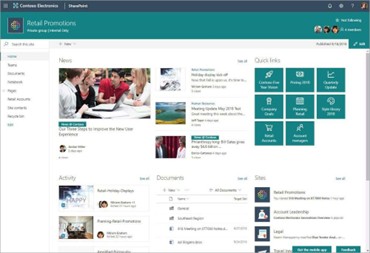
Une image qui montre un exemple de site de type Intranet créé avec SharePoint.

2. Types de Sites SharePoint

Site d’équipe : Idéal pour une collaboration interne. Parfait pour gérer des projets, partager des fichiers et travailler ensemble.

  • Fonctionnalités : Bibliothèques de documents, listes de tâches, calendriers partagés et intégration avec Microsoft Teams.
  • Exemple : Une équipe marketing utilisant un site pour coordonner une campagne.

Site de communication : Destiné à partager des informations avec un large public.

  • Fonctionnalités : Pages modernes, annonces, vidéos et documents de référence.
  • Exemple : Un site d’entreprise pour publier des actualités et des annonces.

3. Différence entre Liste et Document

Liste

  • Définition : Une collection structurée d’informations (similaire à un tableau Excel).
  • Utilisation : Gérer des données comme des contacts, des tâches ou des incidents.

Document

  • Définition : Un fichier (Word, Excel, PDF) stocké dans une bibliothèque de documents.
  • Utilisation : Créer, stocker et partager des documents collaboratifs.

4. Créer un Site SharePoint

  1. Accéder à SharePoint : Connectez vous à Microsoft 365 et cliquez sur SharePoint depuis le lanceur d’applications.
  2. Créer un Nouveau Site : Cliquez sur « Créer un site » et choisissez votre type de site.
  3. Configurer le Site : Donnez lui un nom, sélectionnez les paramètres de confidentialité et ajoutez des membres.
    1. Donnez un nom à votre site (ex. : “Gestion de projet”).
    2. Définissez une adresse URL (elle sera suggérée automatiquement par SharePoint).
    3. Choisissez les paramètres de confidentialité :
      • Privé : Accessible uniquement aux membres que vous ajoutez.
      • Public : Accessible à tous les membres de votre organisation.
  1. Personnaliser : Ajoutez des pages, bibliothèques et listes.
    1. Ajouter des webparts : Intégrez des fonctionnalités comme :
      • Actualités
      • Documents récents
      • Calendriers
    1. Modifier le thème : Choisissez un design qui correspond à votre entreprise ou projet.
    2. Organiser le contenu : Créez des bibliothèques de documents et des listes pour structurer vos données.
  1. Publier et Partager : Publiez et partagez avec les utilisateurs autorisés.
    1. Ajouter des membres : Invitez des collègues à rejoindre votre site.
    2. Attribuer des rôles :
      • Propriétaire : Gère tout sur le site.
      • Membre : Peut modifier le contenu.
      • Visiteur : Peut consulter, mais pas modifier.
    3. Configurer les permissions : Limitez l’accès à certains fichiers ou sections pour protéger les informations sensibles.
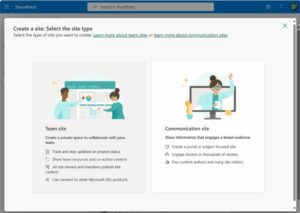
Une image qui montre la première option lors de la création d'un site Sharepoint

5. Astuces pour bien utiliser SharePoint

Structurez vos dossiers : Créez une organisation logique pour que vos documents soient faciles à trouver.

Utilisez les métadonnées : Ajoutez des mots-clés aux fichiers pour simplifier la recherche.

Mettez à jour régulièrement : Gardez votre contenu pertinent et évitez les informations obsolètes.

Standardisez les noms des fichiers : Évitez les doublons et simplifiez la recherche.

Utilisez les alertes : Configurez des notifications pour être informé des modifications importantes.

Automatisez les tâches répétitives : Intégrez Power Automate pour simplifier les flux de travail (par exemple, approbations de documents).

6. En complément à SharePoint

Pour bonifier votre utilisation de SharePoint vous pouvez intégrer d’autres outils de la suite Office 365. Ainsi votre site SharePoint pourra mieux s’intégrer à votre flux de travail et même l’optimiser pour vous rendre plus performant.

Microsoft Teams : Pour intégrer des sites d’équipe directement dans Teams.

OneDrive : Pour synchroniser des fichiers SharePoint sur un ordinateur local.

Power BI : Pour créer des rapports interactifs basés sur les données SharePoint.

7. Exemples d’implémentation et Erreurs communes

Erreur : Créer plusieurs sites pour un même projet.
Solution : Planifiez votre structure avant de créer des sites pour éviter les doublons.

Erreur : Oublier de gérer les permissions.
Solution : Configurez les accès dès la création du site pour éviter des fuites ou des accès non autorisés.

Erreur : Ne pas utiliser les modèles de sites existants.
Solution : Gagnez du temps en démarrant avec un modèle adapté (ex. : gestion de projet ou portail d’équipe).

Quelques idées d’intégration de votre flux de travail avec SharePoint

Gestion de projets : Utilisation de listes de tâches, de bibliothèques de documents et d’un calendrier partagé.

Gestion documentaire : Organisation des documents avec des métadonnées, des catégories et des contrôles de version.

Portail RH : Création d’un espace pour les annonces, les ressources de formation et les demandes des employés.

8. Conclusion

Créer un site SharePoint est un excellent moyen de centraliser vos fichiers et de collaborer efficacement avec votre équipe. En suivant ce guide, vous êtes désormais prêt à créer et personnaliser un site adapté à vos besoins. Alors, lancez-vous et découvrez tout le potentiel de SharePoint !

Nos formations Microsoft SharePoint.



Maîtrisez la Théorie des Couleurs – Guide Essentiel | Doussou Formation

Regardez notre vidéo exclusive et commencez à dominer la roue chromatique dès aujourd’hui !

Centre de formation professionnelle

Pour aller plus loin, découvrez nos formations en design :

PhotoShop – les bases

Formation Intelligence Artificielle dans PhotoShop

InDesign – les bases

Formation : InDesign avec IA – Du texte à l’image

Illustrator

Figma

Réaliser des maquettes UX/UI


Formation Drupal Avancée : Thèmes et Personnalisation

Comprendre les types de contenus et champs

  • Exploration des types de contenu par défaut (Article, Page, etc.).
  • Ajout et gestion des champs personnalisés (texte, date, fichier, images, etc.).

Création de nouveaux types de contenu

  • Définir des types de contenu spécifiques adaptés à des besoins particuliers.
  • Configurer et personnaliser les formulaires et les affichages des contenus.

Gestion des taxonomies

  • Création et gestion des vocabulaires pour organiser le contenu.
  • Utilisation des termes de taxonomie dans la structuration des contenus.

Exercices pratiques

  • Création d’un mini-projet intégrant des types de contenus personnalisés et des taxonomies.
  • Application des champs personnalisés à un projet concret.

Jour 2 : Thèmes et personnalisation

Les thèmes Drupal

  • Fonctionnement des thèmes dans Drupal :
    • Comprendre le rôle des thèmes dans l’apparence d’un site.
    • Vue d’ensemble des thèmes disponibles (thèmes de base, premium, et personnalisés).
  • Installation et activation de thèmes :
    • Recherche, téléchargement, et activation de thèmes.
    • Configuration des options de base d’un thème.

Création de thèmes personnalisés

  • Structure d’un thème :
    • Organisation des fichiers et dossiers nécessaires à un thème Drupal.
    • Explication des fichiers info.yml pour la déclaration d’un thème.
  • Ajout de CSS et JavaScript personnalisés :
    • Inclusion de fichiers CSS et scripts JavaScript.
    • Gestion des librairies et priorités dans un thème.
  • Utilisation des zones et blocs :
    • Comprendre et manipuler les régions définies dans un thème.
    • Placement et personnalisation des blocs à l’aide des zones disponibles.

Personnalisation avancée avec Twig

  • Introduction à Twig :
    • Présentation du moteur de templates Twig et syntaxe de base.
  • Utilisation des templates Twig :
    • Modification des templates de contenu pour un affichage personnalisé.
    • Surcharge des templates en fonction des types de contenus.
  • Gestion des images et médias dans les thèmes :
    • Intégration et affichage dynamique des images et médias.
  • Prise en charge des versions responsives :
    • Concepts de design responsive.
    • Tests et ajustements pour une compatibilité multi-appareils.

Exercices pratiques

  • Création d’un thème personnalisé.
  • Intégration des fichiers CSS et JavaScript.
  • Personnalisation des affichages avec Twig et mise en place d’un design responsive.


Formation pour architectes

Chez Doussou Formation, nous proposons des formations sur les outils les plus avancés pour les ingénieurs et les professionnels de la modélisation 3D et de la conception. Nos formations, dispensées par des experts, couvrent un large éventail de logiciels reconnus dans l’industrie pour répondre à vos besoins spécifiques en matière de design, d’animation, et de rendu. Découvrez ci-dessous les formations que nous offrons :


Découvrez notre Masterclass en Visualisation 3D pour Architectes


3ds Max combiné à V-Ray forme un standard de l’industrie pour les visualisations architecturales haut de gamme, grâce à leur capacité à produire des rendus photoréalistes de qualité.


Formation 3D Studio Max( 3ds max) pour architectes

Accélérez vos projets architecturaux avec Lumion, un logiciel de rendu en temps réel. Apprenez à créer des visualisations 3D ultra réalistes pour vos projets de design architectural.


Formation Zbrush pour architectes

Unreal est un moteur de rendu en temps réel puissant utilisé dans les industries de l’architecture, du jeu vidéo et des films. Notre formation vous aidera à intégrer Unreal dans vos projets de visualisation 3D.


Formation Unreal pour architectes

Cette formation vous apprendra à maîtriser Twinmotion pour créer des rendus architecturaux en temps réel, avec des animations et visualisations immersives pour présenter vos projets.


Formation Visualisation architecture avec Twinmotion


Idéal pour les designers industriels et les architectes, Rhino 3D vous permet de créer des modèles complexes avec une précision inégalée. Apprenez à maîtriser ce logiciel polyvalent avec nos cours.


Formation RHIN0 3D pour architectes

Blender est un logiciel open-source qui permet de tout faire, de la modélisation 3D à l’animation et aux simulations complexes. Apprenez à créer des projets complets grâce à nos formateurs experts.


Formation Blender pour architectes

Vantage vous permet de réaliser des rendus photoréalistes ultra-rapides. Cette formation est idéale pour ceux qui souhaitent intégrer des visualisations haut de gamme à leur flux de travail.


Formation Vantage pour architectes


Spécialement conçu pour les bijoutiers et les créateurs d’objets précieux, Rhinogold permet la création de bijoux 3D détaillés et personnalisés. Cette formation vous guide dans son utilisation.


Formation RHIN0 3D Rhinogold pour architectes

Zbrush est l’outil de référence pour la sculpture numérique. Apprenez à créer des personnages et des modèles 3D avec un niveau de détail incroyable, utilisé dans les films, jeux vidéo et animations.


Formation Zbrush pour architectes

Destinée aux architectes et designers, cette formation vous permet de prendre en main Grasshopper, le plug-in visuel de Rhino 3D, pour concevoir des formes complexes à partir d’algorithmes.


Formation RHIN0 3D modélisation 3d avec grasshopper pour architectes

Autodesk Maya est un outil incontournable pour l’animation et les effets spéciaux. Cette formation vous apprendra à créer des animations et des modélisations pour vos projets.


Formation Maya pour architectes


Pourquoi Choisir Doussou Formation ?

  • Formateurs certifiés et experts dans leur domaine.
  • Approche personnalisée avec des ateliers pratiques adaptés à vos besoins spécifiques.
  • Attestations professionnelles disponibles à la fin de chaque formation.
  • Modalités flexibles : en ligne ou en présentiel selon votre préférence.

Rejoignez nos formations et développez des compétences avancées sur ces logiciels qui feront la différence dans vos projets d’ingénierie, de conception et de design.


N’hésitez pas à nous contacter pour plus d’informations ou pour vous inscrire à nos sessions de formation.


Pour nous transmettre une demande: Téléphone: 438-402-2459 / 514-817-1932
Par courriel: info@doussou-formation.com


Formation : Optimisez Google Workspace et votre Productivité avec l’IA Gemini

Module 1 : Introduction à Google Workspace et à Gemini

  • 1.1 Présentation de Google Workspace
    • Qu’est-ce que Google Workspace ?
    • Avantages des outils en ligne
  • 1.2 Introduction à Gemini
    • Qu’est-ce que Gemini et comment fonctionne-t-il ?
    • Cas d’utilisation de Gemini dans le cadre de la productivité
  • 1.3 Exploration de Google Drive
    • Navigation dans Google Drive
    • Gestion des fichiers et des dossiers

Module 2 : Google Docs et Gemini

  • 2.1 Création et formatage de documents
    • Interface et outils de formatage dans Google Docs
    • Utilisation de modèles et de styles
  • 2.2 Collaboration et suggestions avec Gemini
    • Comment travailler à plusieurs sur un document
    • Utilisation de Gemini pour générer du contenu et faire des suggestions

Module 3 : Google Sheets et Gemini

  • 3.1 Introduction aux feuilles de calcul
    • Présentation de Google Sheets
    • Fonctions de base (saisie de données, formules simples)
  • 3.2 Analyse et utilisation de Gemini pour les données
    • Génération automatique de graphiques et d’analyses
    • Utilisation de Gemini pour créer des formules complexes

Module 4 : Google Slides, Outils Complémentaires et IA

  • 4.1 Création de présentations avec Google Slides
    • Mise en forme des diapositives
    • Ajout de contenu multimédia et design assisté par Gemini
  • 4.2 Outils complémentaires et intégration de Gemini
    • Utilisation de Google Forms pour les sondages
    • Analyse des réponses avec Gemini


Formation Forms : Création et Gestion de Formulaires en Ligne

Module 1 : Introduction à Microsoft Forms

  • Présentation de Microsoft Forms et de ses capacités
  • Navigation dans l’interface utilisateur

Module 2 : Création de Formulaires

  • Création de questions : types et options
  • Personnalisation du design des formulaires
  • Paramètres de confidentialité et de partage

Module 3 : Distribution et Partage

  • Partager des formulaires via des liens, e-mail, ou intégration dans Teams
  • Options de collaboration et de co-auteur

Module 4 : Analyse des Réponses

  • Analyse des données collectées dans Forms
  • Exporter des données vers Excel pour des analyses plus avancées

Module 5 : Cas d’utilisation Avancés

  • Intégration de formulaires avec d’autres outils Microsoft
  • Utilisation des formulaires pour des évaluations et des tests