1

Formation – Création d’agents IA et automatisation avec n8n

Module 1 – Introduction à l’automatisation et aux Agents IA

  • Définition et principes de l’automatisation
  • Différence entre automatisation traditionnelle et automatisation intelligente
  • Rôle des agents IA dans les processus métiers
  • Cas d’usage concrets : service client, marketing, ressources humaines, informatique, gestion des données
  • Vue d’ensemble de l’écosystème no-code / low-code
  • Atelier : analyse collaborative des tâches répétitives automatisables

Module 2 – Présentation de n8n

  • Présentation générale de l’outil n8n
  • Architecture : nodes, workflows, triggers
  • Positionnement de n8n face à Zapier et Make
  • Atouts : open-source, auto-hébergement, flexibilité
  • Exemples d’automatisations réalisées avec n8n
  • Atelier : démonstration d’un workflow élémentaire

Module 3 – Prise en main de n8n

  • Exploration de l’interface utilisateur
  • Création et structuration d’un workflow
  • Types de déclencheurs : Webhook, Cron, Manuel
  • Gestion des exécutions et analyse des logs
  • Introduction à la gestion des erreurs
  • Atelier : construction du workflow « Hello Automation »
  • Atelier : déclenchement manuel et action automatisée (message ou fichier)

Module 4 – Introduction aux Agents IA dans n8n

  • Différence entre agent IA et appel API traditionnel
  • Présentation des modules IA disponibles (OpenAI, LLM, AI Agent, etc.)
  • Fondamentaux du prompting
  • Gestion du contexte et des instructions
  • Atelier : création d’un agent IA simple
  • Analyse et reformulation d’une demande utilisateur
  • Génération d’une réponse adaptée

Module 5 – Création d’un Agent IA autonome

  • Définition du rôle, des objectifs et des contraintes d’un agent IA
  • Structuration logique des actions et des décisions
  • Mise en place d’une mémoire contextuelle ou externe
  • Connexion à des outils externes : API, bases de données, services tiers
  • Atelier : conception d’un agent IA autonome
  • Réception et interprétation d’une requête utilisateur
  • Sélection automatique de l’action appropriée
  • Exécution de l’automatisation correspondante


IA & Adobe : Optimisez votre création graphique


Introduction à l’IA dans la création graphique

  • Contexte de l’IA générative
  • Enjeux et bénéfices dans le processus créatif

Photoshop & IA générative

  • Utilisation des outils de sélection intelligents (Sélecteur d’objet, ciel, sujet)
  • Création de masques de fusion
  • Suppression d’éléments indésirables via remplissage génératif
  • Changement d’arrière-plan par IA
  • Extension générative Adobe : fonctionnement et bonnes pratiques

Atelier 1 – Retoucher une image existante avec les outils IA

Objectif : Supprimer un élément, changer l’arrière-plan et appliquer un masque via l’extension IA

Illustrator & IA générative

  • Génération d’éléments graphiques simples par prompts (objets, icônes, scènes)
  • Application de styles visuels de référence
  • Recherches filtrées et résultats personnalisés
  • Génération de motifs vectoriels
  • Recoloration générative d’illustrations

Atelier 2 – Créer une mini identité visuelle avec l’IA

Objectif : Générer un ensemble d’éléments (icône, motif, recoloration) à partir d’un brief simple

Nouveauté : InDesign & génération d’image

  • Générer une image directement dans InDesign à partir d’un prompt
  • Choisir et adapter le style en fonction de la mise en page
  • Exemples d’usage : image de couverture, illustrations d’ambiance
  • Mise en pratique : création rapide d’une maquette avec image générée
  • Explication du workflow professionnel (validation, retouches possibles dans Photoshop / Illustrator)

Atelier 3 – Réaliser une couverture ou une fiche avec image IA intégrée

Objectif : Utiliser la génération d’image dans une mise en page simple et adaptée au style du document


Formation InDesign : Maîtriser la création de documents longs

InDesign pour Tous : Création de documents longs

Maîtrise des Styles de Paragraphe, de Caractère et d’Objet

  • Créez des styles personnalisés pour les titres, le corps de texte et les éléments graphiques.
  • Assurez une cohérence visuelle sur l’ensemble du document.
  • Gagnez du temps en modifiant l’apparence de plusieurs éléments depuis un seul style.

Structuration avec les Pages Maîtres

  • Élaborez des pages maîtres pour uniformiser les mises en page.
  • Appliquez automatiquement des éléments récurrents à toutes vos pages (ex. : logos, numéros de page).
  • Adaptez vos pages maîtres à différents types de contenu (chapitres, annexes, pages de titre, etc.).

Organisation des Documents Longs

  • Simplifiez la gestion de documents complexes en les divisant en sections distinctes.
  • Paramétrez la numérotation automatique pour chaque section.

Gestion Avancée des Liens et Images

  • Contrôlez tous vos fichiers liés depuis le panneau « Liens ».
  • Identifiez rapidement les fichiers manquants ou modifiés.
  • Sécurisez vos exports en maîtrisant la gestion des médias intégrés.

Utilisation des Calques pour Plus de Clarté

  • Organisez les éléments graphiques par calques pour un meilleur contrôle.
  • Isolez les objets spécifiques sans affecter le reste du document.
  • Fluidifiez votre flux de travail sur des projets complexes.

Sauvegarde et Versioning

  • Adoptez de bonnes pratiques de sauvegarde pour sécuriser votre avancement.
  • Créez des versions successives pour suivre les évolutions du projet.
  • Facilitez le travail collaboratif en revenant à une version antérieure si nécessaire.

Préparation à l’Export ou à l’Impression

  • Utilisez le panneau « Prévol » pour détecter les erreurs critiques.
  • Vérifiez l’intégrité des polices, des liens et des marges avant validation.
  • Garantissez un rendu professionnel à l’export ou à l’impression.

Gagner du Temps grâce aux Raccourcis Clavier

  • Apprenez les raccourcis essentiels pour accélérer votre productivité.
  • Travaillez plus efficacement sur les tâches récurrentes.
  • Adoptez une méthode fluide et intuitive dans votre usage quotidien d’InDesign.

Lier un Document Word à InDesign

  • Maintenez vos contenus à jour automatiquement grâce à la liaison dynamique avec Word.
  • Réduisez les erreurs de saisie et de mise en forme lors des révisions.
  • Gérez plus facilement les mises à jour de texte dans des documents longs.


Formation Visio : Maîtrisez la création de diagrammes professionnels

Module 1 : Introduction à Visio

Découverte de l’interface
Configuration des paramètres de base
Exploration des types de diagrammes disponibles

Module 2 : Création de diagrammes

Utilisation de formes et de gabarits
Techniques de liaison et d’organisation des formes
Personnalisation des propriétés des objets

Module 3 : Visualisation de données

Liaison des diagrammes à des sources de données externes
Utilisation des graphiques pour la visualisation de données
Techniques de mise en page pour améliorer la clarté

Module 4 : Fonctionnalités avancées

Utilisation de couches pour gérer des vues complexes
Techniques avancées de formatage et de stylisation
Création de modèles personnalisés

Module 5 : Collaboration et partage

Partage et publication des diagrammes
Collaboration sur des projets de diagrammes
Exportation des créations pour différentes utilisations


Formation Forms : Création et Gestion de Formulaires en Ligne

Module 1 : Introduction à Microsoft Forms

  • Présentation de Microsoft Forms et de ses capacités
  • Navigation dans l’interface utilisateur

Module 2 : Création de Formulaires

  • Création de questions : types et options
  • Personnalisation du design des formulaires
  • Paramètres de confidentialité et de partage

Module 3 : Distribution et Partage

  • Partager des formulaires via des liens, e-mail, ou intégration dans Teams
  • Options de collaboration et de co-auteur

Module 4 : Analyse des Réponses

  • Analyse des données collectées dans Forms
  • Exporter des données vers Excel pour des analyses plus avancées

Module 5 : Cas d’utilisation Avancés

  • Intégration de formulaires avec d’autres outils Microsoft
  • Utilisation des formulaires pour des évaluations et des tests


Formation H5P : Création de Contenus Interactifs avec H5P dans Moodle

Introduction à Moodle et H5P

  • Accueil et introduction à Moodle
    • Bref aperçu de Moodle comme système de gestion de l’apprentissage.
    • Introduction aux objectifs de la session.
  • Présentation de H5P
    • Exploration de H5P comme outil pour créer des contenus interactifs dans Moodle.
    • Vue d’ensemble des types de contenus interactifs que l’on peut créer avec H5P.

Découverte des Fonctionnalités de H5P

  • Exploration des types de contenus H5P
    • Démonstration des différents contenus interactifs réalisables avec H5P.
  • Principes de conception de contenus interactifs
    • Discussion sur comment concevoir efficacement des contenus interactifs pour l’apprentissage.
  • Pause

Ateliers Pratiques avec H5P dans Moodle

  • Création de contenus interactifs
    • Guidance pas à pas pour la création de différents types de contenus H5P dans Moodle.
  • Pause

Projet de Création et Feedback

  • Application pratique
    • Les participants appliquent les compétences acquises pour créer leur propre contenu interactif H5P dans Moodle.
  • Collaboration et partage d’expériences
    • Échange de feedback sur les projets créés par les participants.


Formation Accessibilité Numérique: Création de Pages Web Accessibles

Introduction à l’accessibilité web

Présentation du cours et de l’importance de l’accessibilité web
Normes et législations sur l’accessibilité web (WCAG, ADA, Section 508)
Utilisation des technologies d’assistance (lecteurs d’écran, navigateurs spéciaux)

Structure HTML pour l’accessibilité

Rappel sur la structure HTML (balises sémantiques)
Les rôles ARIA (Accessible Rich Internet Applications)
Pratique : Utilisation de balises sémantiques et ARIA

CSS pour l’accessibilité

Introduction à CSS pour l’accessibilité
Contraste de couleur et lisibilité du texte
Gestion de la mise en page pour une navigation fluide

Images et médias accessibles

Images et balises avec attributs alt et longdesc
Vidéo et audio accessibles avec HTML5
Pratique : optimisation des images et vidéos pour l’accessibilité

Pratique et projets finaux

Évaluation de l’accessibilité avec des outils de test
Intégration de l’accessibilité dans un projet existant
Projets finaux et présentation des sites web accessibles créés par les étudiants


Power BI : Démystification complète d’un outil d’analyse de données puissant pour la création de rapports

Introduction

Dans l’ère de la collecte massive de données, la capacité à transformer ces données brutes en informations exploitables est essentielle pour les analystes. C’est là que Power BI entre en jeu. Power BI, développé par Microsoft, est une plateforme d’analyse de données qui permet aux professionnels de visualiser, analyser et partager des informations de manière efficace.

Dans cet article, nous allons plonger dans l’univers de Power BI, en mettant l’accent sur ses fonctionnalités de création de rapports. Nous examinerons chaque aspect de Power BI, en explorant ses capacités d’importation de données, de transformation, de modélisation, de visualisation, de collaboration, d’analyse avancée et de sécurité des données.


I. Importation des données dans Power BI

La première étape cruciale de tout projet d’analyse de données est l’importation des données dans l’outil d’analyse.

Power BI propose

  • Une large gamme de sources de données prises en charge.
  • Des bases de données relationnelles aux services cloud tels que Azure SQL Database, Google Analytics et Salesforce.

Les analystes peuvent utiliser les connecteurs pré-construits de Power BI pour importer facilement les données, éliminant ainsi la nécessité d’écrire du code complexe ou de passer par des étapes fastidieuses. Power BI permet également d’établir des connexions en temps réel avec les sources de données, ce qui permet d’actualiser automatiquement les rapports lorsque les données sources sont mises à jour.

Cette flexibilité permet aux analystes de travailler avec des données en temps réel, garantissant ainsi que les informations affichées sont toujours à jour.


II. Transformation des données avec Power Query

Une fois les données importées, la prochaine étape est de les transformer en un format utilisable.

Power Query, une fonctionnalité intégrée à Power BI, permet aux analystes

  • Nettoyer
  • Transformer
  • Modeler les données selon leurs besoins

Power Query offre une interface intuitive qui facilite

  • Le nettoyage des données
  • La fusion de sources multiples
  • L’application de transformations avancées
  • La création de colonnes calculées.

Les analystes peuvent

  • Appliquer des filtres
  • Supprimer les valeurs aberrantes
  • Combiner des données provenant de différentes sources
  • Effectuer des regroupements
  • Et bien plus encore.

Power Query propose également des options de langage de requête avancées pour ceux qui souhaitent affiner davantage leurs manipulations de données.

Grâce à Power Query, les analystes peuvent obtenir des données propres et prêtes à être utilisées pour la création de rapports.


III. Modélisation des données dans Power BI

Une fois les données transformées, il est temps de créer un modèle de données solide dans Power BI. Le modèle de données est la structure sous-jacente qui organise les
informations dans les rapports.

Power BI propose une interface conviviale qui permet aux analystes

  • De définir des relations entre les tables de données
  • De créer des hiérarchies
  • De définir des mesures calculées

Grâce à cette modélisation des données, les utilisateurs peuvent explorer les relations entre les différentes entités et obtenir des analyses approfondies. Les analystes peuvent créer des relations basées sur les clés primaires et étrangères des tables, ce qui permet de combiner facilement les données lors de la création de rapports. De plus, Power BI
offre des fonctionnalités avancées de modélisation, telles que la possibilité de créer des tables calculées et des colonnes calculées à l’aide du langage de formule Data Analysis Expressions (DAX).

Ces fonctionnalités permettent d’enrichir le modèle de données avec des calculs personnalisés et des agrégations spécifiques aux besoins analytiques.


IV. Création de rapports interactifs avec Power BI
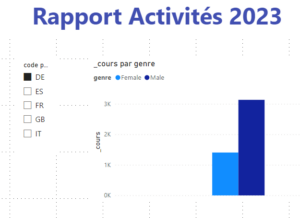
L’un des points forts de Power BI est sa capacité à créer des rapports interactifs et visuellement attrayants grâce à Power BI Desktop.

Power BI Desktop est une application puissante qui permet aux analystes de concevoir des visualisations de données, des tableaux de bord et des rapports interactifs. Avec une interface glisser- déposer conviviale, les utilisateurs peuvent choisir

  • Parmi une variété de graphiques
  • De tableaux
  • De cartes
  • De diagrammes
  • De graphiques pour représenter visuellement leurs données

Power BI Desktop propose également une gamme d’options de personnalisation, notamment la possibilité de définir des filtres interactifs, de formater les éléments visuels et de créer des mesures personnalisées à l’aide de DAX. Les analystes peuvent organiser les visuels sur la toile du rapport, créer des liens interactifs entre les visuels et ajouter des interactions dynamiques pour permettre aux utilisateurs d’explorer les données de manière intuitive.

Une fois les rapports créés, ils peuvent être enregistrés dans différents formats (par exemple, PDF, Excel) ou publiés sur Power BI Service pour être partagés avec d’autres utilisateurs.


V. Collaboration et partage avec Power BI Service

Power BI Service est la plateforme en ligne de Power BI qui permet de partager, collaborer et accéder aux rapports créés avec Power BI Desktop.

Les utilisateurs peuvent publier leurs rapports sur le cloud, où ils peuvent être consultés et explorés par d’autres personnes autorisées.

Power BI Service offre des fonctionnalités de partage avancées, notamment

  • La possibilité de définir des autorisations d’accès au niveau des utilisateurs ou des groupes
  • De collaborer en temps réel sur les rapports
  • De planifier des actualisations automatiques des données

Les utilisateurs peuvent également ajouter des commentaires, des annotations et des discussions directement dans le rapport, favorisant ainsi la collaboration et la prise de décision en équipe. Power BI Service propose également des tableaux de bord interactifs qui permettent aux utilisateurs de naviguer facilement entre les rapports et de personnaliser leurs vues en fonction de leurs besoins.


VI. Analyse avancée avec DAX dans Power BI

Power BI propose une fonctionnalité puissante appelée DAX, un langage de formule qui permet d’effectuer des calculs avancés et des agrégations personnalisées. DAX offre une large gamme de fonctions pour effectuer des calculs mathématiques, statistiques, logiques et temporels sur les données.

Les analystes peuvent utiliser DAX pour créer

  • Des mesures calculées
  • Des colonnes calculées
  • Des tables calculées

Ce qui permet d’effectuer des analyses avancées et de générer des indicateurs clés de performance (KPI) personnalisés.

Par exemple, les analystes peuvent calculer

  • Des pourcentages
  • Des moyennes pondérées
  • Des tendances temporelles
  • Des taux de croissance
  • Des ratios
  • Des classifications
  • Et bien plus encore

DAX offre une flexibilité et une puissance significatives pour les analyses complexes, permettant aux analystes d’obtenir des insights approfondis à partir des données.


VII. Sécurité et gouvernance des données dans Power BI

La sécurité et la gouvernance des données sont des aspects critiques dans tout environnement d’analyse de données. Power BI offre des fonctionnalités avancées pour garantir la sécurité et la confidentialité des données. Les administrateurs de Power BI peuvent

  • Définir des politiques de sécurité au niveau du groupe
  • Attribuer des rôles et des autorisations spécifiques aux utilisateurs
  • Et contrôler l’accès aux données sensibles

Power BI propose également des fonctionnalités de gouvernance des données, telles que la possibilité de définir des règles de confidentialité, de suivre les modifications apportées aux données et d’auditer l’utilisation des rapports et des tableaux de bord. Les analystes peuvent également appliquer des fonctionnalités de masquage des données pour garantir que seules les personnes autorisées peuvent accéder à certaines informations confidentielles.

Avec ces fonctionnalités, Power BI offre un environnement sécurisé et fiable pour l’analyse des données.


Conclusion

Power BI est une plateforme d’analyse de données puissante et polyvalente qui facilite la création de rapports interactifs et informatifs. Avec ses fonctionnalités

  • De transformation des données
  • De modélisation
  • De visualisation
  • De collaboration
  • D’analyse avancée
  • Et de sécurité des données

Power BI offre aux analystes un ensemble complet d’outils pour exploiter le plein potentiel de leurs données.

Que vous soyez un expert en analyse de données ou un débutant, Power BI vous permettra de créer des rapports professionnels et percutants qui aideront votre organisation à prendre des décisions éclairées.

N’hésitez pas à explorer Power BI et à découvrir comment il peut transformer votre approche de l’analyse des données et de la création de rapports


Formation : création de site web de e-commerce WordPress, WooCommerce

Introduction à la création de sites e-commerce

  • Présentation des options : CMS, plateformes e-commerce.
  • Avantages et inconvénients de chaque solution.
  • Pourquoi choisir WordPress et WooCommerce.
  • Forces : flexibilité, simplicité, personnalisation.

Configuration de l’environnement WooCommerce

  • Installation de WordPress (local ou en ligne).
  • Installation du plugin WooCommerce.
  • Paramétrage de base de la boutique.

Conception du site web

  • Choix d’un thème adapté au e-commerce.
  • Personnalisation via les options et CSS.
  • Initiation à la création de thème personnalisé.
  • Configuration de la page d’accueil (bannières, promos…).

Ajout de produits

  • Création de catégories de produits.
  • Ajout de produits avec images, descriptions, variantes.
  • Options : taille, couleur, matériau, etc.

Configuration du paiement

  • Choix d’une passerelle de paiement.
  • Configuration des frais et zones de livraison.
  • Paramétrage des taxes selon les zones fiscales.

Personnalisation de l’expérience client

  • Ajout de widgets : filtres, recherche, avis clients.
  • Création de menus de navigation clairs.
  • Ajout de fonctions : promotions, fidélité, coupons.

Référencement & performance

  • Paramétrage SEO dans WooCommerce.
  • Optimisation des performances (cache, images, plugins).

Gestion de la boutique

  • Suivi et traitement des commandes.
  • Gestion des stocks en temps réel.
  • Suivi des retours et commandes en attente.

Lancement de la boutique

  • Vérification des paramètres avant lancement.
  • Test du processus d’achat et notifications.

Conclusion et suivi client

  • Récapitulatif de la formation complète.
  • Bonnes pratiques de suivi après lancement.
  • Ressources pour le support technique et évolutif.


Formation Corel Draw: Maîtriser Corel Draw dans la création publicitaire

Introduction à la formation Corel Draw

  • Introduction à Corel Draw et ses fonctionnalités de base
  • Comprendre les outils de dessin et de sélection
  • Familiarisation avec l’interface utilisateur et les menus de Corel Draw
  • Création d’un document de travail pour une campagne publicitaire

Création de logos et d’éléments graphiques

  • Comprendre les principes de base de la conception de logos et d’éléments graphiques
  • Création de logos simples en utilisant des formes de base et des outils de dessin
  • Utilisation d’effets de texte pour créer des éléments graphiques accrocheurs
  • Exportation de logos et d’éléments graphiques pour une utilisation dans d’autres documents

Conception d’affiches publicitaires

  • Introduction à la conception d’affiches publicitaires et à la typographie
  • Comprendre les principes de base de la typographie et de la mise en page
  • Création d’une affiche publicitaire en utilisant des éléments graphiques créés précédemment
  • Utilisation d’effets de texte pour attirer l’attention sur les informations importantes

Conception de flyers

  • Introduction à la conception de flyers pour des campagnes publicitaires
  • Comprendre les principes de base de la mise en page et de la typographie pour les flyers
  • Création d’un flyer en utilisant des éléments graphiques et des logos créés précédemment
  • Utilisation d’effets de texte pour mettre en évidence les offres spéciales ou les informations importantes

Conception de bannières publicitaires

  • Introduction à la conception de bannières publicitaires pour les médias sociaux ou les sites web
  • Comprendre les principes de base de la taille et de la mise en page des bannières publicitaires
  • Création d’une bannière publicitaire en utilisant des éléments graphiques créés précédemment
  • Utilisation d’effets de texte pour mettre en évidence les informations importantes

Jour3: Projet pratique