1

Créer un Site SharePoint : Guide pour Débutants

Qu’est-ce que SharePoint ?

Le logo officiel de SharePoint de Microsoft

SharePoint est une plateforme collaborative de Microsoft qui permet de créer des sites pour gérer des projets, partager des documents et communiquer efficacement au sein d’une organisation. Que vous souhaitiez centraliser vos fichiers ou offrir un portail d’information à vos équipes, SharePoint est l’outil qu’il vous faut.

SharePoint est-il gratuit ? Non, il est inclus dans les abonnements Microsoft 365.

Puis-je accéder à SharePoint hors ligne ? Oui, en synchronisant avec OneDrive.

Comment puis-je restaurer un document supprimé ? Utilisez la corbeille de SharePoint.

Avantages concrets de SharePoint pour les entreprises

  • Centralisation des données : Tous les fichiers et informations sont accessibles depuis un seul endroit.
  • Collaboration en temps réel : Permet à plusieurs utilisateurs de modifier des documents simultanément.
  • Accessibilité : Accès depuis n’importe quel appareil grâce à l’intégration avec Microsoft 365.
  • Chiffrement des données : Les fichiers sont cryptés, qu’ils soient stockés ou en transit.
  • Contrôle des versions : Vous pouvez restaurer des versions antérieures d’un fichier.
  • Conformité : SharePoint aide les entreprises à respecter les normes comme le RGPD.

1. Différence entre Site Internet et Intranet

Site Internet : Accessible au public, un site internet sert à partager des informations avec des visiteurs externes, comme un site web d’entreprise. On pourrait par exemple y retrouver un blogue.

Intranet : Réservé aux employés ou à un groupe spécifique, un intranet est conçu pour la collaboration interne et le partage d’informations sensibles. Ce site ne devrait pas être accessible au public. On pourrait y sauvegarder des fichiers internes qui peuvent faciliter la collaboration.
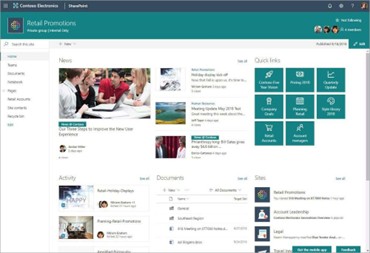
Une image qui montre un exemple de site de type Intranet créé avec SharePoint.

2. Types de Sites SharePoint

Site d’équipe : Idéal pour une collaboration interne. Parfait pour gérer des projets, partager des fichiers et travailler ensemble.

  • Fonctionnalités : Bibliothèques de documents, listes de tâches, calendriers partagés et intégration avec Microsoft Teams.
  • Exemple : Une équipe marketing utilisant un site pour coordonner une campagne.

Site de communication : Destiné à partager des informations avec un large public.

  • Fonctionnalités : Pages modernes, annonces, vidéos et documents de référence.
  • Exemple : Un site d’entreprise pour publier des actualités et des annonces.

3. Différence entre Liste et Document

Liste

  • Définition : Une collection structurée d’informations (similaire à un tableau Excel).
  • Utilisation : Gérer des données comme des contacts, des tâches ou des incidents.

Document

  • Définition : Un fichier (Word, Excel, PDF) stocké dans une bibliothèque de documents.
  • Utilisation : Créer, stocker et partager des documents collaboratifs.

4. Créer un Site SharePoint

  1. Accéder à SharePoint : Connectez vous à Microsoft 365 et cliquez sur SharePoint depuis le lanceur d’applications.
  2. Créer un Nouveau Site : Cliquez sur « Créer un site » et choisissez votre type de site.
  3. Configurer le Site : Donnez lui un nom, sélectionnez les paramètres de confidentialité et ajoutez des membres.
    1. Donnez un nom à votre site (ex. : “Gestion de projet”).
    2. Définissez une adresse URL (elle sera suggérée automatiquement par SharePoint).
    3. Choisissez les paramètres de confidentialité :
      • Privé : Accessible uniquement aux membres que vous ajoutez.
      • Public : Accessible à tous les membres de votre organisation.
  1. Personnaliser : Ajoutez des pages, bibliothèques et listes.
    1. Ajouter des webparts : Intégrez des fonctionnalités comme :
      • Actualités
      • Documents récents
      • Calendriers
    1. Modifier le thème : Choisissez un design qui correspond à votre entreprise ou projet.
    2. Organiser le contenu : Créez des bibliothèques de documents et des listes pour structurer vos données.
  1. Publier et Partager : Publiez et partagez avec les utilisateurs autorisés.
    1. Ajouter des membres : Invitez des collègues à rejoindre votre site.
    2. Attribuer des rôles :
      • Propriétaire : Gère tout sur le site.
      • Membre : Peut modifier le contenu.
      • Visiteur : Peut consulter, mais pas modifier.
    3. Configurer les permissions : Limitez l’accès à certains fichiers ou sections pour protéger les informations sensibles.
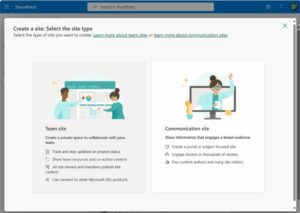
Une image qui montre la première option lors de la création d'un site Sharepoint

5. Astuces pour bien utiliser SharePoint

Structurez vos dossiers : Créez une organisation logique pour que vos documents soient faciles à trouver.

Utilisez les métadonnées : Ajoutez des mots-clés aux fichiers pour simplifier la recherche.

Mettez à jour régulièrement : Gardez votre contenu pertinent et évitez les informations obsolètes.

Standardisez les noms des fichiers : Évitez les doublons et simplifiez la recherche.

Utilisez les alertes : Configurez des notifications pour être informé des modifications importantes.

Automatisez les tâches répétitives : Intégrez Power Automate pour simplifier les flux de travail (par exemple, approbations de documents).

6. En complément à SharePoint

Pour bonifier votre utilisation de SharePoint vous pouvez intégrer d’autres outils de la suite Office 365. Ainsi votre site SharePoint pourra mieux s’intégrer à votre flux de travail et même l’optimiser pour vous rendre plus performant.

Microsoft Teams : Pour intégrer des sites d’équipe directement dans Teams.

OneDrive : Pour synchroniser des fichiers SharePoint sur un ordinateur local.

Power BI : Pour créer des rapports interactifs basés sur les données SharePoint.

7. Exemples d’implémentation et Erreurs communes

Erreur : Créer plusieurs sites pour un même projet.
Solution : Planifiez votre structure avant de créer des sites pour éviter les doublons.

Erreur : Oublier de gérer les permissions.
Solution : Configurez les accès dès la création du site pour éviter des fuites ou des accès non autorisés.

Erreur : Ne pas utiliser les modèles de sites existants.
Solution : Gagnez du temps en démarrant avec un modèle adapté (ex. : gestion de projet ou portail d’équipe).

Quelques idées d’intégration de votre flux de travail avec SharePoint

Gestion de projets : Utilisation de listes de tâches, de bibliothèques de documents et d’un calendrier partagé.

Gestion documentaire : Organisation des documents avec des métadonnées, des catégories et des contrôles de version.

Portail RH : Création d’un espace pour les annonces, les ressources de formation et les demandes des employés.

8. Conclusion

Créer un site SharePoint est un excellent moyen de centraliser vos fichiers et de collaborer efficacement avec votre équipe. En suivant ce guide, vous êtes désormais prêt à créer et personnaliser un site adapté à vos besoins. Alors, lancez-vous et découvrez tout le potentiel de SharePoint !

Nos formations Microsoft SharePoint.


Automatisez vos tâches avec les macros dans Google Sheets

Module 1 : Introduction aux macros

  • Qu’est-ce qu’une macro ?
  • Avantages de l’automatisation dans Google Sheets.
  • Présentation de l’interface et des outils nécessaires.

Module 2 : Création et enregistrement de macros

  • Activer et accéder aux outils de macros.
  • Enregistrer une première macro (exemple : mise en forme d’un tableau).
  • Tester et exécuter une macro enregistrée.
  • Lier des macros à des raccourcis clavier.

Module 3 : Modification des macros via Apps Script

  • Introduction au Google Apps Script.
  • Accéder et comprendre le code généré par une macro.
  • Modifier un script pour personnaliser une macro.
  • Cas pratique : Ajouter des fonctionnalités à une macro existante.

Module 4 : Cas pratiques et exercices

  • Automatisation d’une mise en page complète.
  • Consolidation de données de plusieurs onglets.
  • Envoi automatique de rapports par email à l’aide de Google Apps Script.
  • Gestion des erreurs courantes et dépannage.


Excel Avancé : Analyse de Données avec Power Query, Pivot & Inquire

Module 1 : Power Query – Importation et Nettoyage des Données

  • Introduction à Power Query
    • Comprendre l’interface et les fonctionnalités principales de Power Query
    • Exploration des sources de données compatibles avec Power Query (CSV, Excel, Web, etc.)
  • Importer des données dans Power Query
    • Importer des fichiers CSV, Excel, et des données issues de sites Web
    • Importer un dossier complet pour consolider plusieurs fichiers similaires en une seule source
  • Nettoyer et Transformer les Données
    • Supprimer les valeurs nulles, dupliquer et filtrer les lignes
    • Scinder des colonnes, changer les types de données, remplacer les valeurs
    • Détecter et corriger les erreurs pour assurer la qualité des données
  • Enregistrer et Charger les Données Nettoyées
    • Enregistrer les transformations et charger les données dans Excel pour l’analyse

Module 2 : Inquire – Analyse et Comparaison des Fichiers Excel

  • Introduction à Inquire
    • Présentation de l’outil et de ses fonctionnalités principales
    • Accéder à Inquire dans le ruban Excel et configurer les options de comparaison
  • Comparer Deux Classeurs
    • Effectuer une comparaison détaillée de deux classeurs pour identifier les différences
    • Générer des rapports de comparaison pour documenter les changements et les valeurs différentes
  • Optimiser les Fichiers Excel
    • Nettoyer les mises en forme excessives pour réduire la taille des fichiers
    • Supprimer les mises en forme inutiles pour améliorer les performances
    • Gérer les mots de passe pour sécuriser les fichiers

Module 3 : Power Pivot – Création de Rapports et Liens entre Fichiers

  • Introduction à Power Pivot
    • Comprendre l’interface et les avantages de Power Pivot pour les analyses avancées
    • Activer Power Pivot dans Excel et ajouter des sources de données
  • Créer des Modèles de Données et Relations
    • Importer et consolider plusieurs tables de données provenant de différentes sources
    • Créer et gérer des relations entre tables pour interconnecter les données
  • Champs Calculés et Mesures
    • Créer des champs calculés pour enrichir les données avec des formules personnalisées
    • Utiliser les mesures pour des calculs dynamiques au sein des tableaux croisés dynamiques
  • Construire des Tableaux et Graphiques Croisés Dynamiques
    • Générer des rapports interactifs avec tableaux et graphiques croisés dynamiques
    • Utiliser les segments pour une analyse rapide et ciblée des données
  • Exporter et Partager les Rapports
    • Préparer les rapports pour l’exportation et le partage avec les parties prenantes
    • Actualiser les données de Power Pivot pour conserver les rapports à jour


Formation : Optimisez Google Workspace et votre Productivité avec l’IA Gemini

Module 1 : Introduction à Google Workspace et à Gemini

  • 1.1 Présentation de Google Workspace
    • Qu’est-ce que Google Workspace ?
    • Avantages des outils en ligne
  • 1.2 Introduction à Gemini
    • Qu’est-ce que Gemini et comment fonctionne-t-il ?
    • Cas d’utilisation de Gemini dans le cadre de la productivité
  • 1.3 Exploration de Google Drive
    • Navigation dans Google Drive
    • Gestion des fichiers et des dossiers

Module 2 : Google Docs et Gemini

  • 2.1 Création et formatage de documents
    • Interface et outils de formatage dans Google Docs
    • Utilisation de modèles et de styles
  • 2.2 Collaboration et suggestions avec Gemini
    • Comment travailler à plusieurs sur un document
    • Utilisation de Gemini pour générer du contenu et faire des suggestions

Module 3 : Google Sheets et Gemini

  • 3.1 Introduction aux feuilles de calcul
    • Présentation de Google Sheets
    • Fonctions de base (saisie de données, formules simples)
  • 3.2 Analyse et utilisation de Gemini pour les données
    • Génération automatique de graphiques et d’analyses
    • Utilisation de Gemini pour créer des formules complexes

Module 4 : Google Slides, Outils Complémentaires et IA

  • 4.1 Création de présentations avec Google Slides
    • Mise en forme des diapositives
    • Ajout de contenu multimédia et design assisté par Gemini
  • 4.2 Outils complémentaires et intégration de Gemini
    • Utilisation de Google Forms pour les sondages
    • Analyse des réponses avec Gemini


Formation : Réussir une Publication dans une Revue Indexée Scopus

1. Introduction à Scopus

  • Présentation de la base de données Scopus
  • Avantages de la publication dans des revues indexées Scopus

2. Compréhension du processus de publication

  • Les étapes de la publication académique
  • Normes éthiques et bonnes pratiques de publication

3. Sélection de la revue

  • Critères de sélection d’une revue appropriée
  • Utilisation de Scopus pour identifier les revues pertinentes

4. Stratégies de rédaction

  • Structure d’un article de recherche
  • Rédaction claire et concise
  • Éviter le plagiat et respecter les normes de citation

5. Préparation du manuscrit

  • Planification de la recherche
  • Collecte et analyse des données
  • Présentation des résultats

6. Soumission du manuscrit

  • Processus de soumission à une revue Scopus
  • Préparation d’une lettre de présentation
  • Gestion des révisions et des commentaires des pairs

7. Gestion des révisions

  • Interprétation des commentaires des pairs
  • Révision et amélioration du manuscrit


Les meilleurs outils bureautiques pour les pigistes

Dans le monde dynamique des pigistes, la productivité et l’efficacité sont essentielles. En tant que travailleurs indépendants, les pigistes doivent jongler avec de multiples tâches, gérer des délais serrés, et maintenir une communication fluide avec leurs clients. Les outils bureautiques jouent un rôle crucial en aidant ces professionnels à gérer leurs tâches quotidiennes, à collaborer efficacement avec des clients et des collègues, et à organiser leurs projets de manière structurée. Que ce soit pour la rédaction de documents, l’analyse de données, la gestion des communications ou le suivi financier, les bons outils peuvent faire toute la différence. En utilisant des outils adaptés, les pigistes peuvent non seulement gagner du temps, mais aussi améliorer la qualité de leur travail et renforcer leurs relations professionnelles. Voici une sélection des meilleurs outils bureautiques pour les pigistes, conçus pour maximiser leur efficacité et leur productivité.

Microsoft Word

Principales fonctionnalités :

Microsoft Word est un logiciel de traitement de texte avancé offrant une gamme complète d’outils de formatage et de mise en page. Il permet également la collaboration en temps réel via OneDrive, facilitant ainsi le travail en équipe sur des documents partagés.



Avantages pour les pigistes :

  • Flexibilité : Word est compatible avec de nombreux formats de fichiers, ce qui permet de partager facilement des documents avec des clients utilisant différents logiciels.
  • Facilité d’utilisation : Son interface intuitive permet une prise en main rapide, même pour les utilisateurs novices.

Exemples pratiques d’utilisation :

  • Rédaction de rapports : Créez des documents professionnels avec des en-têtes, des pieds de page, et des sections formatées.
  • Création de propositions : Utilisez des modèles prédéfinis pour structurer vos propositions de projet.
  • Collaboration sur des documents partagés : Travaillez simultanément avec vos clients ou collègues sur des documents en ligne.

Formation Microsoft Word

Avis participant de la formation Word:

 » le formateur s’assure que les apprenants ont bien compris avant de passer à un autre point. Le formateur maintient une belle énergie tout au long de la formation. » – Samia, SIARI.

Microsoft Excel

Microsoft Excel

Principales fonctionnalités :

Microsoft Excel est un tableur puissant offrant des capacités avancées de gestion et d’analyse de données, incluant des formules complexes, des graphiques, et des tableaux croisés dynamiques.

Avantages pour les pigistes :

  • Gestion de projets : Suivez les tâches et les délais de vos projets grâce aux feuilles de calcul personnalisables.
  • Suivi financier : Gérez vos finances personnelles et professionnelles en créant des budgets et en suivant vos dépenses.

Exemples pratiques d’utilisation :

  • Création de budgets : Élaborez des budgets détaillés pour vos projets et suivez vos revenus et dépenses.
  • Suivi des dépenses : Utilisez des formules pour automatiser le calcul des dépenses et des revenus.
  • Analyse de données de projet : Utilisez des graphiques et des tableaux croisés dynamiques pour analyser les performances de vos projets.

Formation Microsoft Excel

Avis participant de la formation Excel:

« Je recommande Doussou Formation et, en particulier, le formateur pour son sens pédagogique incontestable et son professionnalisme durant les deux journées de formation. À bientôt.  » – Julien.

Google Sheets

Google Sheets

Principales fonctionnalités :

Google Sheets est un tableur en ligne permettant la collaboration en temps réel. Il s’intègre parfaitement avec Google Drive, facilitant le partage et la gestion des fichiers.

Avantages pour les pigistes :

  • Accessibilité en ligne : Travaillez sur vos feuilles de calcul depuis n’importe quel appareil connecté à Internet.
  • Gratuité : Google Sheets est entièrement gratuit, ce qui le rend accessible à tous les pigistes.
  • Collaboration facile : Partagez vos feuilles de calcul avec des collègues et travaillez ensemble en temps réel.

Exemples pratiques d’utilisation :

  • Gestion de projets partagés : Créez des feuilles de suivi des tâches et des délais accessibles à tous les membres de votre équipe.
  • Suivi collaboratif des tâches : Utilisez des listes de tâches partagées pour coordonner les efforts de votre équipe.
  • Analyse de données : Utilisez des formules et des graphiques pour analyser les données de vos projets.

Formation Google Sheets

Avis participant de la formation Google Sheet:

« Très bonne formation, formateur très patient. Merci » – Yousra

Slack

Slack

Principales fonctionnalités :

Slack est une plateforme de messagerie instantanée permettant la création de canaux de communication pour différents projets ou équipes. Il s’intègre avec de nombreux autres outils, facilitant la centralisation des discussions et des informations.

Avantages pour les pigistes :

  • Communication fluide avec les clients : Créez des canaux dédiés pour chaque projet ou client, centralisant ainsi toutes les discussions pertinentes.
  • Gestion des projets en équipe : Utilisez les canaux pour coordonner les efforts de votre équipe et partager des fichiers et des informations en temps réel.
  • Centralisation des discussions : Gardez toutes les communications de projet organisées et facilement accessibles.

Exemples pratiques d’utilisation :

  • Communication avec les clients : Maintenez un dialogue constant et structuré avec vos clients grâce à des canaux dédiés.
  • Collaboration d’équipe : Partagez des fichiers, des idées et des mises à jour de projet avec votre équipe.
  • Gestion des projets : Utilisez les intégrations avec d’autres outils pour centraliser la gestion de projet.

Formation Slack

Google Drive

Principales fonctionnalités :

Google Drive est une solution de stockage en ligne permettant le partage de fichiers et la collaboration en temps réel. Il s’intègre parfaitement avec les autres outils Google.

Avantages pour les pigistes :

  • Accessibilité : Accédez à vos fichiers depuis n’importe quel appareil connecté à Internet.
  • Gratuité : Google Drive offre un espace de stockage gratuit suffisant pour la plupart des pigistes.
  • Intégration avec d’autres outils Google : Utilisez Google Docs, Sheets, et Slides pour créer et collaborer sur des documents directement depuis Google Drive.

Exemples pratiques d’utilisation :

  • Stockage de documents : Conservez tous vos fichiers importants en ligne, accessibles à tout moment.
  • Partage de fichiers avec les clients : Partagez facilement des documents avec vos clients, leur permettant de les visualiser et de les éditer en temps réel.
  • Collaboration sur des documents partagés : Travaillez simultanément avec vos collègues sur des documents en ligne.
Avis participant de la formation Google Drive

« Google Drive est essentiel pour le stockage et le partage de mes documents. L’intégration avec d’autres outils Google facilite la collaboration. » – Sophie Boucher, Rédactrice chez ContentMasters

Formation Google Drive

QuickBooks

Principales fonctionnalités :

QuickBooks est un logiciel de comptabilité offrant des fonctionnalités de facturation, de gestion des dépenses et de génération de rapports financiers.

Avantages pour les pigistes :

  • Suivi financier : Gardez une trace précise de vos revenus et dépenses, et suivez vos paiements clients.
  • Génération de rapports financiers : Créez des rapports financiers détaillés pour analyser la santé financière de votre activité.
  • Gestion des factures : Émettez des factures professionnelles et suivez les paiements de vos clients.

Exemples pratiques d’utilisation :

  • Gestion des finances : Utilisez QuickBooks pour gérer vos finances personnelles et professionnelles de manière efficace.
  • Suivi des paiements des clients : Suivez les paiements en attente et envoyez des rappels de paiement automatisés.
  • Génération de rapports financiers : Créez des rapports de profit et perte, des bilans et d’autres rapports financiers essentiels.

Formation QuickBooks

Avis participant de la formation Quickbook

« QuickBooks simplifie la gestion de mes finances et m’aide à suivre les paiements de mes clients. Les rapports financiers sont particulièrement utiles. » – Marie Lefebvre, Comptable chez FinancesPlus

Conclusion

Les outils bureautiques sont indispensables pour les pigistes, leur permettant de gérer efficacement leurs projets, de collaborer avec leurs clients et collègues, et de suivre leurs finances. En choisissant les bons outils, les pigistes peuvent optimiser leur productivité et offrir des services de haute qualité. Pour en savoir plus et vous former sur ces outils, consultez nos pages de formations dédiées.

Formations outils bureautiques pour pigistes

Cet article offre une vue d’ensemble des outils essentiels pour les pigistes, avec des liens vers des formations spécifiques pour approfondir vos compétences et maximiser votre efficacité.


Formation Compilatio Magister logiciel anti-plagiat


Introduction à Compilatio Magister (15 minutes)

  • Présentation de Compilatio Magister, son historique et ses avantages pour la prévention du plagiat.
  • Objectifs de la formation et importance de la lutte contre le plagiat.

Présentation des Fonctionnalités de Base (1 heure)

  • Explication de l’interface utilisateur avec démonstration pratique.
  • La soumission d’un document de test par les participants.
  • Analyse et interprétation des résultats de l’analyse de similarité.

Utilisation Avancée du Logiciel (1 heure 30 minutes)

  • Paramétrage des options d’analyse adaptées (organisation des dossiers, bibliothèque de références).
  • Utilisation des filtres pour affiner les résultats et gestion des rapports d’analyse.
  • Atelier sur l’utilisation des outils de prévention du plagiat et conseils de personnalisation.

Bonnes Pratiques pour la Prévention du Plagiat (30 minutes)

  • Sensibilisation aux risques du plagiat avec des études de cas.
  • Explication des bonnes pratiques de citation et de référencement.
  • Méthodes pour éviter le plagiat involontaire et activités de groupe.

Questions, Échanges et Conclusion (15 minutes)

  • Réponses aux questions des participants et partage d’expériences.
  • Récapitulatif des points clés et encouragement à l’utilisation régulière de Compilatio Magister.
  • Remise de supports de formation supplémentaires et information sur les ressources en ligne.

Fichiers joints :

  • Documents d’exemple pour la pratique.
  • Guides et tutoriels pour une utilisation avancée de Compilatio Magister.


Formation Nvivo: analyse qualitative de données

Introduction à la formation Nvivo :

Présentation de Nvivo, ses fonctionnalités clés, et ses avantages pour l’analyse qualitative.
Atelier de démarrage rapide pour se familiariser avec l’interface.

Création de Projet et Importation de Données:

Guide pour créer un nouveau projet et importer des données (textes, vidéos, audios, etc.).
Atelier pour importer un ensemble de données exemple.

Codage de Base :

Présentation du codage manuel et automatique, suivi d’un atelier de codage de quelques documents.

Organisation et Gestion des Données :

Techniques pour organiser les données dans Nvivo, création de nœuds et classifications, et atelier sur la structuration d’un projet.

Requêtes et Analyse :

Utilisation des requêtes pour l’analyse des données, y compris les requêtes textuelles et de codage.
Atelier sur la création et l’interprétation des requêtes.

Visualisation des Données:

Création de différents types de visualisations (cartes mentales, graphiques, etc.) pour représenter les données.
Atelier sur la création de visualisations pour un projet.

Exportation et Rapports :

Méthodes pour exporter les données et générer des rapports.
Atelier sur la création d’un rapport d’analyse.

Conclusion et Évaluation :

Récapitulation de la formation, évaluation des compétences acquises, et collecte de feedback.

Fichiers joints :

des enquêtes fictives pour la pratique (notion de verbatim).


Formation Genially: créer des supports pédagogiques

Introduction à Génially (30 minutes)

  • Présentation de Génially et de ses fonctionnalités clés.
  • Explication des avantages et des utilisations potentielles de Génially.
  • Atelier: Création d’une courte présentation qui introduit Génially et ses fonctions principales.

Création de compte et Navigation dans l’interface (30 minutes)

  • Guide étape par étape sur la création d’un compte Génially.
  • Familiarisation des participants avec l’interface utilisateur de Génially.
  • Atelier: Personnalisation du profil de l’utilisateur avec une photo, une bio, et les préférences de conception.

Exploration des Types de Médias Interactifs (1 heure)

  • Présentation des différents types de médias interactifs disponibles dans Génially (présentations, infographies, quiz, jeux, etc.).
  • Fourniture d’exemples d’applications pratiques pour chaque type de média interactif.
  • Atelier: Création d’une infographie interactive sur un sujet d’intérêt personnel ou professionnel

Création d’une Présentation Interactive (3 heures)

  • Guidance étape par étape sur la création d’une présentation interactive en utilisant les outils de conception, d’animation et d’interaction de Génially.
  • Intégration d’images, de vidéos, de textes et d’autres éléments interactifs dans la présentation.
  • Atelier: Développement d’une présentation interactive pour présenter un nouveau produit ou service de l’entreprise

Personnalisation Avancée du Projet (1 heure)

  • Utilisation d’outils de conception avancés pour personnaliser davantage le projet (ajout de couleurs, de polices, de formes, etc.).
  • Implémentation d’effets d’animation avancés pour rendre le projet dynamique et visuellement attrayant.
  • Atelier: Création d’un CV interactif personnalisé.

Intégration de Médias et de Ressources Externes (1 heure)

  • Ajout de médias externes tels que des vidéos YouTube, des fichiers audios ou des cartes interactives à votre projet Génially.
  • Utilisation de ressources en ligne pour améliorer le projet (images libres de droits, icônes, graphiques, etc.).
  • Atelier: Conception d’une présentation éducative intégrant des vidéos et des quiz.

Partage et Publication du Projet (1 heure)

  • Options de partage du projet avec d’autres utilisateurs (collaboration en temps réel, partage de lien, intégration sur un site web, etc.).
  • Publication du projet et prévisualisation pour s’assurer que tout fonctionne correctement.
  • Atelier: Préparer une présentation pour la partager sur les réseaux sociaux de l’entreprise.

Conclusion et Évaluation (30 minutes)

  • Récapitulation des étapes clés couvertes dans la formation.
  • Évaluation des connaissances et compétences acquises par les participants.
  • Collecte de feedback et suggestions pour améliorer les futurs programmes de formation.
  • Atelier: Création d’une petite enquête de feedback sur l’expérience de formation.


Cours SPIP: formation la plus complète, cours en ligne, cours à Montrél

Module 1 : Introduction à SPIP et Installation

  • Présentation de SPIP : Qu’est-ce que SPIP ? Ses caractéristiques principales.
  • Avantages et cas d’utilisation de SPIP.
  • Comparaison avec d’autres CMS populaires.
  • Prérequis techniques pour l’installation de SPIP.
  • Installation de SPIP : Étapes, configuration du serveur, base de données.
  • Interface d’administration : Première exploration.

Module 2 : Création de Contenu

  • Compréhension de la structure de SPIP : Articles, rubriques, brèves, mots-clés, etc.
  • Création d’une rubrique et d’un article : Titre, contenu, images.
  • Gestion des médias : Ajout et intégration d’images, de vidéos.
  • Utilisation des modèles de mise en page.
  • Gestion des mots-clés pour organiser le contenu.

Module 3 : Personnalisation du Design

  • Présentation des squelettes SPIP.
  • Introduction aux boucles : Récupération et affichage du contenu.
  • Utilisation des balises SPIP pour la personnalisation du design.
  • Intégration de CSS : Personnalisation de l’apparence.
  • Utilisation de plugins pour étendre les fonctionnalités.

Module 4 : Fonctionnalités Avancées

  • Gestion des utilisateurs et des auteurs.
  • Création de formulaires personnalisés.
  • Utilisation de SPIP pour créer un site multilingue.
  • Mise en place d’un système de commentaires.
  • Utilisation avancée des boucles : Tri, pagination, filtres.

Module 5 : Sécurité, Maintenance et Déploiement

  • Sécurité dans SPIP : Mises à jour, bonnes pratiques.
  • Sauvegarde et restauration du site.
  • Stratégies de sauvegarde de la base de données et des fichiers.
  • Déploiement du site sur un serveur de production.
  • Mesures de performance et d’optimisation.