1

Adobe Acrobat Pro : L’outil indispensable pour maîtriser vos documents PDF


Adobe Acrobat Pro : L’outil indispensable pour maîtriser vos documents PDF

Dans un univers professionnel où la rapidité et la fiabilité sont devenues essentielles, la gestion des documents numériques est un enjeu majeur. Que vous travailliez en entreprise, dans un cabinet professionnel ou en télétravail, Adobe Acrobat Pro se révèle un allié incontournable. Plus qu’un simple lecteur de fichiers PDF, il s’agit d’une véritable suite d’outils pensée pour optimiser la création, l’édition et la sécurisation de vos contenus.

Un format universel devenu standard

Le format PDF (Portable Document Format) est aujourd’hui la norme pour échanger des documents. Il garantit la conservation de la mise en page, des polices et des éléments graphiques, quel que soit le support de lecture : ordinateur, tablette ou smartphone. Avec Acrobat Pro, vous bénéficiez de fonctionnalités avancées qui transforment votre façon de produire et partager ces fichiers.

Convertir facilement tous vos contenus en PDF

L’une des forces d’Acrobat Pro réside dans sa capacité à convertir pratiquement n’importe quel type de fichier en PDF de haute qualité. Vous pouvez transformer :

  • vos documents Word et Excel en quelques clics,
  • vos présentations PowerPoint en PDF interactifs,
  • vos images (JPEG, PNG, TIFF) en documents uniformes,
  • même des pages web entières.

Cette polyvalence vous permet de centraliser vos contenus, de les archiver et de les diffuser sans crainte d’altération.

Modifier vos PDF comme un document Word

Contrairement à la croyance populaire, le format PDF n’est pas figé. Avec Acrobat Pro, vous disposez d’outils de modification performants :

  • corrigez une faute de frappe,
  • changez la mise en forme d’un texte,
  • ajoutez ou supprimez des images,
  • réorganisez les pages,
  • mettez à jour des tableaux et des légendes.

Ces options vous évitent de repartir de zéro si un document nécessite une mise à jour, ce qui représente un gain de temps considérable.

Créer des formulaires interactifs et professionnels

Si vous collectez des informations auprès de vos clients ou collaborateurs, les formulaires PDF interactifs sont un atout. Acrobat Pro vous permet de :

  • insérer des champs à remplir,
  • ajouter des cases à cocher et des listes déroulantes,
  • automatiser des calculs,
  • configurer l’envoi automatique des données par email.

Ces fonctionnalités donnent une image moderne et organisée de votre entreprise tout en simplifiant la gestion administrative.

Sécuriser vos informations sensibles

La sécurité des données est une priorité absolue. Acrobat Pro propose des outils puissants pour protéger vos documents :

  • définition de mots de passe et de restrictions d’accès,
  • chiffrement des fichiers,
  • fonction de rédaction qui masque définitivement des informations confidentielles,
  • ajout de signatures électroniques vérifiables.

Vous garantissez ainsi la confidentialité et la traçabilité de vos échanges.

Collaborer et valider plus efficacement

Acrobat Pro intègre des options de collaboration qui facilitent le travail en équipe :

  • commentaires partagés,
  • suivis des modifications,
  • notifications automatiques,
  • validation des versions.

Ces fonctionnalités sont idéales lorsque plusieurs personnes doivent réviser et approuver un même document.

Doussou Formation vous accompagne

Chez Doussou Formation, nous savons qu’un logiciel puissant doit s’accompagner de compétences solides pour en exploiter tout le potentiel. C’est pourquoi nous proposons des formations Adobe Acrobat Pro adaptées à tous les niveaux :

  • Initiation : prise en main de l’interface et des fonctions essentielles,
  • Perfectionnement : création de formulaires interactifs, automatisation, gestion avancée des droits,
  • Ateliers pratiques : études de cas concrets et mise en application sur vos documents réels.

Nos formateurs certifiés vous guideront pas à pas pour devenir autonome et performant avec Acrobat Pro.

Pourquoi investir dans une formation Acrobat Pro ?

En choisissant de vous former, vous gagnez :

  • du temps grâce à l’automatisation,
  • de la fiabilité dans vos échanges,
  • de la sécurité pour vos données,
  • de la confiance auprès de vos clients et partenaires.

Adobe Acrobat Pro n’est pas seulement un logiciel : c’est un levier stratégique pour fluidifier vos processus documentaires et gagner en productivité.

Découvrez notre formation Acrobat Pro et contactez-nous pour planifier votre parcours d’apprentissage sur mesure.


IA & Adobe : Optimisez votre création graphique


Introduction à l’IA dans la création graphique

  • Contexte de l’IA générative
  • Enjeux et bénéfices dans le processus créatif

Photoshop & IA générative

  • Utilisation des outils de sélection intelligents (Sélecteur d’objet, ciel, sujet)
  • Création de masques de fusion
  • Suppression d’éléments indésirables via remplissage génératif
  • Changement d’arrière-plan par IA
  • Extension générative Adobe : fonctionnement et bonnes pratiques

Atelier 1 – Retoucher une image existante avec les outils IA

Objectif : Supprimer un élément, changer l’arrière-plan et appliquer un masque via l’extension IA

Illustrator & IA générative

  • Génération d’éléments graphiques simples par prompts (objets, icônes, scènes)
  • Application de styles visuels de référence
  • Recherches filtrées et résultats personnalisés
  • Génération de motifs vectoriels
  • Recoloration générative d’illustrations

Atelier 2 – Créer une mini identité visuelle avec l’IA

Objectif : Générer un ensemble d’éléments (icône, motif, recoloration) à partir d’un brief simple

Nouveauté : InDesign & génération d’image

  • Générer une image directement dans InDesign à partir d’un prompt
  • Choisir et adapter le style en fonction de la mise en page
  • Exemples d’usage : image de couverture, illustrations d’ambiance
  • Mise en pratique : création rapide d’une maquette avec image générée
  • Explication du workflow professionnel (validation, retouches possibles dans Photoshop / Illustrator)

Atelier 3 – Réaliser une couverture ou une fiche avec image IA intégrée

Objectif : Utiliser la génération d’image dans une mise en page simple et adaptée au style du document


Formation Adobe Acrobat Pro: Remplir et signer

Introduction à la formation Acrobat : Remplir et signer

  • Comprendre le fonctionnement des champs de formulaire dans Acrobat
  • Découvrir l’outil « Remplir et signer » et ses cas d’usage professionnels
  • Présentation de l’interface et de l’espace de travail dédié
  • Maîtriser les étapes clés de la création d’un document à signer

Remplir et signer un document PDF

  • Distribuer un document à remplir de manière sécurisée
  • Ajouter plusieurs destinataires avec rôles spécifiques
  • Inclure un approbateur dans le processus de signature
  • Modifier l’ordre de signature selon les priorités
  • Assurer le suivi en temps réel de l’avancement du document

Finalisation et exportation

  • Ouvrir et consulter un document signé finalisé
  • Enregistrer le fichier final en local pour archivage ou envoi


Formation Wix + Adobe Illustrator

Introduction à la formation Wix + Adobe Illustrator

Wix

Introduction à Wix

Découvrir Wix
Inscription sur Wix
Acquérir un hébergement web et un nom de domaine

Construire son site web avec Wix

Création de pages
Régler les dimensions des pages
Ajouter une couleur d’arrière plan
Ajouter un logo
Ajouter un titre et une description
Ajouter une en-tête et un pied de page
Ajouter des images et des éléments graphiques
Créer des liens entre vos pages
Ajouter des formulaires

Bien référencer son site

Comprendre ce qu’est le référencement
Ajouter son site à Google
Optimiser ses pages pour le référencement

Adobe Illustrator

Introduction à Adobe Illustrator

Découverte de l’interface
Personnalisation de l’espace de travail
Usages : logo, illustrations, mise en page…
Traitement vectoriel
Formats

Maîtriser le dessin vectoriel

Créer des objets prédéfinis
Positionnement précis des objets
Premier plan et arrière-plan
Règles, repère et grilles
Outils de sélection
Création de formes et de tracés
Apprendre l’outil plume : les points, les poignées et les courbes
Combinaisons de touches (raccourcis)
Modifier des tracés : ajouter et supprimer des points
Les outils Pinceau et Forme de taches
Modes d’affichage
Outil Graphes

Transformation d’objets

Outils de transformation
Fonctions de transformations
Répéter une transformation : fonction Ctrl/Cmd D
Outil de distorsion de l’enveloppe
Pathfinder
Outils de fusion

Masques

Création d’un masque d’écrêtage simple
Effets Illustrator
Panneau aspect
Alignement : distribution d’objets
Enrichissement des illustrations
Ajout de contours
Couleurs, Nuancier et couleurs globales
Création et application de dégradés
Transparence et modes de fusion

Travailler avec du texte

Enrichir le texte libre
Texte curviligne, captif et vertical
Chercher des polices de caractères

Comprendre les calques

Organisation des calques
Mode isolation

Enregistrer et exporter

Enregistrer au format Adobe Illustrator
Modes d’enregistrement : EPS, PD, SVG, Flash…
Exportation en format pixel
Exporter aux formats courants : PSD, JPG, TIFF…
Format PDF en vue de l’impression


Formation Adobe PhotoShop + Adobe InDesign

Formation Adobe Photoshop – Prise en main professionnelle

Introduction à la formation Adobe Photoshop

Cette formation est conçue pour les professionnels souhaitant maîtriser les fonctionnalités essentielles d’Adobe Photoshop dans un contexte de communication visuelle, de design ou de marketing. Elle permet d’acquérir les compétences nécessaires pour produire des visuels de qualité professionnelle, adaptés aux standards de l’entreprise.

L’interface et l’environnement de travail

  • Découverte de l’espace de travail, des outils et du panneau de contrôle
  • Création et mémorisation d’espaces de travail personnalisés

Gestion des couleurs et modes colorimétriques

  • Comprendre les modes colorimétriques (RVB, CMJN…)
  • Utilisation des palettes, nuanciers et éditeur de dégradés

Les outils de dessin

  • Travailler avec le crayon, le pinceau, l’aérographe et la gomme
  • Utiliser le pot de peinture, le dégradé et l’éditeur de dégradé

Les outils de sélection

  • Utiliser les outils de déplacement et de sélection (lasso, baguette magique, sélection rapide)
  • Copier, déplacer, supprimer une sélection et gérer les zones sélectionnées

Texte et typographie

  • Créer, formater et modifier du texte
  • Gérer les blocs de texte, styles typographiques, texte captif ou en ligne
  • Convertir du texte en image vectorielle

Calques, masques et effets

  • Comprendre la logique des calques et organiser son projet
  • Gérer les groupes de calques et les calques de remplissage
  • Créer des masques vectoriels pour isoler des éléments

Formation Adobe InDesign – Mise en page & édition professionnelle

Introduction à la formation Adobe InDesign

Cette formation est destinée aux professionnels souhaitant maîtriser la mise en page et la publication avec Adobe InDesign. Elle couvre l’ensemble des fonctionnalités essentielles pour la création de documents imprimés ou numériques : brochures, rapports, magazines, fiches produits, etc.

L’interface et les documents

  • Créer un nouveau document professionnel
  • Explorer les panneaux d’outils et personnaliser l’espace de travail

Gestion des blocs de texte

  • Manipulation et mise en forme des blocs de texte
  • Chaînage entre blocs, colonnes et équilibre typographique

Repères et alignement

  • Utilisation des grilles de mise en page et repères commentés
  • Alignement, rotation et mise à l’échelle des éléments

Paragraphes et styles

  • Gestion avancée des paragraphes et styles typographiques
  • Texte sur tracé, gestion des césures et corrections typographiques

Créer et gérer des tableaux

  • Insérer ou importer un tableau depuis Word ou Excel
  • Mettre en forme les cellules, lignes et colonnes

Travail sur les images

  • Importer, cadrer et détourer des images
  • Utiliser le panneau Liens, Bridge et mini-Bridge
  • Habillage du texte autour des images

Couleurs, nuancier et impressions

  • Créer et gérer des couleurs, dégradés et bibliothèques de nuances
  • Aperçu des séparations CMJN et préparation à l’impression

Contrôle et exportation

  • Contrôle en amont, vérification des polices et images
  • Création d’un dossier d’assemblage, export PDF print et numérique
  • Gestion des paramètres d’impression et formats alternatifs


Formation Adobe InDesign + Adobe InCopy

Introduction à la formation Adobe InDesign + Adobe InCopy

Adobe InDesign

L’interface

Création d’un nouveau document
Exploration des différents panneaux d’outils et de contrôle
Personnalisation de son espace de travail

Les blocs de texte

Manipulation et gestion des blocs de texte
Mise en forme du texte à l’aide de la barre de contrôle
Les options de blocs de texte
Le chaînage entre blocs de textes
Les blocs de texte contenant plusieurs colonnes et l’équilibre des colonnes

Les repères (montage, commentés)

L’utilisation d’une grille de mise en page
Alignement des blocs
La rotation, l’inclinaison et la mise à l’échelle

Les paragraphes

La disposition et la gestion de paragraphes
Les styles de paragraphe et ses options
Entrer du texte sur un tracé
Corrections typographiques et gestion des césures

Les tableaux

Création d’un tableau
Importer un tableau provenant de Word ou d’Excel
Mise en forme des cellules, des lignes et des colonnes

Les images

Importation d’images
Bridge et mini-Bridge
Le panneau liens
Détourage et cadrage
Habillage simple
Ajout de couleurs

Les couleurs, les modes de couleur et le nuancier

Créer et modifier des couleurs
Utilisation du nuancier
Les bibliothèques de nuances
Créer des dégradés
Aperçu des séparations en quadrichromie (CMJN)
Modifier le fond et/ou le contour d’un objet

Vérification du document

Contrôle en amont
Vérifier les polices et les images utilisées
Aperçu de la surimpression
Aperçu des séparations
Création du dossier d’assemblage d’un document
Épreuve de contrôle
Les paramètres de la boîte de dialogue d’impression
Création de paramètres prédéfinis
Exportation en format PDF pour l’impression
Les autres formats d’exportation

Adobe InCopy

Introduction à InCopy

Explorer et maîtriser l’interface, les menus et les outils
Le menu contextuel
Les préférences

Apprendre une méthode de travail

Intégration d’InCopy et d’InDesign
Le partage de fichiers et d’articles
L’exportation
L’archivage
L’extraction
La mise à jour des informations
Les modes de travail

InCopy et InDesign

Les interactions entre InCopy et InDesign
La préparation dans InDesign
L’exportation des affectations pour InCopy
L’ouverture dans InCopy

Le mode de visualisation

Mode article, placard et mise en page
Les réglages des préférences et des outils

Comprendre la saisie du texte

Les blocs de texte
L’utilisation des grilles
Les règles et les repères
Les styles de paragraphes et de caractères
L’application des styles
Les polices de caractères
La mise en forme des caractères et des paragraphes
Les avertissements d’erreurs de saisie
L’inversion de lettres
Les macros de texte
Comment changer la casse
La vérification orthographique

Le calibrage

Le calibrage InCopy ou venant d’InDesign
La saisie des informations de hauteur
La visualisation des informations

L’impression et exportation de documents

Le paramétrage
L’exportation au format PDF
La finalisation du document


Formation 2 en 1: Adobe Illustrator + Adobe XD

Introduction à la formation Adobe Illustrator + Adobe XD

Adobe Illustrator

Introduction

Explorer l’interface
Personnaliser son espace de travail
Comprendre les usages d’Illustrator
Traitement vectoriel
Formats de document

Comprendre les calques

Organisation des calques
Mode isolation

Dessin vectoriel

Créer des objets prédéfinis
Positionner des objets de façon précise
Premier plan et arrière-plan
Règles, repères et grilles
Outils de sélection
Création de formes et de tracés
Apprendre l’outil Plume : points, poignées et courbes
Combinaisons de touches (raccourcis)
Modification des tracés : ajoute et suppression de points
L’outil Pinceau
L’outil Forme de taches
Modes d’affichage
Outil Graphes

Transformation d’objets

Outils de transformation
Fonctions de transformation
Fonction Ctrl/Cmd D : répéter une transformation
Outil de distorsion de l’enveloppe
Pathfinder
Outils de fusion

Masques

Créer un masque d’écrêtage simple
Effets Illustrator
Panneau aspect
Alignement et distribution d’objets
Enrichir ses illustrations
Ajouter des contours
Couleurs, nuancier et couleurs globales
Créer et appliquer de dégradés
Transparence et modes de fusion

Travailler avec du texte

Enrichir le texte libre
Types de textes : curviligne, captif et vertical
Chercher des polices de caractères

Enregistrement et exportation

Enregistrer au format Adobe Illustrator (.AI)
Modes d’enregistrement : EPS, SVG, PDF, Flash…
Exportation aux formats courants : PSD, JPG, TIFF…
Exportation en format pixel
Format PDF en vue de l’impression

Adobe XD

Introduction

Qu’est-ce que Adobe XD?
Organisation
Atouts et enjeux du logiciel
Raccourcis clavier

Suivre des étapes

Étapes de conception avec Adobe XD
Design d’interface
Architecture de l’information
Établir son propre Workflow

Découverte de l’interface

L’écran d’accueil
Barre de menus et barre d’outils
Les panneaux de propriétés

Les plans de travail et les repères

Ajouter des plans de travail et les gérer
Manipuler les grilles et les repères
Bien utiliser les calques

Les formes

Création de formes simples
Création d’éléments vectoriels avec l’outil Plume
Création d’une icône

Les textes

Saisie de texte
Importation de fichiers de texte
Gestion des styles de texte
Travailler efficacement du texte

Les images

Insertion d’images et de vidéos
Insertion d’objets vectoriels
Création de masques

Les couleurs

Utiliser et gérer les couleurs
Créer des dégradés de couleurs
Générer des couleurs

La grille de répétition

Utiliser et gérer une grille de répétition
Réalisation d’un écran d’accueil
Conception d’une version
Réalisation de l’interface sous Adobe XD

Composantes

Réfléchir à la qualité des images et à leur poids
Discuter des formats d’images JPG et PNG (capacités, limites,
compressions, qualités, etc.)
Travailler avec Illustrator et Adobe XD
Travailler avec Photoshop et Adobe XD

Variantes des composants

Propriétés partagées et communes
Redimensionnement réactif des composants
Sélectionner des kits UI et les utiliser
Création d’un écran d’application mobile

Les prototypes

Création d’interfaces responsives
Définir un parcours utilisateur
Création de liens d’interactions
Prévisualisation de l’interface
Création de différents types d’interactions

Partager

Partager ses maquettes avec des collègues possédant Adobe XD
Partager ses visuels avec des clients ne possédant pas Adobe XD
Partager une version fonctionnelle et testable pour un client

Réaliser des tests

Enregistrer une vidéo des interactions
Tester le prototype en direct

Exporter

Exporter les plans de travail
Choisir le format d’exportation (PNG, JPEG…)
Exportation vers des logiciels tiers

Mettre en pratique les apprentissages et réaliser une maquette interactive de site Web


Comment fonctionnent l’abonnement et l’installation des logiciels Adobe?

Vous souhaitez obtenir des applications du Creative Cloud d’Adobe (tels Photoshop, Illustrator et InDesign) et vous n’êtes pas sûr comment vous y prendre? Vous êtes à la bonne place!


Abonnement

Pour avoir accès aux logiciels, il vous faudra d’abord vous créer un compte sur le site d’Adobe, puis vous procurer un abonnement mensuel ou annuel pour Creative Cloud. Auparavant, il était possible d’obtenir une licence permettant d’avoir les logiciels de façon permanente. C’est devenu chose du passé il y a plusieurs années et l’abonnement est désormais la seule option.

Il existe différentes formules et tarifs, certains pour particuliers, pour entreprises ou encore pour étudiants. Si vous êtes sur le point d’entamer un cours chez Doussou Formation qui nécessite un abonnement Creative Cloud, les formules pour particuliers seront celles appropriées pour vous.


Formules d’abonnement pour particuliers

Pour les particuliers, voici les différentes formules d’abonnements :

  • Abonnement à un seul logiciel, qui inclut, la grande majorité du temps, 100 Go de stockage en nuage et l’accès à Adobe Portfolio et Adobe Fonts.

  • Abonnement à tous les logiciels du Creative Cloud, qui inclut 100 Go de stockage en nuage et l’accès à Adobe Portfolio et Adobe Fonts.

  • Abonnement pour la photographie, qui inclut Photoshop et Lightroom, logiciels très utilisés en photographie. 20 Go de stockage en nuage  (ou 1 To, disponible en supplément) ainsi que l’accès à Adobe Portfolio et Adobe Fonts sont aussi inclus.


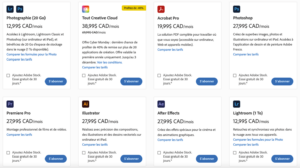
Formules d'abonnement du Creative Cloud d'Adobe
Quelques formules offertes (capture d’écran du site d’Adobe, 3 décembre 2021).


Tarifs des formules pour particuliers

Pour ce qui est des tarifs, il y a trois options :

  • Abonnement annuel, payé mensuellement.

  • Abonnement annuel, payé en un seul versement.

  • Abonnement mensuel, payé mensuellement.

Le plus avantageux est l’abonnement annuel, payé en un seul versement, suivi de l’abonnement annuel, payé mensuellement. Sur le site d’Adobe, il est possible de comparer les tarifs des différentes formules afin de trouver la meilleure option pour vous. Voici un exemple avec un abonnement pour Photoshop.


Exemple de tarifs avec l'abonnement pour Adobe Photoshop
Exemple de tarifs avec l’abonnement pour Photoshop (capture d’écran du site d’Adobe, 3 décembre 2021).


Installation des applications


1- Installation de Creative Cloud

Une fois votre abonnement confirmé, il faut d’abord installer l’application Creative Cloud. Pour télécharger l’application, simplement vous rendre sur le site d’Adobe. L’installation est simple et les instructions s’affichent à l’écran. Creative Cloud et ses applications sont compatibles sur les appareils macOS et Windows.

2- Connexion avec votre compte Adobe

Une fois Creative Cloud installé, il faut s’y connecter avec votre compte Adobe. Creative Cloud est essentiel, car c’est dans cette application que vous pourrez ensuite installer les applications incluses dans votre abonnement. C’est aussi à partir de Creative Cloud que vous pourrez gérer les mises à jour des logiciels et avoir accès aux différentes ressources incluses.

3 – Installation des applications

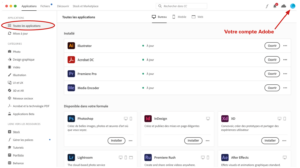
Pour installer les applications désirées, simplement vous rendre dans l’onglet « Toutes les applications », situé dans le menu de gauche. L’exemple suivant montre l’interface de l’application à partir d’un appareil macOS.

Interface de Creative Cloud
Cette page de l’application Creative Cloud vous permet de visualiser toutes les applications disponibles et déjà installées. Elle vous permet aussi d’installer des applications.

Une fois dans l’onglet des applications, il ne vous reste qu’à cliquer sur le bouton « Installer » de l’application désirée pour démarrer l’installation.


Mises à jour

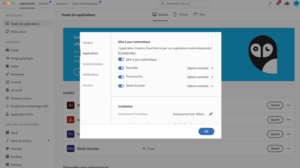
Quant aux mises à jour, elles s’affichent régulièrement dans l’onglet « Mises à jour », toujours dans le menu de gauche. Un peu comme pour l’installation, il ne suffit qu’à cliquer sur le bouton « Mettre à jour » de l’application voulue et le tour est joué! À noter qu’il est aussi possible d’activer les mises à jour automatiques dans les préférences de l’application.

Activation des mises à jour automatiques Creative Cloud
En vous rendant dans les préférences de l’application Creative Cloud, il est possible d’activer les mises à jour automatiques.


Formation Adobe Acrobat Pro DC (PDF/A) | Formateur agrée

Introduction à la formation Adobe Acrobat Pro DC (PDF/A)

Cette formation a pour objectif de vous permettre de maîtriser les fonctionnalités avancées d’Adobe Acrobat Pro DC, avec un focus sur la conformité PDF/A, la protection des fichiers et l’intégration des signatures numériques dans un cadre professionnel.

Sauvegarde conforme au format PDF/A

  • Comprendre les différents niveaux de conformité :
    • PDF/A-1
    • PDF/A-2 (a, b, u)
    • PDF/A-3
    • PDF/A personnalisé
  • Créer un fichier selon la norme PDF/A pour l’archivage longue durée
  • Validation ISO et bonnes pratiques pour garantir la conformité

Sécurisation et protection des fichiers

  • Application des biffures (redaction) pour supprimer des informations sensibles
  • Paramétrage des dispositifs de sécurité et options de protection
  • Les 3 niveaux de mot de passe : ouverture, modification, extraction
  • Nettoyage complet d’un PDF (métadonnées, calques, données cachées)

Gestion des signatures numériques

  • Sélection et configuration d’un certificat de signature
  • Création et gestion des identifiants numériques professionnels
  • Modification des préférences de mot de passe liées à la signature
  • Insertion d’une signature manuscrite numérisée

Si le temps le permet : Gestion avancée des pages

  • Recadrer et faire pivoter les pages
  • Insérer ou remplacer un document
  • Déplacer, copier, extraire ou supprimer des pages
  • Renuméroter les pages avec entêtes et pieds de page personnalisés
  • Ajouter un filigrane ou un arrière-plan professionnel


Formation Adobe XD | Design d’interface

Introduction à la formation Adobe XD

Notions d’introduction à Adobe XD

  • Qu’est-ce que Adobe XD ?
  • Organisation
  • Les atouts et les enjeux du logiciel
  • Utiliser les raccourcis clavier dans Adobe XD

Suivre des étapes avec Adobe XD

  • Les étapes de conception avec Adobe XD
  • Design d’interface
  • L’architecture de l’information
  • Établir votre Workflow.

Découvrir l’interface d’Adobe XD

  • L’écran d’accueil d’Adobe XD
  • Barre de menus et barre d’outils
  • Les panneaux de propriétés de Adobe XD

Les plans de travail et repères

  • Ajouter et gérer les plans de travail
  • Manipuler les grilles et les repères
  • Utiliser les calques convenablement

Les formes dans Adobe XD

  • Créer des formes simples
  • Créer des éléments vectoriels avec l’outil Plume
  • Créer une icône

Les textes dans Adobe XD

  • Saisir du texte
  • Importer des fichiers textes
  • Gérer les styles de texte
  • Travailler efficacement les textes

Les images dans Adobe XD

  • Insérer des images
  • Insérer des vidéos
  • Insérer différents objets vectoriels
  • Créer des masques

Les couleurs dans Adobe XD

  • Utiliser et gérer les couleurs
  • Créer des dégradés de couleurs
  • Générer des couleurs

La grille de répétition

  • Utiliser et gérer une grille de répétition
  • Réaliser un écran d’accueil
  • Conception d’une version
  • Réalisation de l’interface sous Adobe XD

Composantes

  • Réfléchir au poids et à la qualité de vos images
  • Discuter des formats d’images JPG et PNG (capacités, limites,
    compressions, qualités, etc.)
  • Travailler avec Illustrator et Adobe XD
  • Travailler avec Photoshop et Adobe XD

Variantes des composants

  • Propriétés partagées et communes
  • Redimensionnement réactif des composants
  • Sélectionner et utiliser des kits UI
  • Créer un écran d’application mobile

Prototyper dans Adobe XD

  • Créer des interfaces responsives
  • Définir un parcours utilisateur
  • Créer les liens d’interactions
  • Prévisualiser l’interface
  • Créer différents types interactions

Partager

  • Partager vos maquettes avec des collègues possédant XD
  • Partager vos visuels avec des clients qui ne possèdent pas XD
  • Partager une version fonctionnelle et testable pour un client

Tester

  • Enregistrer une vidéo des interactions
  • Tester le prototype en direct

Exporter

  • Exporter les plans de travail
  • Choisir les formats d’export (PNG, JPEG…)
  • Export vers des logiciels tiers

Mettre en pratique et réaliser une maquette interactive de site Web