1

Formation Administration Azure : Identité, Réseau, Stockage et Sécurité

Module 1 : Identité

  • Azure Active Directory
  • Utilisateurs et groupes
  • Laboratoire : Gérer les identités d’Azure Active Directory.

Module 2 : Gouvernance et conformité

  • Abonnements et comptes
  • Azure Policy
  • Contrôle d’accès en fonction du rôle (RBAC)
  • Laboratoire : Gérer les abonnements et RBAC.
  • Laboratoire : Gérer la gouvernance par le biais de la politique Azure.

Module 3 : Administration d’Azure

  • Azure Resource Manager
  • Azure Portal and Cloud Shell
  • Azure PowerShell and CLI
  • ARM Templates
  • Laboratoire : Gérer les ressources Azure à l’aide du portail Azure.
  • Laboratoire : Gérer les ressources Azure à l’aide des modèles ARM.
  • Laboratoire : Gérer les ressources Azure à l’aide d’Azure PowerShell.
  • Laboratoire : Gérer les ressources Azure à l’aide d’Azure CLI.

Module 4 : Mise en réseau virtuelle

  • Réseaux virtuels
  • Adressage IP
  • Groupes de sécurité du réseau
  • Pare-feu Azure
  • Azure DNS
  • Laboratoire : Installer un réseau virtuel.

Module 5 : Connectivité intersites

  • VNet Peering
  • Connexions de passerelles VPN
  • ExpressRoute et WAN virtuel
  • Laboratoire : Installer la connectivité intersites.

Module 6 : Gestion du trafic du réseau

  • Routage du réseau et des points de terminaison
  • Équilibreur de charge Azure
  • Azure Application Gateway
  • Gestionnaire du trafic
  • Laboratoire : Gestion du trafic.

Module 7 : Stockage Azure

  • Comptes de stockage
  • Stockage des blobs
  • Sécurité du stockage
  • Fichiers Azure et File Sync
  • Gestion du stockage
  • Laboratoire : Gérer le stockage Azure.

Module 8 : Machines virtuelles Azure

  • Planification des machines virtuelles
  • Création des machines virtuelles
  • Disponibilité des machines virtuelles
  • Extensions des machines virtuelles
  • Laboratoire : Gérer les machines virtuelles.

Module 9 : Informatique sans serveur

  • Azure App Service Plans
  • Azure App Service
  • Container Services
  • Azure Kubernetes Service
  • Laboratoire : Installer les applications Web.
  • Laboratoire : Installer Azure Container Instances.
  • Laboratoire : Installer le service Kubernetes d’Azure.

Module 10 : Protection des données

  • Sauvegarde des fichiers et dossiers
  • Sauvegarde des machines virtuelles
  • Laboratoire : Mettre en œuvre la protection des données.

Module 11 : Surveillance

  • Azure Monitor
  • Alertes Azure
  • Analyse du journal
  • Network Watcher
  • Laboratoire : Installer la surveillance.


Créer un Site SharePoint : Guide pour Débutants

Qu’est-ce que SharePoint ?

Le logo officiel de SharePoint de Microsoft

SharePoint est une plateforme collaborative de Microsoft qui permet de créer des sites pour gérer des projets, partager des documents et communiquer efficacement au sein d’une organisation. Que vous souhaitiez centraliser vos fichiers ou offrir un portail d’information à vos équipes, SharePoint est l’outil qu’il vous faut.

SharePoint est-il gratuit ? Non, il est inclus dans les abonnements Microsoft 365.

Puis-je accéder à SharePoint hors ligne ? Oui, en synchronisant avec OneDrive.

Comment puis-je restaurer un document supprimé ? Utilisez la corbeille de SharePoint.

Avantages concrets de SharePoint pour les entreprises

  • Centralisation des données : Tous les fichiers et informations sont accessibles depuis un seul endroit.
  • Collaboration en temps réel : Permet à plusieurs utilisateurs de modifier des documents simultanément.
  • Accessibilité : Accès depuis n’importe quel appareil grâce à l’intégration avec Microsoft 365.
  • Chiffrement des données : Les fichiers sont cryptés, qu’ils soient stockés ou en transit.
  • Contrôle des versions : Vous pouvez restaurer des versions antérieures d’un fichier.
  • Conformité : SharePoint aide les entreprises à respecter les normes comme le RGPD.

1. Différence entre Site Internet et Intranet

Site Internet : Accessible au public, un site internet sert à partager des informations avec des visiteurs externes, comme un site web d’entreprise. On pourrait par exemple y retrouver un blogue.

Intranet : Réservé aux employés ou à un groupe spécifique, un intranet est conçu pour la collaboration interne et le partage d’informations sensibles. Ce site ne devrait pas être accessible au public. On pourrait y sauvegarder des fichiers internes qui peuvent faciliter la collaboration.
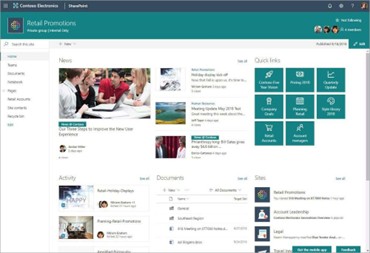
Une image qui montre un exemple de site de type Intranet créé avec SharePoint.

2. Types de Sites SharePoint

Site d’équipe : Idéal pour une collaboration interne. Parfait pour gérer des projets, partager des fichiers et travailler ensemble.

  • Fonctionnalités : Bibliothèques de documents, listes de tâches, calendriers partagés et intégration avec Microsoft Teams.
  • Exemple : Une équipe marketing utilisant un site pour coordonner une campagne.

Site de communication : Destiné à partager des informations avec un large public.

  • Fonctionnalités : Pages modernes, annonces, vidéos et documents de référence.
  • Exemple : Un site d’entreprise pour publier des actualités et des annonces.

3. Différence entre Liste et Document

Liste

  • Définition : Une collection structurée d’informations (similaire à un tableau Excel).
  • Utilisation : Gérer des données comme des contacts, des tâches ou des incidents.

Document

  • Définition : Un fichier (Word, Excel, PDF) stocké dans une bibliothèque de documents.
  • Utilisation : Créer, stocker et partager des documents collaboratifs.

4. Créer un Site SharePoint

  1. Accéder à SharePoint : Connectez vous à Microsoft 365 et cliquez sur SharePoint depuis le lanceur d’applications.
  2. Créer un Nouveau Site : Cliquez sur « Créer un site » et choisissez votre type de site.
  3. Configurer le Site : Donnez lui un nom, sélectionnez les paramètres de confidentialité et ajoutez des membres.
    1. Donnez un nom à votre site (ex. : “Gestion de projet”).
    2. Définissez une adresse URL (elle sera suggérée automatiquement par SharePoint).
    3. Choisissez les paramètres de confidentialité :
      • Privé : Accessible uniquement aux membres que vous ajoutez.
      • Public : Accessible à tous les membres de votre organisation.
  1. Personnaliser : Ajoutez des pages, bibliothèques et listes.
    1. Ajouter des webparts : Intégrez des fonctionnalités comme :
      • Actualités
      • Documents récents
      • Calendriers
    1. Modifier le thème : Choisissez un design qui correspond à votre entreprise ou projet.
    2. Organiser le contenu : Créez des bibliothèques de documents et des listes pour structurer vos données.
  1. Publier et Partager : Publiez et partagez avec les utilisateurs autorisés.
    1. Ajouter des membres : Invitez des collègues à rejoindre votre site.
    2. Attribuer des rôles :
      • Propriétaire : Gère tout sur le site.
      • Membre : Peut modifier le contenu.
      • Visiteur : Peut consulter, mais pas modifier.
    3. Configurer les permissions : Limitez l’accès à certains fichiers ou sections pour protéger les informations sensibles.
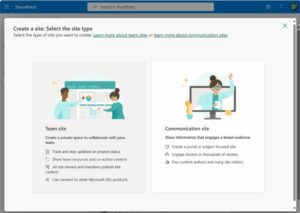
Une image qui montre la première option lors de la création d'un site Sharepoint

5. Astuces pour bien utiliser SharePoint

Structurez vos dossiers : Créez une organisation logique pour que vos documents soient faciles à trouver.

Utilisez les métadonnées : Ajoutez des mots-clés aux fichiers pour simplifier la recherche.

Mettez à jour régulièrement : Gardez votre contenu pertinent et évitez les informations obsolètes.

Standardisez les noms des fichiers : Évitez les doublons et simplifiez la recherche.

Utilisez les alertes : Configurez des notifications pour être informé des modifications importantes.

Automatisez les tâches répétitives : Intégrez Power Automate pour simplifier les flux de travail (par exemple, approbations de documents).

6. En complément à SharePoint

Pour bonifier votre utilisation de SharePoint vous pouvez intégrer d’autres outils de la suite Office 365. Ainsi votre site SharePoint pourra mieux s’intégrer à votre flux de travail et même l’optimiser pour vous rendre plus performant.

Microsoft Teams : Pour intégrer des sites d’équipe directement dans Teams.

OneDrive : Pour synchroniser des fichiers SharePoint sur un ordinateur local.

Power BI : Pour créer des rapports interactifs basés sur les données SharePoint.

7. Exemples d’implémentation et Erreurs communes

Erreur : Créer plusieurs sites pour un même projet.
Solution : Planifiez votre structure avant de créer des sites pour éviter les doublons.

Erreur : Oublier de gérer les permissions.
Solution : Configurez les accès dès la création du site pour éviter des fuites ou des accès non autorisés.

Erreur : Ne pas utiliser les modèles de sites existants.
Solution : Gagnez du temps en démarrant avec un modèle adapté (ex. : gestion de projet ou portail d’équipe).

Quelques idées d’intégration de votre flux de travail avec SharePoint

Gestion de projets : Utilisation de listes de tâches, de bibliothèques de documents et d’un calendrier partagé.

Gestion documentaire : Organisation des documents avec des métadonnées, des catégories et des contrôles de version.

Portail RH : Création d’un espace pour les annonces, les ressources de formation et les demandes des employés.

8. Conclusion

Créer un site SharePoint est un excellent moyen de centraliser vos fichiers et de collaborer efficacement avec votre équipe. En suivant ce guide, vous êtes désormais prêt à créer et personnaliser un site adapté à vos besoins. Alors, lancez-vous et découvrez tout le potentiel de SharePoint !

Nos formations Microsoft SharePoint.


Formation Wix + Canva

Wix

Débuter sur Wix

Découvrir la plateforme
Inscription
Acheter un hébergement web et un nom de domaine

Construction d’un site web

Créer de pages et régler leurs dimensions
Ajouter un logo
Ajouter une couleur d’arrière plan
Ajouter un titre et une description
Ajouter une en-tête et un pied de page
Ajouter des images et des éléments graphiques
Ajouter des liens entre vos pages
Ajouter des formulaires

Référencement d’un site web

Comprendre le référencement
Ajouter un site à Google
Optimisation des pages pour le référencement

Canva

Introduction

Design graphique : quelques fondements
Présentation de la plateforme
Les différents types d’abonnements

Débuter sur Canva

Création d’un compte
L’interface et la navigation
Créer des dossiers et sous-dossier
Les paramètres de compte
Créer un nouveau design
Explications de l’éditeur

Apprendre les bases

Les modèles et les pages
composition simple avec une image
Utiliser les éléments
Travailler avec du texte
Ajout de musique
Utiliser des liens
Photos et vidéos
Graphiques
Ajout d’animations
Mettre un objet en premier plan ou en arrière-plan
Verrouillage d’éléments
Autres applications de Canva (Youtube, Google Maps, etc.)
Télécharger et partager un design

Travailler en équipe

Inviter des membres
Créer et partager des designs
Créer des dossiers


Comment fonctionnent l’abonnement et l’installation des logiciels Adobe?

Vous souhaitez obtenir des applications du Creative Cloud d’Adobe (tels Photoshop, Illustrator et InDesign) et vous n’êtes pas sûr comment vous y prendre? Vous êtes à la bonne place!


Abonnement

Pour avoir accès aux logiciels, il vous faudra d’abord vous créer un compte sur le site d’Adobe, puis vous procurer un abonnement mensuel ou annuel pour Creative Cloud. Auparavant, il était possible d’obtenir une licence permettant d’avoir les logiciels de façon permanente. C’est devenu chose du passé il y a plusieurs années et l’abonnement est désormais la seule option.

Il existe différentes formules et tarifs, certains pour particuliers, pour entreprises ou encore pour étudiants. Si vous êtes sur le point d’entamer un cours chez Doussou Formation qui nécessite un abonnement Creative Cloud, les formules pour particuliers seront celles appropriées pour vous.


Formules d’abonnement pour particuliers

Pour les particuliers, voici les différentes formules d’abonnements :

  • Abonnement à un seul logiciel, qui inclut, la grande majorité du temps, 100 Go de stockage en nuage et l’accès à Adobe Portfolio et Adobe Fonts.

  • Abonnement à tous les logiciels du Creative Cloud, qui inclut 100 Go de stockage en nuage et l’accès à Adobe Portfolio et Adobe Fonts.

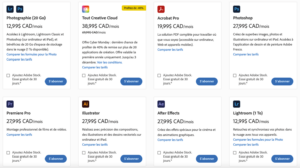
  • Abonnement pour la photographie, qui inclut Photoshop et Lightroom, logiciels très utilisés en photographie. 20 Go de stockage en nuage  (ou 1 To, disponible en supplément) ainsi que l’accès à Adobe Portfolio et Adobe Fonts sont aussi inclus.


Formules d'abonnement du Creative Cloud d'Adobe
Quelques formules offertes (capture d’écran du site d’Adobe, 3 décembre 2021).


Tarifs des formules pour particuliers

Pour ce qui est des tarifs, il y a trois options :

  • Abonnement annuel, payé mensuellement.

  • Abonnement annuel, payé en un seul versement.

  • Abonnement mensuel, payé mensuellement.

Le plus avantageux est l’abonnement annuel, payé en un seul versement, suivi de l’abonnement annuel, payé mensuellement. Sur le site d’Adobe, il est possible de comparer les tarifs des différentes formules afin de trouver la meilleure option pour vous. Voici un exemple avec un abonnement pour Photoshop.


Exemple de tarifs avec l'abonnement pour Adobe Photoshop
Exemple de tarifs avec l’abonnement pour Photoshop (capture d’écran du site d’Adobe, 3 décembre 2021).


Installation des applications


1- Installation de Creative Cloud

Une fois votre abonnement confirmé, il faut d’abord installer l’application Creative Cloud. Pour télécharger l’application, simplement vous rendre sur le site d’Adobe. L’installation est simple et les instructions s’affichent à l’écran. Creative Cloud et ses applications sont compatibles sur les appareils macOS et Windows.

2- Connexion avec votre compte Adobe

Une fois Creative Cloud installé, il faut s’y connecter avec votre compte Adobe. Creative Cloud est essentiel, car c’est dans cette application que vous pourrez ensuite installer les applications incluses dans votre abonnement. C’est aussi à partir de Creative Cloud que vous pourrez gérer les mises à jour des logiciels et avoir accès aux différentes ressources incluses.

3 – Installation des applications

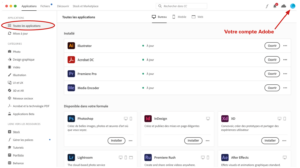
Pour installer les applications désirées, simplement vous rendre dans l’onglet « Toutes les applications », situé dans le menu de gauche. L’exemple suivant montre l’interface de l’application à partir d’un appareil macOS.

Interface de Creative Cloud
Cette page de l’application Creative Cloud vous permet de visualiser toutes les applications disponibles et déjà installées. Elle vous permet aussi d’installer des applications.

Une fois dans l’onglet des applications, il ne vous reste qu’à cliquer sur le bouton « Installer » de l’application désirée pour démarrer l’installation.


Mises à jour

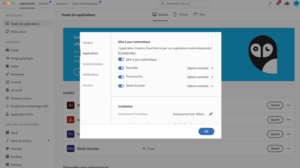
Quant aux mises à jour, elles s’affichent régulièrement dans l’onglet « Mises à jour », toujours dans le menu de gauche. Un peu comme pour l’installation, il ne suffit qu’à cliquer sur le bouton « Mettre à jour » de l’application voulue et le tour est joué! À noter qu’il est aussi possible d’activer les mises à jour automatiques dans les préférences de l’application.

Activation des mises à jour automatiques Creative Cloud
En vous rendant dans les préférences de l’application Creative Cloud, il est possible d’activer les mises à jour automatiques.


Formation Canva : concevoir une présentation et des icônes

Introduction à la formation Canva

Introduction à Canva

  • Comprendre les fondamentaux du design graphique
  • Découverte de l’interface et des fonctionnalités de la plateforme Canva
  • Présentation des différents abonnements (gratuit, Pro, Équipe, etc.)

Premiers pas avec Canva

  • Création et configuration d’un compte
  • Présentation de l’interface utilisateur
  • Navigation dans les menus et l’espace de travail
  • Organisation de vos contenus : création de dossiers et sous-dossiers
  • Paramétrage de votre compte selon vos besoins
  • Créer un nouveau design à partir d’un modèle ou d’un format vide
  • Prise en main de l’éditeur et des outils de création

Les bases de la création graphique avec Canva

  • Utilisation des modèles et personnalisation
  • Gestion des pages multiples
  • Création de compositions simples avec images
  • Insertion et ajustement d’éléments graphiques
  • Travail sur la typographie : ajouter, styliser et agencer le texte
  • Insertion de musique, liens interactifs, photos et vidéos
  • Utilisation des graphiques et diagrammes
  • Fonctionnalités enrichies : animations, arrière-plans, verrouillage des éléments, etc.
  • Découverte des intégrations : YouTube, Google Maps, et autres applications Canva
  • Téléchargement des créations et options de partage (PDF, PNG, lien web, etc.)

Créer des présentations et des icônes

  • Exploration des différents formats de présentation
  • Conception de présentations dynamiques et professionnelles
  • Création et personnalisation d’icônes graphiques

Travail collaboratif avec Canva

  • Inviter et gérer les membres de votre équipe
  • Créer, partager et co-éditer des designs
  • Organiser les fichiers partagés dans des dossiers d’équipe

Formation complémentaire recommandée

Formation Publisher – Mise en page et création de supports imprimés professionnels


Besoin d’un des meilleurs logiciels de visioconférence? Pensez à Zoom!

C’est avec la pandémie frappant à nos portes que nous avons véritablement apprivoisé le travail à distance. Évidemment, les mœurs changent et celui-ci devrait demeurer présent dans nos vies selon bien des experts même lorsque la situation aura repris de sa normalité. Ce faisant, la nouvelle réalité nous a obligés à composer avec des logiciels de travail à distance. Aussi, afin de faciliter les rencontres avec nos coéquipiers, Zoom a connu un véritable essor.

Zoom : C’est quoi?

Lancé en 2012, Zoom est un logiciel gratuit permettant de s’appeler par vidéoconférence. Ainsi, on voit nos interlocuteurs grâce à leur caméra et on peut leur parler avec un micro. Ceci facilite les échanges puisque plusieurs collègues peuvent assister à la réunion en même temps. Précisément, 100 personnes peuvent être connectées en même temps pendant avec une restriction temporelle de 40min. Ceci est pour la version gratuite. Lorsqu’on a besoin de plus de temps, il y a toujours la possibilité de prendre un abonnement qui permet à plus de gens de rejoindre la conférence et celle-ci peut être étendue à plus d’une journée.

Même si l’application existe depuis 10 ans environ, c’est avec l’essor du travail à distance forcé par le virus qui a véritablement créé un engouement pour l’utilisation de ce logiciel. En fait, au début de 2020, on avait environ 10 millions d’utilisateurs de Zoom quotidiennement. Présentement, les gens qui utilisent Zoom au quotidien se rapprochent plutôt de 400 millions. À ce stade, l’entreprise indépendante compétitionne avec d’autres compagnies déjà établies telles que Skype, Microsoft ou encore Google.

Zoom : Quels sont les avantages?

Tout d’abord, il va de soi que la gratuité du logiciel est un argument solide. Il y a moyen de créer des comptes institutionnels ou d’entreprises. Il y a aussi des abonnements. Mais tous les services sont accessibles gratuitement pour ceux qui n’en font pas une utilisation quasipermanente.

Aussi, Zoom est très stable et possède une multitude d’outils dont les gens n’ont souvent pas entendu parler. D’ailleurs, Doussou Formation peut vous aider à ce niveau en vous permettant d’apprivoiser la gamme complète d’options offertes par Zoom.

Par ailleurs, Zoom offre des options pour les gens qui ont certains handicaps. Par exemple, les personnes malentendantes, non-voyantes ou encore muettes. Zoom a pensé à ces gens et offrent un support permettant à ces dernières d’utiliser le logiciel à son plein potentiel.

Pouvant partager un lien accessible à n’importe quel utilisateur (abonné ou pas) il suffit d’une personne avec un compte institutionnel afin d’avoir de longues réunions. La connexion est stable et la qualité de la vidéo et du son sont très au point. De plus, le tarif d’abonnement est très raisonnable pour ceux qui considèrent acheter le produit. À 200 $ par année, on peut avoir accès en continu à toutes les fonctionnalités de ce logiciel.

Zoom : Comment Doussou Formation peut-il vous aider?

De la base aux sections plus avancées, nous vous accompagnerons afin que vous puissiez utiliser à plein régime Zoom. Vous apprendrez à créer votre compte, rejoindre ou créer des réunions, créer des sous-groupes ou encore paramétrer le transfert de fichiers.

« Excellente formation qui m’a appris plusieurs choses sur la plateforme Zoom que je pourrai mettre en pratique rapidement. Un survol qui m’a fait connaître des fonctionnalités dont je ne connaissais même pas l’existence. La formatrice était très professionnelle et attentive aux attentes du groupe. »

Richard

Formation Zoom la plus complète


Rédaction d’infolettres : Un art pour bien atteindre votre clientèle?

Presque tout le monde peut rédiger une infolettre, pourvu qu’on ait une base avec MailChimp ou un autre logiciel du genre. Toutefois, tout le monde ne peut pas écrire une bonne infolettre. C’est-à-dire, écrire une infolettre qui rapportera un excellent retour sur investissement pour très peu de désabonnements.

Chez Doussou Formation, nous offrons justement deux formations en lien avec cet objectif qui aidera certainement vos ventes : E-Mailing (Formation Infolettres) et MailChimp.

MailChimp : Qu’est-ce que c’est?

C’est sans doute la plus connue des plateformes pour la gestion de vos infolettres. Très flexible, intuitif et à l’interface soignée, MailChimp est un allié incontournable. L’une des forces majeures de passer par ce genre de logiciel plutôt que d’envoyer vos infolettres par Outlook est qu’il propose plusieurs outils de mesure. En effet, vous pourrez voir si les gens ont reçu vos courriels, les ont ouvert et combien d’entre eux se sont désabonnés. Après moult mesures, vous pourrez adapter vos stratégies afin de mieux atteindre vos buts en termes d’E-Mailing.

Formation MailChimp chez Doussou Formation

Chez Doussou Formation, nous offrons plusieurs formations, dont l’une, visant exclusivement l’apprentissage de MailChimp. La prise en main de cet outil n’est pas sorcière. Néanmoins, MailChimp offre tellement de possibilités qu’il demeure essentiel de les connaître si vous voulez sortir votre épingle du jeu et obtenir le meilleur retour sur investissement.

Ensemble, verrons ce qu’est MailChimp et quelles en sont les forces. Ensuite, nous explorerons la configuration de votre compte, mais également des paramètres de votre campagne. Finalement, nous regarderons comment vous pouvez personnaliser vos infolettres grâce à MailChimp afin d’améliorer votre taux de conversion.

Nos formateurs possèdent plus de 20 ans d’expérience en marketing et l’infolettre demeure un outil accessible, mais dont il faut comprendre les mécaniques. Apprenez MailChimp cette année avec Doussou Formation et atteignez vos objectifs.

Formation E-Mailing chez Doussou Formation

Si vous désirez apprendre la base de l’infolettre, ceci représente la formation idéale pour le faire. MailChimp est un outil puissant, mais si vous ne savez pas ce que représente une infolettre ni comment l’utiliser en fonction de vos objectifs, vous seriez mieux de commencer par la base.

Heureusement, Doussou Formation offre ce cours! Une infolettre est destinée à votre liste de diffusion pour leur annoncer une information. Il va de soi qu’en la personnalisant, vous obtiendrez un meilleur retour sur investissement. Les gens n’ont que très peu de temps et leur attention est courte (pensez à un poisson rouge). Vous voulez donc sortir du lot et qu’ils lisent vos messages. Voici précisément ce que vous verrez avec nous durant la formation E-Mailing.

Ainsi, nous vous présenterons le contenu d’une bonne infolettre, mais également le contenant. C’est-à-dire la stratégie marketing l’entourant. Vous aurez l’opportunité de mettre en pratique vos connaissances dans un atelier pratique où vous devrez concevoir une infolettre en remplissant certains critères. La question légale se pose désormais au Canada lorsqu’on envoie des infolettres, vous le verrez aussi afin de ne pas être surpris. Finalement, ce qui est possiblement le plus important, vous apprendrez à mesurer les performances de votre dernière infolettre et à en comprendre les données afin de l’améliorer.

Formation Prise en main de MailChimp

Formation E-Mailing (Infolettre)


Hugues S.

Scientifique de données, il explore les données captées en entreprise, puis conçoit des analyses et des prévisions ou collabore à des projets pour valoriser les données colligées. Ses projets touchent, entre autre, à la segmentation de la clientèle, à la visualisation sur carte, à la concordance des transactions, à la durée de vie des abonnements.

Il donne de la formation continue et privée sur les outils et les méthodes qu’il utilise dans ses projets. Les formations portent sur l’initiation aux langages R et Python ainsi qu’aux applications en science des données.

Il est également bénévole à la conception d’activités parascolaires d’apprentissage de la programmation sur microcontrôleurs. L’objectif est d’inspirer des carrières en science et technologie chez les jeunes.