Effacez un objet grâce à l’IA
Outil Supprimer de Photoshop : effacez un objet grâce à l’IA

Un objet oublié dans le décor, une personne en arrière-plan, un câble visible ou un détail qui détourne l’attention peut diminuer l’impact d’une photographie.
Auparavant, supprimer proprement ces éléments exigeait souvent plusieurs manipulations : créer une sélection, utiliser le remplissage d’après le contenu, dupliquer des zones avec le tampon de duplication, puis corriger les raccords manuellement.
L’outil Supprimer de Photoshop simplifie considérablement ce processus. Grâce à l’intelligence artificielle, il analyse l’environnement de l’objet et reconstruit automatiquement la zone afin de l’intégrer au reste de l’image.
Cette automatisation permet de gagner du temps, mais un résultat professionnel dépend toujours de la qualité de la sélection, de la complexité de l’arrière-plan et du jugement de la personne qui effectue la retouche.
Qu’est-ce que l’outil Supprimer de Photoshop?
L’outil Supprimer permet d’effacer un élément indésirable en passant simplement le pinceau sur celui-ci ou en traçant une boucle autour de la zone à retirer.
Photoshop analyse alors les pixels environnants pour remplacer l’élément sélectionné par un contenu correspondant au décor.
Selon l’image, l’outil peut notamment servir à supprimer :
- une personne à l’arrière-plan;
- un câble ou un poteau;
- une tache ou une imperfection;
- un objet publicitaire;
- un élément gênant dans un paysage;
- un accessoire inutile dans une photographie de produit;
- un détail qui déséquilibre la composition.
Contrairement à une simple gomme, l’outil ne laisse pas une zone transparente. Il tente de reconstruire le contenu qui aurait pu se trouver derrière l’objet supprimé.
Comment trouver l’outil Supprimer?
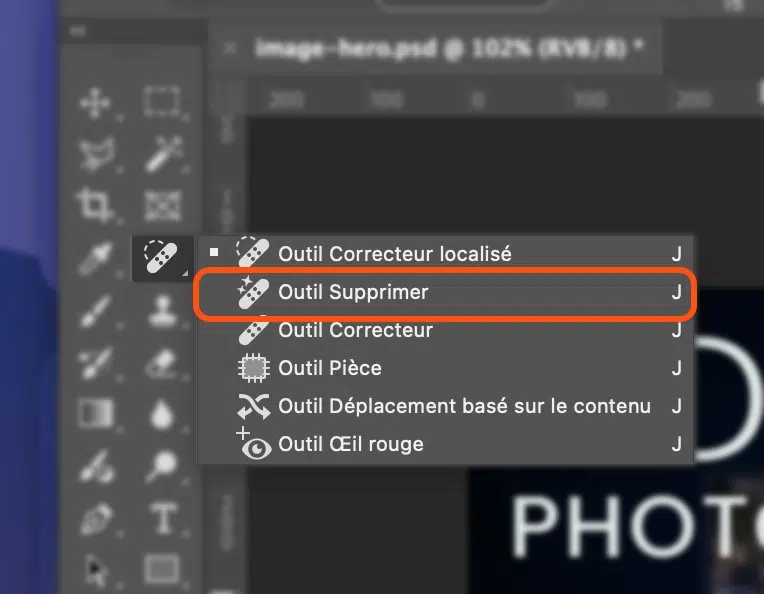
L’outil Supprimer se trouve dans la barre d’outils de Photoshop, avec les outils de correction.
S’il n’est pas directement visible, maintenez le bouton de la souris sur l’outil Correcteur localisé afin d’afficher les autres outils du même groupe, puis sélectionnez Outil Supprimer.
Avant de commencer, ajustez la taille du pinceau dans la barre des options. Celui-ci devrait être légèrement plus grand que l’objet à retirer afin de couvrir entièrement la zone en un seul passage lorsque cela est possible.
Comment supprimer un objet avec l’IA dans Photoshop?
La méthode est rapide, mais quelques étapes permettent d’obtenir un résultat plus propre.
1. Ouvrir et préparer l’image
Ouvrez la photographie à retoucher dans Photoshop.
Pour conserver une méthode de travail non destructive, créez un nouveau calque vide au-dessus de l’image originale. Vous pourrez ainsi effectuer la suppression sans modifier directement les pixels du calque d’origine.
Cette précaution facilite les corrections et permet de comparer facilement le résultat avec la photographie initiale.
2. Sélectionner l’outil Supprimer
Choisissez l’outil Supprimer dans la barre d’outils.
Dans la barre des options, définissez une taille de pinceau légèrement supérieure à celle de l’élément à effacer. Un pinceau trop petit peut obliger Photoshop à traiter l’objet en plusieurs fragments et produire des raccords moins naturels.
3. Choisir le mode de traitement
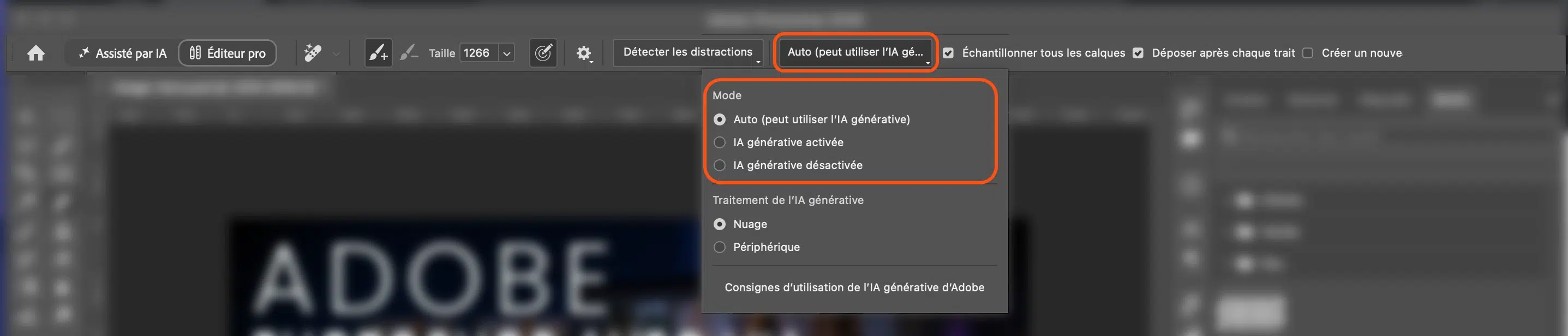
Photoshop propose différents modes pour déterminer comment l’outil doit reconstruire la zone :
- IA générative activée : Photoshop utilise l’intelligence artificielle générative pour interpréter l’image et remplacer la zone;
- IA générative désactivée : l’outil s’appuie sur les technologies de correction traditionnelles;
- Automatique : Photoshop choisit la méthode qui semble la mieux adaptée et peut utiliser l’IA générative.
Le mode automatique constitue un bon point de départ. Si le résultat manque de cohérence, comparez-le avec les modes activé et désactivé. Une méthode traditionnelle peut parfois être plus efficace sur une petite imperfection, tandis que l’IA générative peut mieux reconstruire un arrière-plan complexe.
4. Activer l’échantillonnage de tous les calques
Si vous travaillez sur un calque vide, activez l’option Échantillonner tous les calques.
Photoshop pourra alors analyser les informations visibles dans les calques inférieurs tout en plaçant la correction sur le calque sélectionné.
Cette méthode permet de conserver l’image originale intacte et de masquer, corriger ou supprimer la retouche plus tard.
5. Recouvrir l’objet ou l’entourer
Passez le pinceau sur l’objet à effacer jusqu’à le recouvrir entièrement.
Vous pouvez également utiliser le pinceau comme un lasso et tracer une boucle autour de l’élément. Photoshop ferme automatiquement la forme lorsque les extrémités sont suffisamment rapprochées, puis traite toute la zone située à l’intérieur.
Cette seconde méthode est particulièrement utile pour les objets volumineux ou irréguliers.
6. Examiner attentivement le résultat
Une suppression réussie doit sembler naturelle, même lorsqu’on agrandit l’image.
Vérifiez notamment :
- la continuité des lignes;
- la perspective;
- les ombres;
- les reflets;
- la répétition des textures;
- les transitions de couleurs;
- les détails situés près des contours;
- la cohérence du grain et de la netteté.
Si le résultat n’est pas convaincant, annulez l’opération et recommencez avec une zone légèrement différente ou un autre mode de traitement.
Traiter les objets complexes en plusieurs passages
L’option Supprimer après chaque trait applique automatiquement la correction dès que vous relâchez le bouton de la souris.
Cette méthode convient bien aux petits éléments qui peuvent être recouverts en un seul passage.
Pour un objet plus grand ou plus complexe, désactivez cette option. Vous pourrez alors effectuer plusieurs traits avant de demander à Photoshop de traiter l’ensemble de la zone.
Cette approche est utile lorsque l’objet comporte différentes parties, comme :
- une personne et son ombre;
- un véhicule et son reflet;
- un câble traversant plusieurs textures;
- un meuble placé devant un arrière-plan détaillé;
- un élément qui touche le bord de l’image.
Il faut supprimer tout ce qui permet à l’œil de deviner la présence de l’objet original. Effacer une personne sans retirer son ombre, par exemple, produira un résultat incomplet.
Pourquoi certaines suppressions fonctionnent-elles mieux que d’autres?
La qualité du résultat dépend en grande partie du contexte visuel.
L’outil Supprimer fonctionne généralement très bien lorsque l’objet est placé devant :
- un ciel;
- un mur relativement uniforme;
- une surface naturelle;
- du sable;
- de l’herbe;
- un arrière-plan légèrement flou;
- une texture régulière.
L’opération peut devenir plus difficile lorsque l’élément recouvre :
- des lignes architecturales;
- des motifs géométriques;
- un visage ou une partie du corps;
- des reflets complexes;
- des ombres prononcées;
- plusieurs objets qui se chevauchent;
- une perspective précise.
Dans ces situations, l’IA peut créer des déformations, répéter certaines textures ou inventer des détails peu crédibles.
Comment obtenir une suppression plus naturelle?
Quelques bonnes pratiques peuvent améliorer considérablement le résultat.
Inclure une petite marge autour de l’objet
Ne recouvrez pas uniquement les pixels intérieurs de l’élément. Incluez légèrement ses contours afin que Photoshop puisse également retirer les bordures, ombres colorées ou reflets associés.
Supprimer l’objet et son ombre séparément
Une ombre complexe peut nécessiter un second passage. Traiter les deux zones séparément donne parfois à Photoshop davantage de contexte pour reconstruire le décor.
Travailler du plus grand au plus petit
Commencez par supprimer l’élément principal, puis corrigez les petits défauts restants. Cette méthode évite de multiplier les interventions avant que la structure générale soit reconstruite.
Tester plusieurs méthodes
L’IA générative n’est pas systématiquement la meilleure option. Comparez le mode automatique, le mode avec IA et le mode sans IA avant de choisir le résultat le plus crédible.
Combiner les outils de retouche
L’outil Supprimer peut réaliser la majorité du travail, puis être complété avec :
- l’outil Correcteur localisé;
- l’outil Correcteur;
- le tampon de duplication;
- les masques de fusion;
- le remplissage d’après le contenu;
- le remplissage génératif.
Le choix de l’outil dépend du type de défaut à corriger.
Outil Supprimer ou remplissage génératif : lequel choisir?
Ces deux fonctionnalités peuvent retirer un objet, mais elles ne répondent pas toujours au même besoin.
L’outil Supprimer est particulièrement efficace pour nettoyer rapidement une image. Il convient aux éléments indésirables que l’on souhaite simplement faire disparaître en conservant le décor existant.
Le remplissage génératif offre davantage de possibilités créatives. Il peut supprimer un élément, mais aussi le remplacer par un nouveau contenu à partir d’une instruction textuelle.
Utilisez généralement :
- l’outil Supprimer pour nettoyer une photographie ou retirer une distraction;
- le remplissage génératif pour transformer la scène ou remplacer l’objet par un autre élément;
- les outils de correction classiques pour ajuster les petites imperfections et finaliser les détails.
Un flux de travail professionnel combine souvent plusieurs de ces méthodes.
L’IA ne remplace pas les compétences en retouche
L’outil Supprimer rend certaines opérations beaucoup plus rapides, mais il ne garantit pas automatiquement un résultat parfait.
Photoshop doit interpréter ce qui pourrait se trouver derrière l’objet. Cette interprétation peut être incorrecte, surtout lorsque l’arrière-plan contient des structures complexes ou des informations importantes.
La personne qui réalise la retouche doit donc savoir :
- choisir la zone à traiter;
- sélectionner le mode approprié;
- travailler sur les bons calques;
- reconnaître les défauts générés;
- corriger les raccords;
- préserver la cohérence de l’image;
- valider le résultat selon son contexte d’utilisation.
L’IA effectue une partie du travail technique. Le professionnel reste responsable du réalisme, de la composition et de la qualité finale.
Pourquoi apprendre les outils d’IA dans Photoshop?
Tester l’outil Supprimer permet d’en comprendre rapidement le principe. Une formation structurée aide toutefois à déterminer quand l’utiliser, comment préparer l’image et avec quels autres outils le combiner.
La formation Intelligence artificielle dans Photoshop de Doussou Formation aborde les sélections, les masques et les méthodes de retouche non destructive, ainsi que les principales fonctions d’IA intégrées au logiciel.
À travers des démonstrations et des ateliers pratiques, les participants apprennent notamment à :
- réaliser et affiner des sélections;
- enregistrer et réutiliser leurs sélections;
- travailler avec les masques de fusion;
- supprimer des objets avec les outils classiques et l’IA;
- utiliser le remplissage génératif;
- remplacer un arrière-plan;
- étendre une image au-delà de son cadrage;
- intégrer ces fonctions à un processus de production professionnel.
Cette formation d’une journée est destinée aux graphistes, photographes et utilisateurs réguliers de Photoshop possédant déjà une connaissance de base du logiciel. Elle est offerte en classe virtuelle en direct ainsi qu’en présentiel à Montréal et à Québec.
Nettoyez vos images plus rapidement grâce à l’IA

L’outil Supprimer transforme une opération autrefois complexe en une intervention beaucoup plus rapide. En quelques passages, il peut retirer un objet et reconstruire automatiquement l’arrière-plan.
La rapidité ne doit cependant pas remplacer l’attention portée aux détails. Une suppression réussie repose sur une bonne préparation, une sélection adaptée et une vérification rigoureuse du résultat.
Lorsque les fonctions d’intelligence artificielle sont combinées aux outils traditionnels de Photoshop, elles permettent d’accélérer la retouche tout en conservant le contrôle nécessaire à une production professionnelle.
Découvrez la formation Intelligence artificielle dans Photoshop